

Erste Schritte mit
TensorPM
Ihr Download sollte automatisch starten. Falls nicht, klicken Sie unten.
Während der Download läuft
Beschreiben Sie TensorPM kurz Ihr erstes Projekt. Den Text können Sie danach als erste Eingabe in der App verwenden.
1
TensorPM installieren
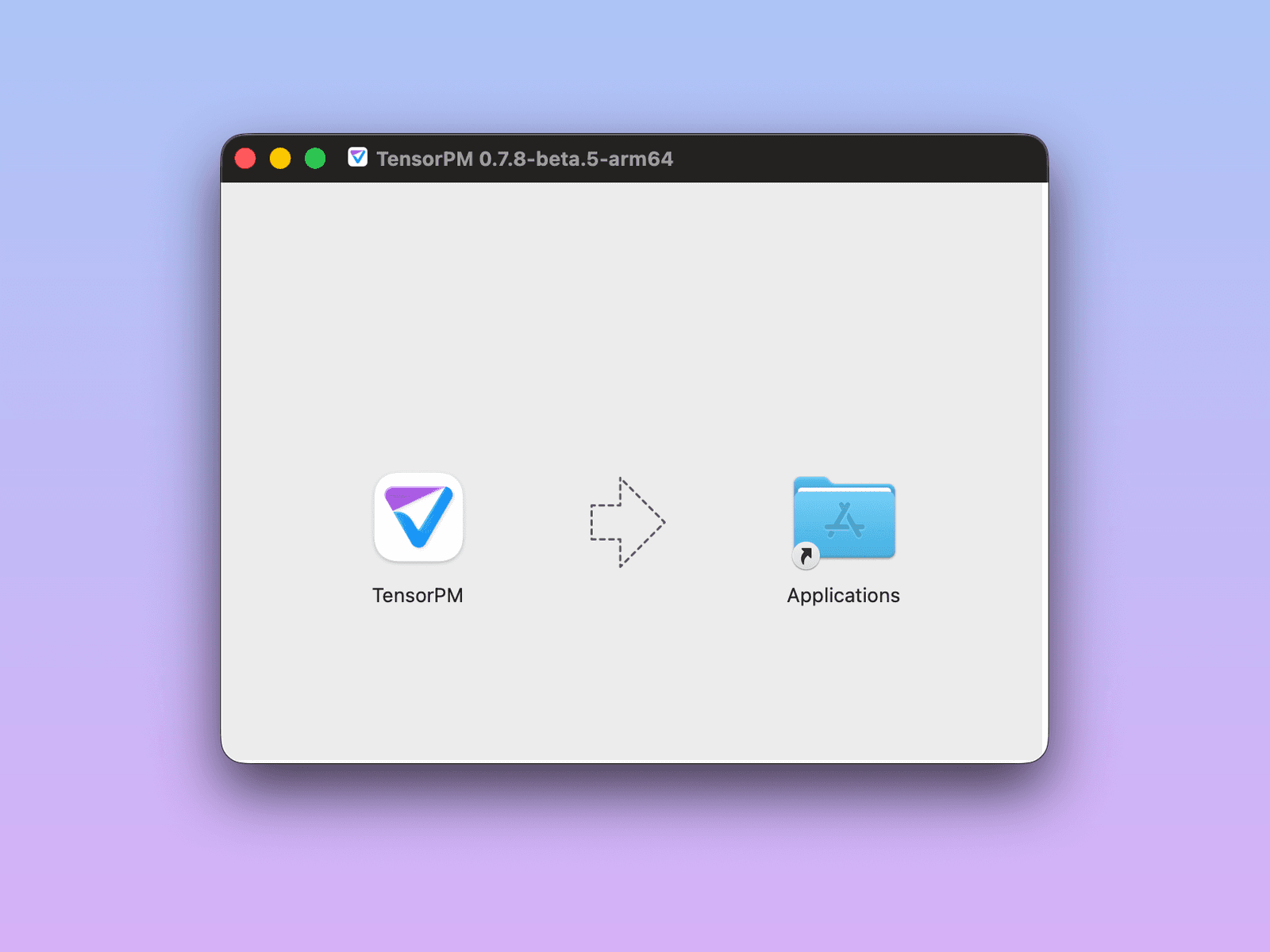
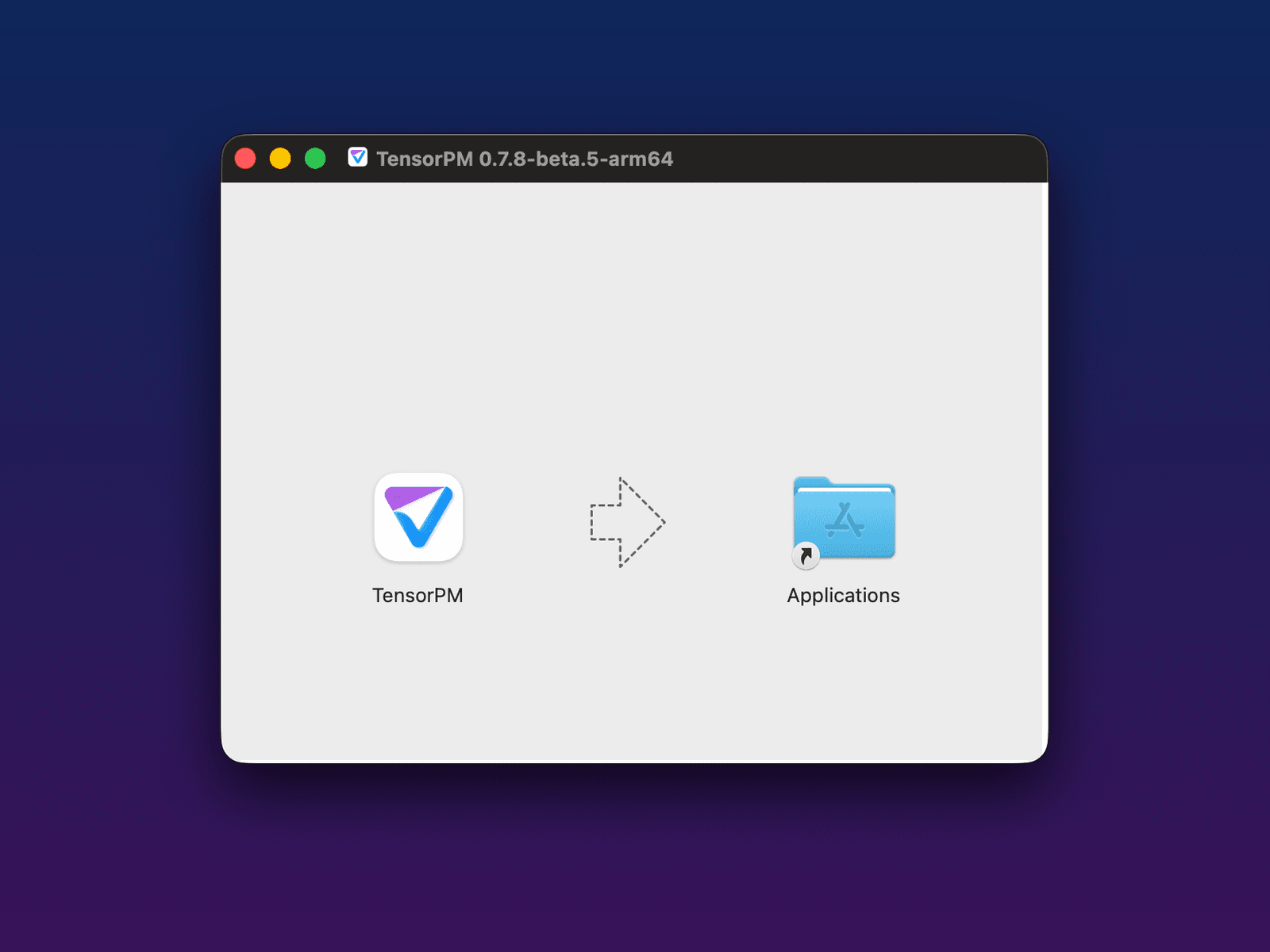
Ziehen Sie das TensorPM-Icon in Ihren Anwendungsordner (macOS) oder führen Sie den Installer aus (Windows/Linux). Zeigt Windows bei einer neuen Version „Der Computer wurde durch Windows geschützt“, wählen Sie „Weitere Informationen“ und dann „Trotzdem ausführen“.
2
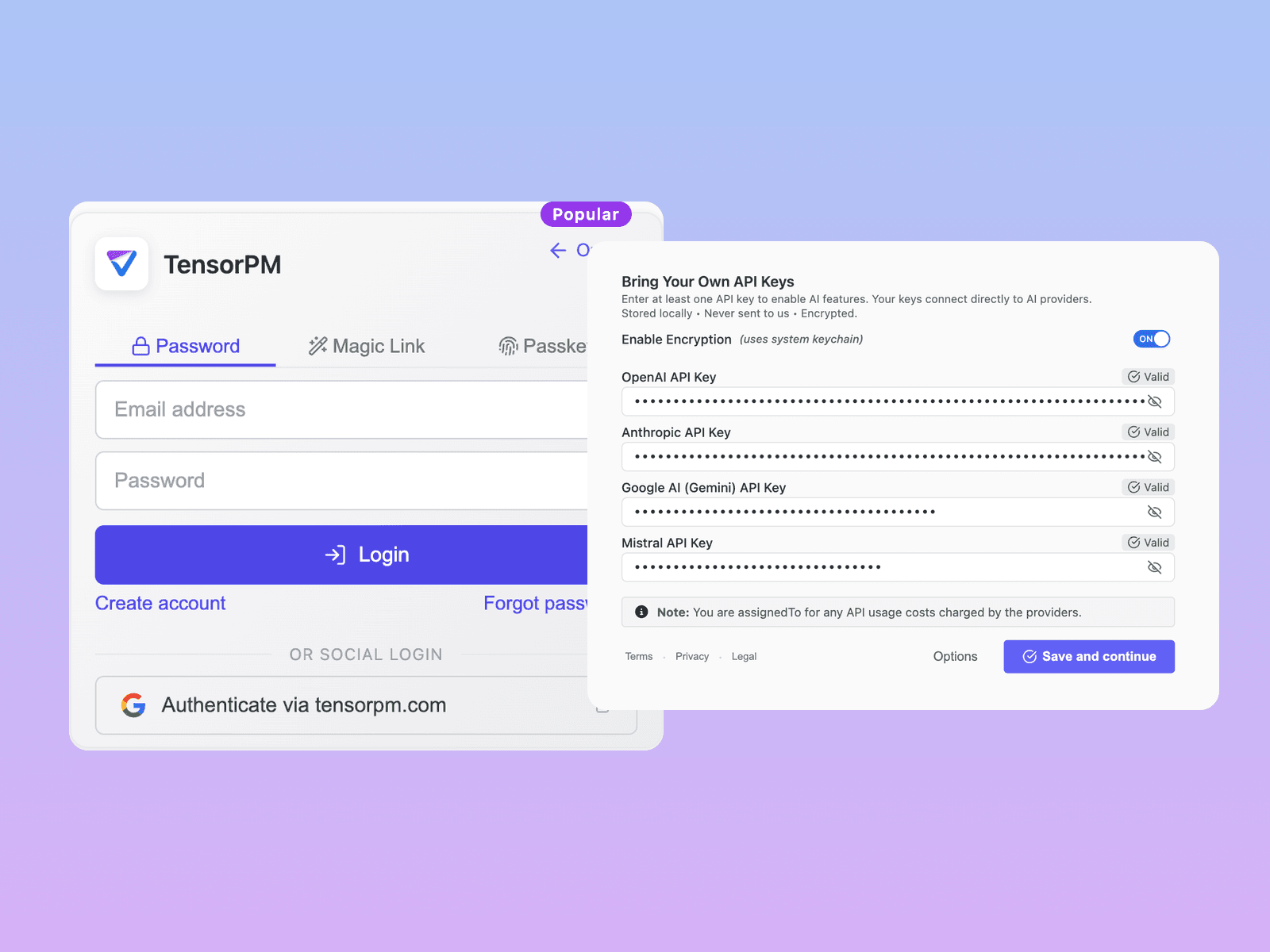
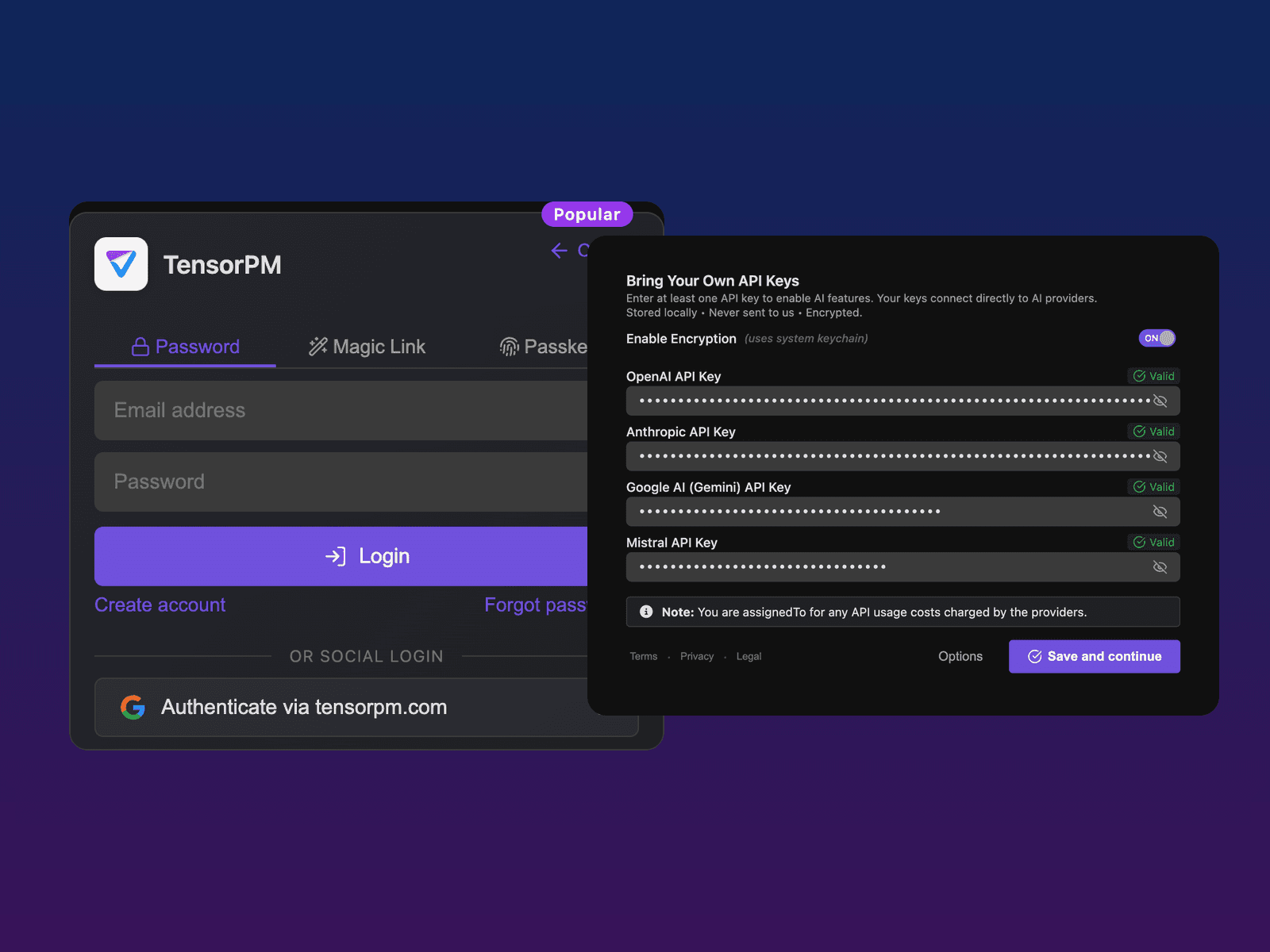
Trial-Konto erstellen oder lokale Modelle nutzen
Starten Sie mit Trial inklusive Cloud Sync und 2 Mio. Lifetime-KI-Credits. Pro ergänzt 10 Mio. Credits/Monat und unbegrenzt eigene Workspaces; BYOK gibt es nur in Business.
3
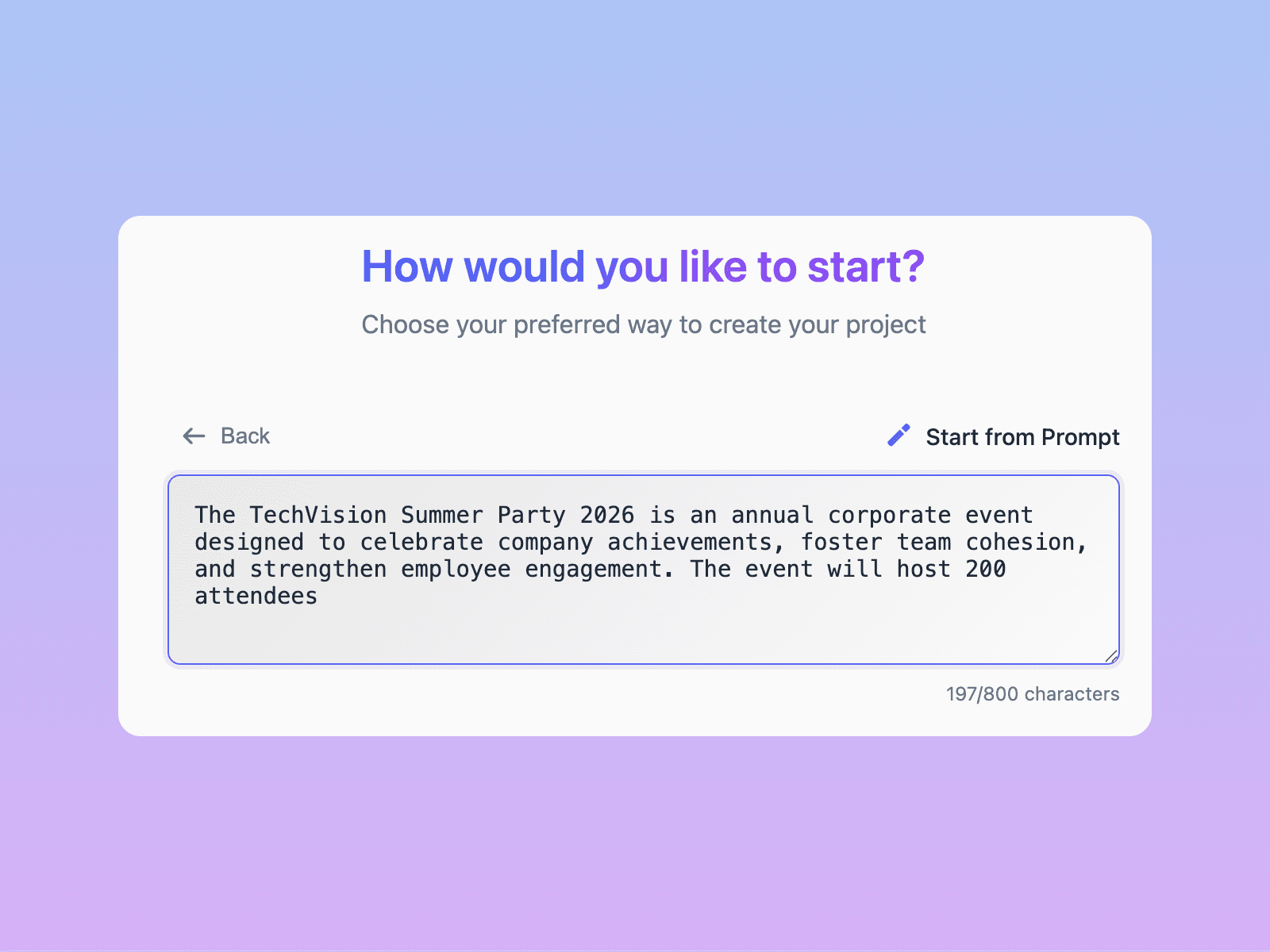
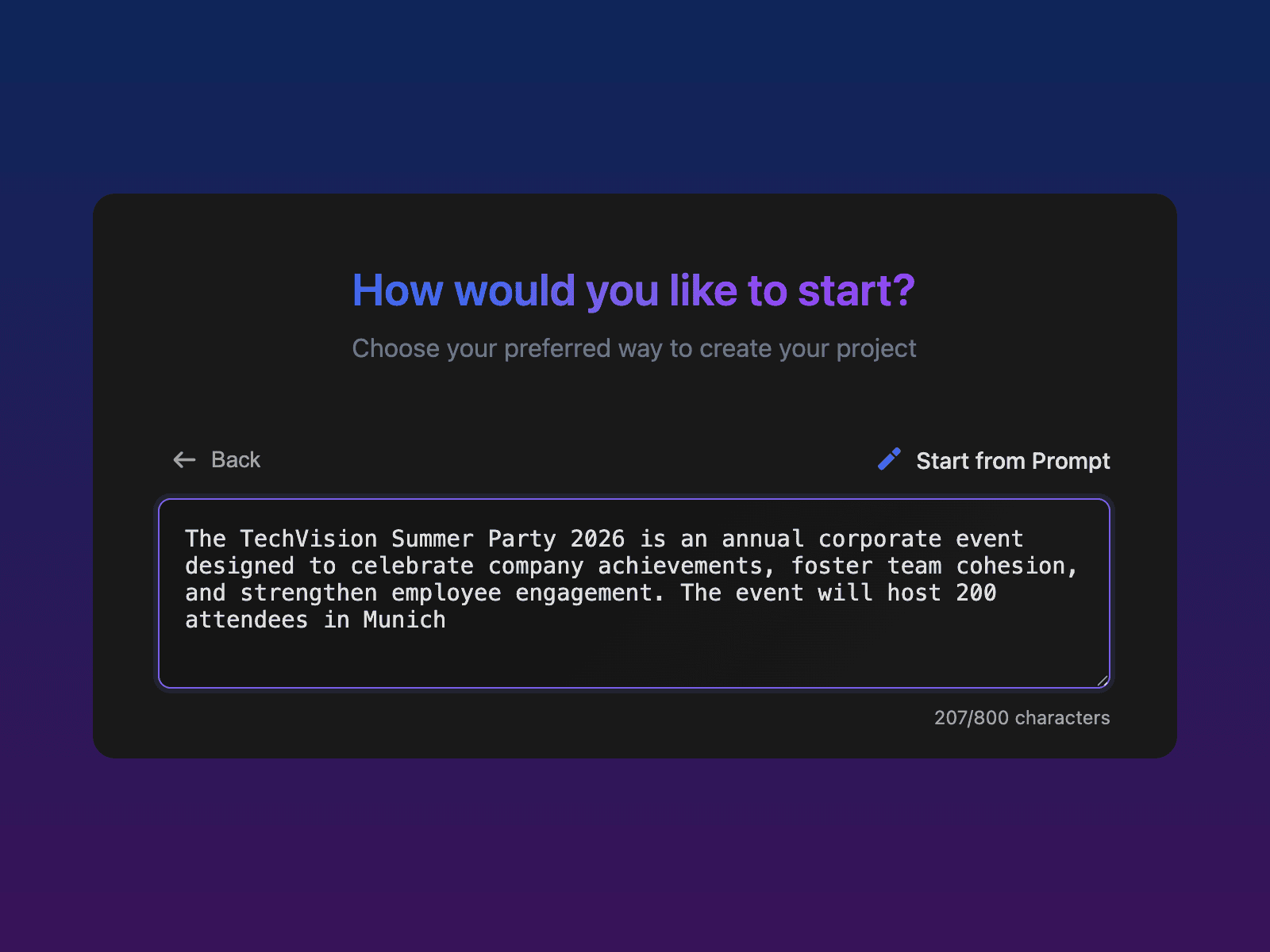
Projekt per Prompt erstellen
Beschreiben Sie Ihr Projekt in ein paar Sätzen oder hängen Sie Dokumente an. TensorPM baut daraus Struktur, Ziele und Meilensteine, und sobald KI verbunden ist, kann es gleich danach Ihre ersten Aufgaben planen.
4
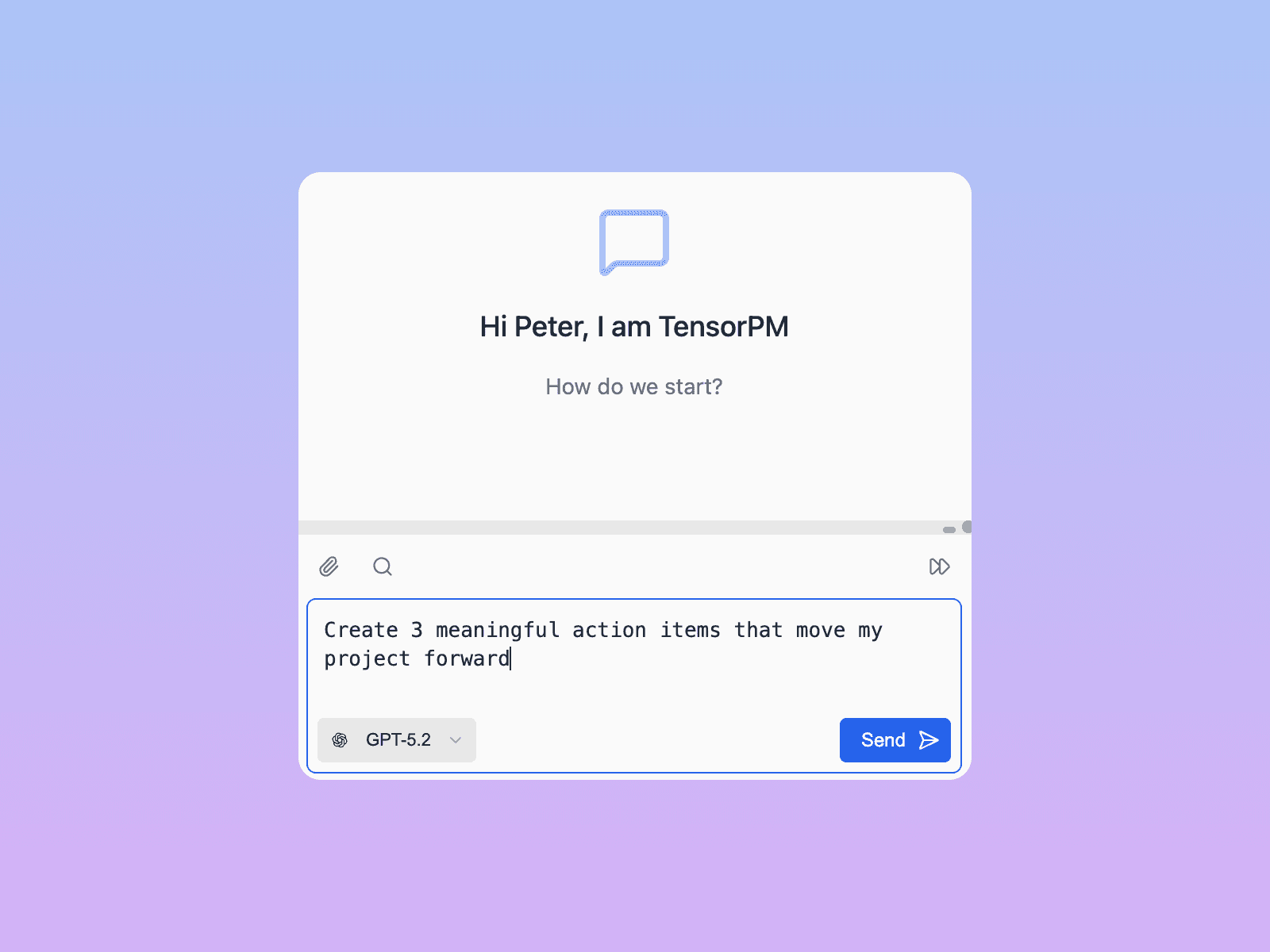
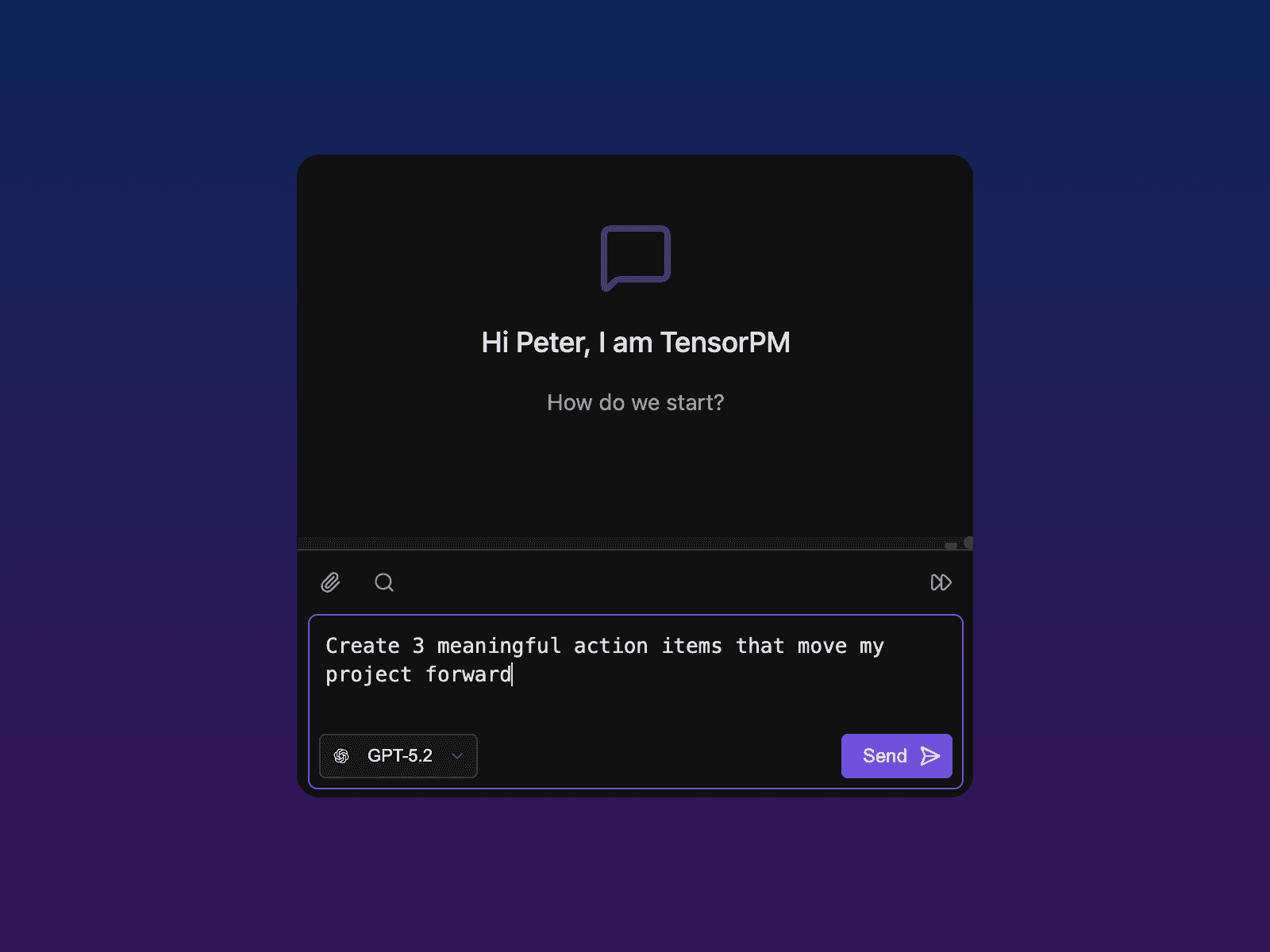
Steuern Sie Ihr Projekt mit vollem Kontext
Mit TensorPM bekommen Sie Context-Driven Project Management — Action Items, Kanban, Gantt und Decisions — steuerbar per Chat oder via MCP/A2A. Es funktioniert in beide Richtungen: externe Agenten (Claude Code, Codex, OpenClaw, Cursor) lesen und schreiben Ihren Projektgraphen, und TensorPM kann Aufgaben an Coding-Agenten wie GitHub Copilot, Codex und Claude Code delegieren.
Mehr erfahren?
Entdecken Sie die Dokumentation für detaillierte Anleitungen oder schauen Sie in die FAQ.