
Installieren & loslegen
Kurz gesagt
TensorPM ist ein KI-Projektagent für komplexe Projekte. Er hält fest, was in deinem Projekt gilt, sagt dir, woran du als Nächstes arbeiten solltest, und erledigt auf Wunsch konkrete Arbeit. Die App läuft auf deinem eigenen Rechner, und du entscheidest bei jedem Vorschlag, ob er übernommen wird.
Dieser Artikel führt dich vom Download bis zu deinem ersten sinnvollen Projekt. Du brauchst kein Vorwissen. Rechne mit etwa 30 Minuten, davon 10 Minuten für Download und Installation.
Was TensorPM macht
Die App arbeitet in drei Stufen. Sie heißen in der App Verstehen. Steuern. Umsetzen. und stehen
schon auf dem Willkommensbildschirm.
Verstehen. TensorPM sammelt an einer Stelle, was in deinem Projekt tatsächlich gilt: Ziel, Umfang, Termine, Budget, Beteiligte, Risiken, offene Entscheidungen. Diese Sammlung heißt Projektkontext. Sie entsteht nicht von allein: TensorPM schlägt Einträge vor, du bestätigst sie. Nur bestätigte Angaben zählen.
Steuern. Auf Grundlage dieses Projektkontexts prüft TensorPM, wo Lücken, Widersprüche und
Engpässe sitzen, und sagt dir, was jetzt dran ist. Diesen Teil findest du in der Ansicht Pulse.
Umsetzen. Danach kann TensorPM Arbeit übernehmen: einen Statusbericht schreiben, eine E-Mail vorbereiten, einen Termin planen, eine Aufgabenliste ableiten. Alles, was nach außen geht oder Daten verändert, legt dir die App vorher zur Freigabe vor.
Wichtig: TensorPM ist kein Werkzeug für die Baustelle oder das Feld. Es ist ein Werkzeug für das Büro, in dem Projekte gesteuert werden.
Die Methodik hinter dem Produkt heißt Context-Driven Project Management (CDPM). Du musst sie nicht kennen, um die App zu benutzen.
Was du brauchst
| Betriebssystem | Voraussetzung |
|---|---|
| macOS | macOS 11 oder neuer, nur Apple Silicon (M1 oder neuer). Intel-Macs werden nicht unterstützt. |
| Windows | Windows 10 oder neuer, 64 Bit |
| Linux | Ubuntu 20.04 oder eine vergleichbare Distribution |
Dazu kommen:
- ungefähr 1 GB freier Speicherplatz für die Anwendung, plus Platz für deine Projektdateien
- eine Internetverbindung für Download, Updates, Anmeldung, gehostete KI und Cloud-Sync
- Rechte, auf deinem Rechner Programme zu installieren
Ohne Internet kannst du weiterarbeiten: Deine lokalen Projekte und deren Dateien liegen auf deinem Gerät und lassen sich offline öffnen und bearbeiten. Nur die KI-Funktionen, die Anmeldung und die Synchronisierung brauchen eine Verbindung.
TensorPM installieren
Es gibt für jedes Betriebssystem zwei Wege: über den jeweiligen Paketmanager (das ist die Installationsverwaltung deines Betriebssystems) oder als direkte Datei zum Herunterladen. Beide Wege installieren dieselbe Anwendung.
macOS
Weg 1, mit Homebrew. Wenn du Homebrew bereits verwendest, öffne das Programm Terminal und
gib ein:
brew install --cask neo552/tensorpm/tensorpm
Homebrew lädt, installiert und meldet spätere Updates mit. Danach findest du TensorPM im Ordner
Programme.
Weg 2, als Datei. Lade das Installationspaket direkt:
TensorPM für macOS herunterladen. Du erhältst eine Datei mit der Endung
.dmg. Doppelklicke sie, ziehe im geöffneten Fenster das TensorPM-Symbol auf den Ordner
Programme und wirf das Fenster anschließend aus.
Beim ersten Öffnen. macOS fragt bei Programmen aus dem Internet nach. Du siehst einen Dialog
in der Art von "TensorPM ist eine aus dem Internet geladene App. Möchtest du sie wirklich öffnen?".
Bestätige mit Öffnen. Diese Frage kommt nur einmal.
Erscheint stattdessen die Meldung, macOS könne die App nicht auf Schadsoftware prüfen, öffne
Systemeinstellungen -> Datenschutz & Sicherheit, scrolle zum Abschnitt Sicherheit und wähle dort
Trotzdem öffnen. Alternativ klickst du die App im Ordner Programme mit der rechten Maustaste an
und wählst Öffnen.
Später fragt macOS bei Bedarf noch zwei weitere Male nach: nach Kalenderzugriff, wenn du den lokalen Kalender verbindest, und nach eingehenden Netzwerkverbindungen, weil TensorPM lokale Schnittstellen für andere Programme bereitstellt. Beides darfst du ablehnen, wenn du diese Funktionen nicht nutzt.
Windows
Weg 1, mit winget. Öffne die Eingabeaufforderung oder Windows PowerShell und gib ein:
winget install --id Neo552.TensorPM
Weg 2, als Datei. Lade das Installationsprogramm direkt:
TensorPM für Windows herunterladen. Du erhältst eine Datei namens
TensorPM-Setup.exe. Starte sie per Doppelklick. Der Installationsassistent fragt nach Sprache und
Installationsort und legt Verknüpfungen im Startmenü und auf dem Desktop an. Die Installation
erfolgt standardmäßig nur für dein Benutzerkonto, du brauchst also normalerweise keine
Administratorrechte.
Beim ersten Start erscheint der SmartScreen-Hinweis. Windows zeigt ein blaues Fenster mit dem
Text "Der Computer wurde durch Windows geschützt". Das bedeutet nicht, dass mit der Datei etwas
nicht stimmt. TensorPM ist ordnungsgemäß signiert, als Herausgeber steht TensorPM im Dialog.
SmartScreen warnt, solange eine Anwendung noch wenige Installationen hat.
So gehst du damit um:
- Klicke im Dialog auf
Weitere Informationen. - Prüfe, dass als Herausgeber
TensorPMsteht. - Klicke auf
Trotzdem ausführen.
Beim ersten Start kann außerdem die Windows-Firewall fragen, ob TensorPM Netzwerkverbindungen annehmen darf. Das ist normal, weil die App lokale Schnittstellen bereitstellt. Für den normalen Betrieb kannst du das ablehnen.
Linux
Lade die AppImage-Datei: TensorPM für Linux herunterladen. Eine AppImage ist eine einzelne Programmdatei, die du nicht installieren musst. Mache sie ausführbar und starte sie:
chmod +x TensorPM-Linux.AppImage
./TensorPM-Linux.AppImage
Alternativ setzt du in der Dateiverwaltung im Kontextmenü unter Eigenschaften das Häkchen bei
"Datei als Programm ausführen".
Zwei Hinweise für Linux:
- AppImages brauchen die Systembibliothek FUSE. Startet die Datei nicht, installiere
libfuse2über die Paketverwaltung deiner Distribution. - Für Cloud-Sync braucht TensorPM einen entsperrten Systemschlüsselspeicher, damit dein
Verschlüsselungsschlüssel sicher liegen kann. Installiere und entsperre dafür GNOME Keyring oder
KDE Wallet. Ohne das bleibt der Sync-Status auf
Keyringstehen.
Der erste Start
Beim allerersten Start begrüßt dich TensorPM mit einem geführten Gespräch statt mit einem leeren Bildschirm. Der Ablauf:
- Willkommensbildschirm. Titel
Willkommen bei TensorPM, darunterVerstehen. Steuern. Umsetzen.. Unten kannst du die Sprache wechseln. Klicke aufStarten. - Dein Name. TensorPM fragt, wie es dich nennen darf. Du kannst die Frage mit
Ohne Namen weiterüberspringen. - Wie aktiv soll der Agent sein. Ein Schieberegler mit drei Stufen:
Nur auf Anfrage,Täglicher Projektstatus-CheckundStatuscheck + automatische Priorisierung. Diese Einstellung steuert, ob TensorPM von sich aus regelmäßig auf dein Projekt schaut. Die regelmäßigen Prüfungen verbrauchen KI-Credits. Wenn du unsicher bist, wähleNur auf Anfrage. Du kannst das jederzeit in den Einstellungen ändern. - Woran arbeitest du. Hier beschreibst du dein erstes Projekt in normalen Sätzen. Du kannst
auch Dokumente anhängen. Wenn du noch kein Projekt anlegen willst, wähle
Später. - KI verbinden. Es erscheinen drei Reiter:
Login,LokalundBusiness-API-Key. Details dazu stehen weiter unten im Abschnitt zur KI-Einrichtung. - Kurze Tour. Zum Schluss bietet TensorPM eine geführte Tour durch die Oberfläche an. Nimm sie
an, sie dauert wenige Minuten. Du kannst sie später jederzeit über
Einstellungen->Allgemein->Geführte Tour->Tutorial startenerneut aufrufen.
Das Onboarding lässt sich mit Onboarding überspringen abkürzen. Beim ersten Mal lohnt es sich
aber, es durchzugehen.
Erste Entscheidung: lokal oder Cloud
Ein Workspace ist der Behälter, in dem deine Projekte liegen. Die App nennt ihn auch im Deutschen
Workspace. Es gibt zwei Sorten, erkennbar am Typ Lokal oder Cloud.
Ein Lokal-Workspace liegt ausschließlich auf diesem Rechner. Nichts wird übertragen. Das ist die
Voreinstellung nach der Installation.
Ein Cloud-Workspace wird zusätzlich verschlüsselt auf die TensorPM-Server gespiegelt, damit deine
weiteren Geräte und deine Kolleginnen und Kollegen denselben Stand sehen. Die Verschlüsselung
passiert auf deinem Gerät, bevor etwas hochgeladen wird. Die Server können die Inhalte nicht lesen.
Wähle lokal, wenn:
- du TensorPM zuerst ausprobieren möchtest
- das Projekt auf diesem Rechner bleiben soll
- noch niemand mitarbeiten muss
Wähle Cloud, wenn:
- du an mehreren Geräten arbeitest
- Kolleginnen und Kollegen Zugriff brauchen
- Änderungen automatisch abgeglichen werden sollen
Wichtig: Cloud Sync ist in jedem Tarif enthalten, auch in
Trial. Der Tarif entscheidet nur, wie viele Cloud-Workspaces du selbst besitzen darfst: einen beiTrial, unbegrenzt viele beiProundBusiness. Darüber hinaus lehnt der Server mitWORKSPACE_LIMIT_REACHEDab.
Du musst dich nicht sofort entscheiden. Fang lokal an. Einen bestehenden lokalen Workspace kannst
du später über das Konto-Popover unten links mit Cloud Sync aktivieren umstellen. Lege vor einer
solchen Umstellung ein Backup an: Einstellungen -> Allgemein -> Datenbank-Backup ->
Backup erstellen.
Das erste Projekt anlegen
Aus einer kurzen Beschreibung
Der schnellste Weg ist eine Beschreibung in eigenen Worten. Eine brauchbare Beschreibung beantwortet vier Fragen:
- Was soll erreicht werden?
- Was gehört dazu, und was ausdrücklich nicht?
- Welcher Termin und welches Budget sind wichtig?
- Was ist heute unsicher oder riskant?
Beispiel:
Wir ersetzen bis Oktober die Heizungsanlage eines genutzten Bürogebäudes. Das Budget beträgt 480.000 Euro. Planung, Genehmigung, Beschaffung, Einbau und Abnahme gehören dazu. Der Mieterausbau gehört nicht dazu. Hauptrisiken sind Lieferzeiten und Arbeiten im laufenden Betrieb.
TensorPM baut daraus einen ersten Projektkontext mit Zielen, Umfang, Meilensteinen und Risiken. Behandle das Ergebnis als Entwurf und nicht als Wahrheit. Geh es einmal durch, bevor du damit arbeitest.
Die vier Wege im Überblick
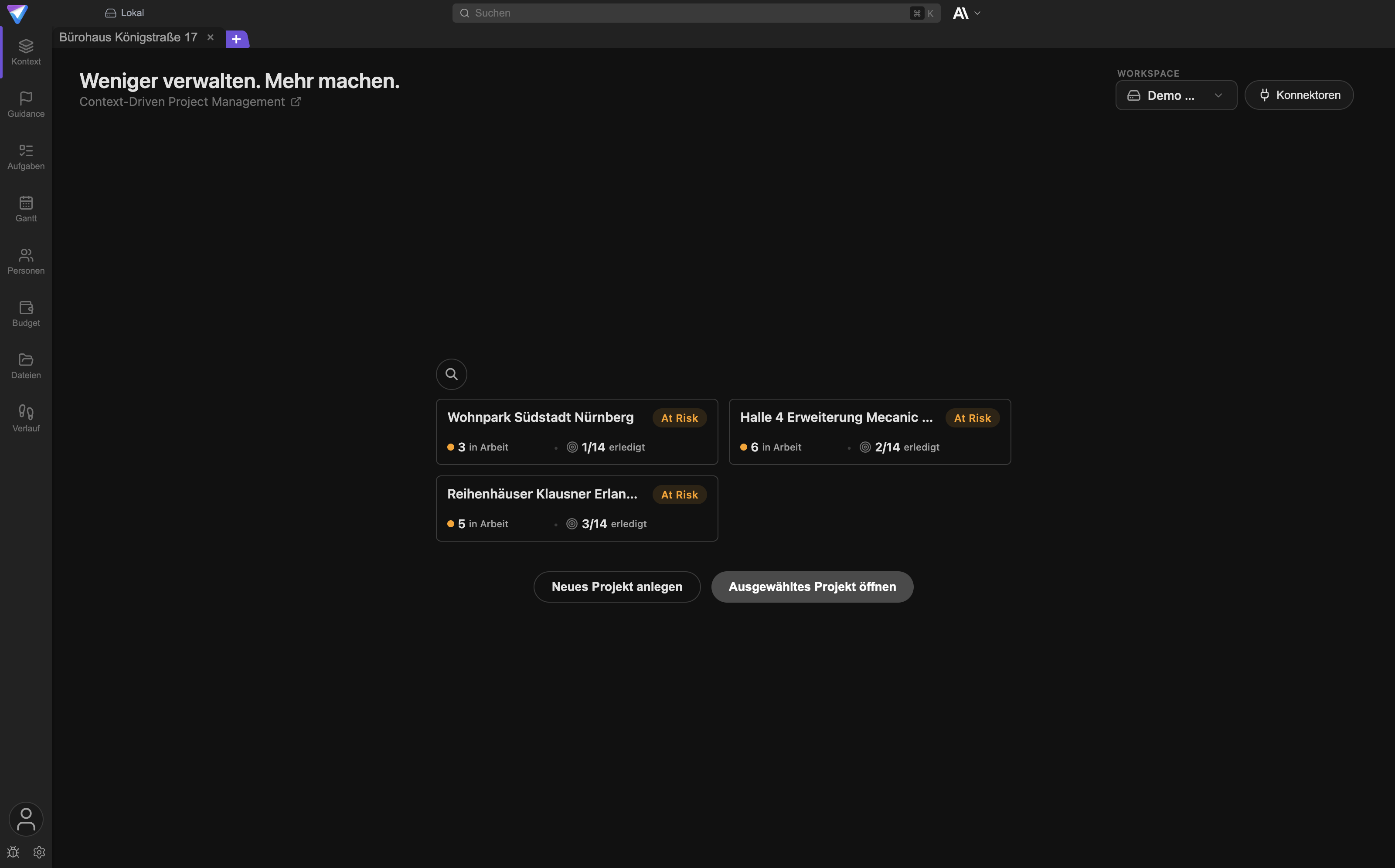
Wenn kein Projekt geöffnet ist, siehst du den Startbildschirm mit deinen vorhandenen Projekten und
den Schaltflächen Neues Projekt anlegen und Ausgewähltes Projekt öffnen. Oben rechts stehen die
Workspace-Auswahl und der Button Konnektoren. Ist bereits ein Projekt offen, öffnest du die
Projekterstellung über das + neben den Projekt-Tabs.
In der Projekterstellung stehen dir vier Wege offen:
| Weg | Wann er passt |
|---|---|
Mit Prompt |
Du beschreibst das Projekt in wenigen Sätzen, optional mit Dokumenten oder Bildern. TensorPM entwirft daraus eine Projektstruktur zur Prüfung. |
Aus Dokumenten |
Es gibt bereits einen Projektauftrag, eine Leistungsbeschreibung oder einen Vertrag. TensorPM liest die Dateien und schlägt daraus den Projektkontext vor. |
Wizard starten |
Du willst das Projekt Schritt für Schritt selbst durchdenken. Der Assistent führt dich durch elf Bereiche. |
Leeres Projekt |
Du willst den Kontext bewusst von Hand aufbauen. |
Für den ersten Versuch ist Mit Prompt die beste Wahl: Du siehst schnell ein Ergebnis und lernst
dabei, wie TensorPM deinen Text interpretiert.
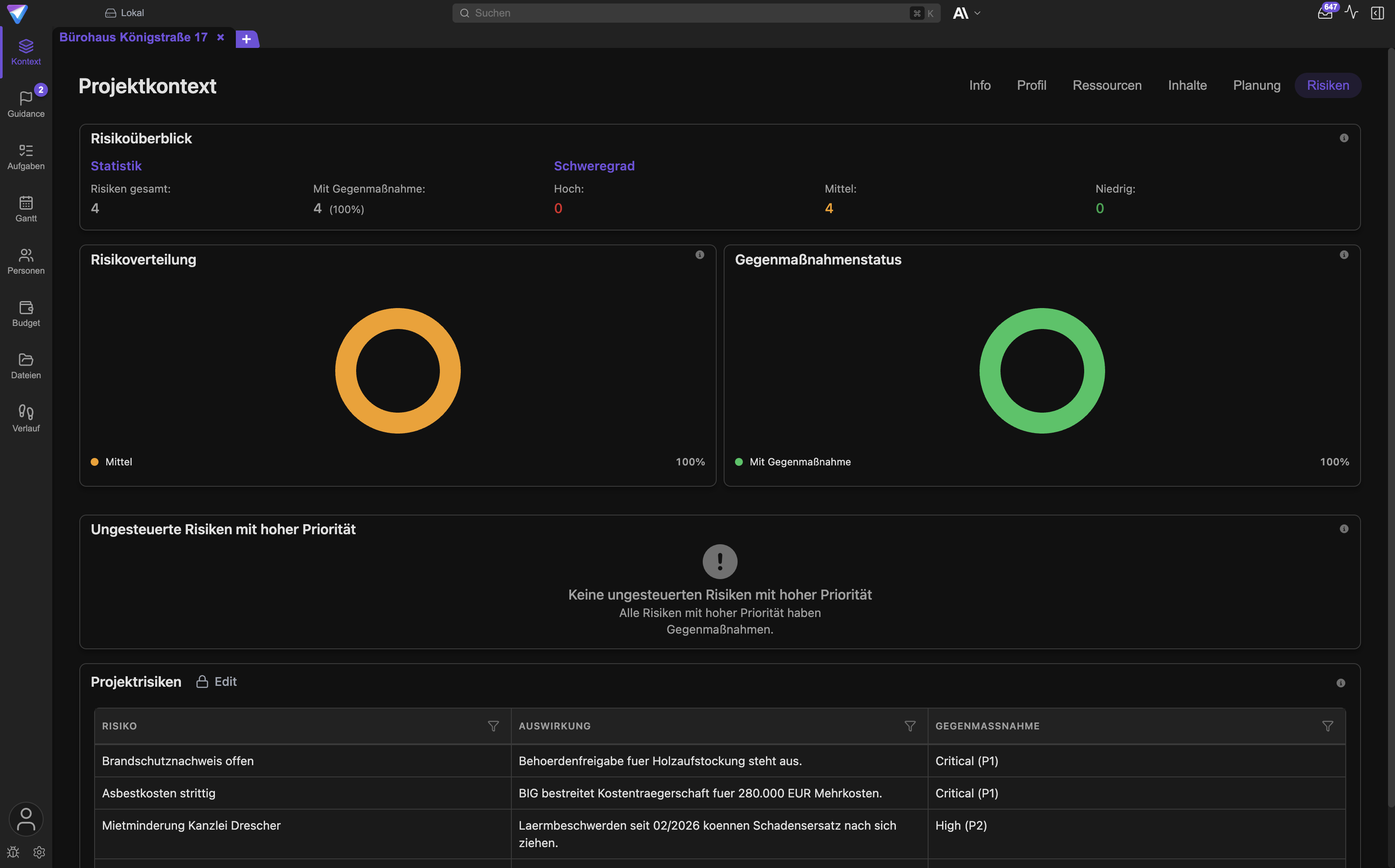
Nach dem Anlegen landest du im Projektkontext. Über die Reiter oben rechts wechselst du zwischen
Info, Profil, Ressourcen, Inhalte, Planung und Risiken.
In der Oberfläche orientieren
Die linke Navigation
Die schmale Leiste am linken Rand folgt der Arbeit einer Projektleiterin. Von oben nach unten:
Kontext: Ziele, Umfang, Ressourcen, Inhalte, Planung und Risiken. Hier liegt der Projektkontext.Pulse: Prüfungen, Vorschläge, Prioritäten und der empfohlene nächste Schritt.Arbeits: der Bereich Arbeitspakete mit dem Projektstrukturplan (PSP), also der hierarchischen Gliederung des Projekts in Teilleistungen. Achtung: Dieser Eintrag erscheint nur in Projekten, in denen der Projektstrukturplan aktiviert ist. Das Label ist aus Platzgründen gekürzt, der Tooltip lautetArbeitspakete und Projektstruktur.Aufgaben: einzelne Aufgaben, inListe,BoardoderWiederkehrend.Gantt: der Projektplan über der Zeit.Personen: Beteiligte, Rollen und Kontaktdaten.Budget: Budget und Material.Dateien: die Dateien des Projekts.Verlauf: was sich wann geändert hat, mitÄnderungenundEntscheidungen.
Wenn du in einem frischen Projekt den Eintrag Arbeits vermisst: Das ist kein Fehler. Du
aktivierst den Projektstrukturplan unter Einstellungen -> Allgemein ->
Projektstrukturplan.
Kopfleiste und untere Ecke
Oben in der Kopfleiste findest du die Suche, die Modellauswahl für die KI und rechts die Schalter
für eingehende Signale und für das Projektagent-Panel (KI-Panel anzeigen). Das Panel lässt sich
links, rechts, oben oder unten andocken und auch als ganze Seite öffnen.
Unten links stehen drei Symbole: das Konto (Konto, vor der Anmeldung Anmelden), ein Käfersymbol
zum Melden von Fehlern und ein Zahnrad für die Einstellungen. Das Konto-Popover ist der Ort für
Abo-Status, KI-Credits, Gutscheine, Passkeys und die Verwaltung deiner Workspaces. Die
Einstellungen sind etwas anderes und haben genau drei Reiter: Allgemein, KI und Info.
Die ersten 20 Minuten
Arbeite diese Liste einmal durch. Jeder Schritt hat ein sichtbares Ergebnis.
- Projektziel korrigieren (3 Minuten). Öffne
Kontext->Profil. Lies das Ziel, das TensorPM formuliert hat. Ändere es in einen Satz, den du deiner Geschäftsführung so vorlesen würdest. Ergebnis: ein Ziel, hinter dem du stehst. - Ausschlüsse ergänzen (3 Minuten). Bleib in
Profilund ergänze im Umfang, was ausdrücklich nicht dazugehört. Genau daran entstehen später Streitfälle. Ergebnis: eine klare Abgrenzung. - Termin und Budget prüfen (2 Minuten). Öffne
Kontext->Planung. Prüfe Start, Ende und Meilensteine. Ergebnis: ein Zeitraum, der stimmt. - Drei Risiken eintragen (4 Minuten). Öffne
Kontext->Risikenund trage die drei Punkte ein, die dir bei diesem Projekt tatsächlich den Schlaf rauben, jeweils mit Gegenmaßnahme. Ergebnis: die Risikotabelle ist nicht mehr leer. - Fünf Aufgaben anlegen (4 Minuten). Öffne
Aufgabenund lege fünf konkrete Aufgaben mit verantwortlicher Person und Fälligkeitsdatum an. Ergebnis: eine Liste, an der man sehen kann, wer was bis wann tut. - Projekt analysieren (2 Minuten). Öffne
Pulseund klicke aufProjekt analysieren. Ist eine KI eingerichtet, laufen die vier Analysen und füllen die KarteVorschläge. Beginne mit den Vorschlägen mit dem ChipKontext: Dort steht, welche Angaben noch fehlen. Ergebnis: eine Liste der offenen Punkte. - Den Agenten fragen (2 Minuten). Öffne das Projektagent-Panel und stelle eine echte Frage, zum Beispiel: "Welche Informationen fehlen noch, bevor wir die nächsten vier Wochen planen können?" Ergebnis: du siehst, wie gut dein Projektkontext bereits ist.
Wichtig: Importiere am ersten Tag nicht alle Dateien und erzeuge nicht sofort Dutzende Aufgaben. Ein kleiner, geprüfter Projektkontext ist mehr wert als ein großer, ungeprüfter. Alles, was die KI vorschlägt, wird erst durch deine Bestätigung zur Projektwahrheit.
Ohne eingerichtete KI läuft keine Analyse, und die Karte Vorschläge bleibt aus. Das ist gewollt:
Die vier Prüfungen brauchen einen KI-Anbieter.
KI einrichten
Die vier Wege zur KI
Du kannst TensorPM ohne KI benutzen, aber die Stärken des Produkts stecken in Analyse und Steuerung. Es gibt vier Wege, und du brauchst nur einen davon.
| Weg | Was du dafür brauchst | Kosten |
|---|---|---|
| TensorPM-KI | ein kostenloses TensorPM-Konto | verbraucht KI-Credits deines Tarifs |
| Claude- oder ChatGPT-Abo | ein bestehendes Abo plus die lokal installierte Anwendung des Anbieters | keine Credits, du zahlst dein Abo |
| Lokale KI | einen KI-Server auf deinem Rechner oder im Firmennetz, etwa Ollama, LM Studio oder vLLM | keine Credits, keine Datenübertragung nach außen |
| Eigene Anbieterschlüssel | einen Business-Workspace und einen eigenen Schlüssel von OpenAI, Anthropic, Google oder Mistral | du zahlst direkt beim Anbieter |
Zum ersten Weg: KI-Credits sind die Verbrauchseinheit für die von TensorPM bereitgestellte KI. Der
Tarif Trial enthält 2.000.000 Credits einmalig ohne Zeitlimit. Pro enthält 10.000.000 Credits
pro Monat. Wie viel du verbraucht hast, siehst du im Konto-Popover unten links.
Zum zweiten Weg: Hier meldest du dich bei Claude oder ChatGPT über deren offizielle Anmeldung im
Browser an. Deine Zugangsdaten bleiben in der lokal installierten Anwendung des Anbieters und
gehen nie an TensorPM. Voraussetzung ist, dass diese Anwendung auf deinem Rechner installiert ist,
sonst steht dort Nicht installiert.
Zum vierten Weg: Eigene Anbieterschlüssel gibt es ausschließlich im Tarif Business. In Trial
und Pro ist diese Möglichkeit nicht vorhanden.
Wo du das einstellst
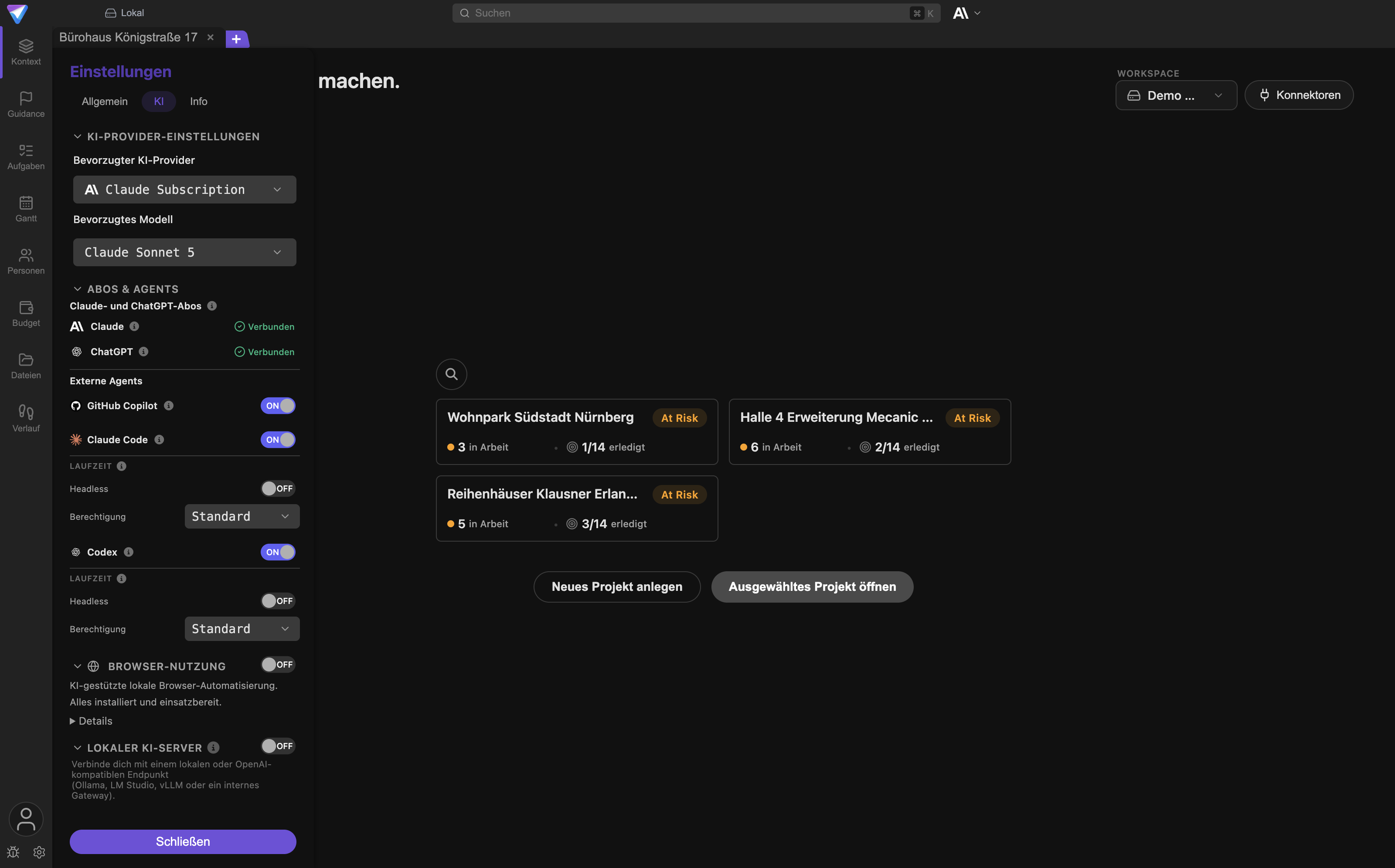
Öffne Einstellungen über das Zahnrad unten links und wechsle auf den Reiter KI.
Die Abschnitte von oben nach unten:
KI-Provider-Einstellungen:Bevorzugter KI-ProviderundBevorzugtes Modell. Die Auswahl enthält nur, was auf deinem Gerät und für dein Konto wirklich verfügbar ist.Abos & Agents: hier meldest du unterClaude- und ChatGPT-Abosdein Abo an. Der Status wechselt danach aufVerbunden. Darunter stehen unterExterne Agentsdie lokalen Coding-Agenten, an die TensorPM passende Aufgaben abgeben kann.- Weiter unten liegen der Schalter für die lokale Browser-Automatisierung und der lokale KI-Server.
KI-Keys: nur im TarifBusinesssichtbar. Hier hinterlegst du eigene Anbieterschlüssel. Sie werden lokal verschlüsselt gespeichert und nie an TensorPM-Server geschickt.
Wenn du eine KI-Funktion startest, ohne dass ein Anbieter eingerichtet ist, zeigt TensorPM keine
allgemeine Fehlermeldung, sondern öffnet direkt die passende Stelle: die Anmeldung, die
Schlüsselverwaltung, den Hinweis auf aufgebrauchte Credits oder den Reiter KI.
Alle Einzelheiten zu Tarifen, Credits, Abo-Anmeldung und lokaler KI stehen in Konto & KI-Modi.
Checkliste vor dem ersten echten Projekt
Geh diese sieben Punkte durch, bevor du ein Projekt anlegst, das wirklich zählt.
- Speicherort geklärt. Du weißt, in welchem Ordner die Projektdateien liegen. Der Projektordner ist ein normaler Arbeitsordner auf deiner Festplatte.
- Backup angelegt.
Einstellungen->Allgemein->Datenbank-Backup->Backup erstellen. TensorPM schlägt dafür den OrdnerDokumente->TensorPM Backupsvor und legt dort eine Datei mit der Endung.gitdbackupan. Achtung: Dieses Backup enthält die Projektdatenbank, nicht die Dateien im Projektordner. Die sicherst du getrennt. - Workspace entschieden. Dir ist klar, ob das Projekt lokal bleibt oder in einen Cloud-Workspace gehört, und wer darauf Zugriff bekommt.
- KI eingerichtet und geprüft. Ein Weg reicht. Stelle eine Testfrage im Projektagent-Panel und sieh nach, ob eine Antwort kommt.
- KI-Vorschläge geprüft. Du hast verstanden, dass KI-erzeugter Kontext ein Vorschlag ist, den du bestätigst oder ablehnst.
- Nur nötige Verbindungen. Verbinde nur die Postfächer, Ordner, Kalender und externen Agenten, die dieses Projekt wirklich braucht. Jede Verbindung bringt Datenmenge und Prüfaufwand mit.
- Update-Channel gesetzt.
Einstellungen->Allgemein->System->Update-Channel. Für den produktiven Einsatz gehört dortStable.Betainstalliert Vorabversionen.
Wenn etwas nicht klappt
| Symptom | Ursache | Lösung |
|---|---|---|
| Windows zeigt "Der Computer wurde durch Windows geschützt" | SmartScreen kennt die noch junge Anwendung nicht | Weitere Informationen -> Herausgeber TensorPM prüfen -> Trotzdem ausführen |
| macOS meldet, die App könne nicht auf Schadsoftware geprüft werden | Gatekeeper hat die Datei noch nicht freigegeben | Systemeinstellungen -> Datenschutz & Sicherheit -> Trotzdem öffnen, oder Rechtsklick auf die App -> Öffnen |
| Die App startet auf dem Mac gar nicht | Der Mac hat einen Intel-Prozessor | Es gibt derzeit nur eine Version für Apple Silicon (M1 oder neuer) |
| Die AppImage startet unter Linux nicht | Datei nicht ausführbar oder FUSE fehlt | chmod +x setzen, libfuse2 installieren |
| Es lässt sich kein Cloud-Workspace anlegen | Tarif Trial |
Auf Pro wechseln, oder lokal weiterarbeiten |
Der Sync-Status steht auf Keyring |
Der Systemschlüsselspeicher ist nicht verfügbar oder gesperrt | Unter Linux GNOME Keyring oder KDE Wallet installieren und entsperren, dann TensorPM neu starten |
| KI-Funktionen sind ausgegraut | Kein KI-Anbieter eingerichtet | Einstellungen -> KI öffnen und einen der vier Wege abschließen |
Der Eintrag Arbeits fehlt in der Navigation |
Der Projektstrukturplan ist in diesem Projekt nicht aktiv | Einstellungen -> Allgemein -> Projektstrukturplan |
Keine Karte Vorschläge im Pulse |
Keine KI eingerichtet oder noch kein Durchgang gelaufen | KI einrichten, siehe oben, dann Projekt analysieren klicken |
Weitere Fälle stehen in Fehlerbehebung.
Häufige Fragen
Brauche ich ein Konto, um TensorPM zu benutzen? Nein. Die App läuft lokal, auch ohne Anmeldung. Ein kostenloses Konto brauchst du erst, wenn du die von TensorPM bereitgestellte KI nutzen willst. Mit einem eigenen Claude- oder ChatGPT-Abo oder einer lokalen KI kommst du auch ohne Konto zu KI-Funktionen.
Was kostet das?
Trial ist kostenlos, ohne Zeitlimit, mit einmalig 2.000.000 KI-Credits, Cloud Sync und mehreren
eigenen Cloud-Workspaces. Pro kostet 99 Euro im Monat oder 990 Euro im Jahr und enthält 10.000.000
Credits monatlich sowie unbegrenzt viele eigene Cloud-Workspaces. Business wird individuell
vereinbart und ist der einzige Tarif mit eigenen Anbieterschlüsseln. Mitglieder sind in allen drei
Tarifen kostenlos und unbegrenzt.
Liegen meine Projektdaten auf einem fremden Server? Nur wenn du dich dafür entscheidest. Lokale Workspaces verlassen deinen Rechner nicht. Cloud-Workspaces werden auf deinem Gerät verschlüsselt, bevor sie übertragen werden, und die Server können die Inhalte nicht lesen. Siehe Verschlüsselung.
Kann ich TensorPM auf zwei Rechnern nutzen?
Ja, dafür brauchst du einen Cloud-Workspace und damit mindestens den Tarif Pro.
Kann ich später von lokal auf Cloud wechseln?
Ja. Über das Konto-Popover unten links und Cloud Sync aktivieren. Lege vorher ein Backup an.
Wie viele Projekte darf ich anlegen?
Lokal ist die Anzahl nicht beschränkt. Für Cloud-Workspaces gibt es ein Limit an gleichzeitig
aktiven Projekten: Pro erlaubt ein aktives Projekt, archivierte Projekte bleiben zugänglich und
zählen nicht mit. Business wird nach Stufe vereinbart.
Verändert die KI mein Projekt ohne Rückfrage? Nein. Änderungen am Projektkontext werden dir als Vorschlag vorgelegt, den du annimmst, anhängst oder überspringst. Alles, was nach außen geht, etwa eine E-Mail oder ein Kalendereintrag, braucht zusätzlich eine ausdrückliche Freigabe.
Kann ich die geführte Tour wiederholen?
Ja, jederzeit über Einstellungen -> Allgemein -> Geführte Tour -> Tutorial starten.
Wie bekomme ich Updates?
Die App prüft selbst auf neue Versionen. Über Homebrew oder winget installierte Fassungen kannst du
auch über den jeweiligen Paketmanager aktualisieren. Den Kanal stellst du unter Einstellungen ->
Allgemein -> System -> Update-Channel ein.
Wie werde ich TensorPM wieder los?
Über Einstellungen -> Info -> App deinstallieren. Siehe Deinstallieren.
Nächste Schritte
- Arbeitsweise verstehen: So funktioniert TensorPM
- Den geführten Einstieg im Detail: Onboarding
- Ein Projekt Schritt für Schritt anlegen: Projekt anlegen
- Die Hauptansichten kennenlernen: Navigation & Ansichten
- Tarife, Credits und KI-Wege im Detail: Konto & KI-Modi
- Postfach, Kalender und Agenten anbinden: Konnektoren & Freigaben
- Begriffe nachschlagen: Glossar
- Ein Einrichtungsproblem lösen: Fehlerbehebung