
Cloud-Synchronisierung
Kurz gesagt
Deine Projekte liegen immer auf deinem Gerät. Auch mit eingeschalteter Cloud-Synchronisierung bleibt die Datenbank auf deiner Festplatte die Arbeitsgrundlage. Die Cloud ist ein Abgleich zwischen deinen Geräten und den Personen deines Teams, kein Ablageort, ohne den nichts mehr geht.
Das hat eine praktische Folge: Ohne Internet arbeitest du normal weiter. Du kannst Aufgaben anlegen, den Projektkontext ändern, mit dem Projektagenten sprechen und Termine planen. TensorPM merkt sich alles und schickt es hinterher hoch, sobald die Verbindung wieder da ist.
Cloud-Synchronisierung brauchst du, sobald mehr als ein Gerät oder mehr als eine Person mit
demselben Projektstand arbeiten soll. Sie gehört zu jedem Tarif, auch zu Trial.
Wann du Cloud-Sync brauchst
Es gibt vier Situationen, in denen sich die Cloud lohnt:
- Du arbeitest an zwei Geräten. Zum Beispiel am Bürorechner und am Notebook, das du zur Baustelle mitnimmst. Ohne Cloud pflegst du zwei getrennte Stände und musst sie von Hand angleichen.
- Mehrere Personen betreuen dasselbe Projekt. Projektleitung und Projektsteuerung sehen denselben Aufgabenstand, dieselben Entscheidungen und denselben Projektkontext.
- Du willst ein zweites Gerät als Absicherung. Der Cloud-Abgleich ist kein Backup, aber ein zweites angemeldetes Gerät hält eine vollständige, aktuelle Kopie der synchronisierten Daten.
- Du wechselst das Gerät. Neues Notebook, Anmeldung, fertig. Ohne Cloud müsstest du ein
Datenbank-Backupeinspielen.
Wenn nichts davon zutrifft, ist ein lokaler Workspace die ruhigere Wahl. Er braucht kein Konto, keine Verbindung und kein Abo.
Wichtig: Ein Workspace ist der Behälter, in dem deine Projekte liegen. TensorPM nennt ihn auch im Deutschen
Workspace. Jeder Workspace ist entwederLokaloderCloud. Diese Entscheidung triffst du pro Workspace, nicht pro Projekt.
Voraussetzungen
Ein Konto, in jedem Tarif
Cloud Sync ist in jedem Tarif enthalten, auch in Trial. Du musst lediglich in TensorPM angemeldet
sein.
Der Tarif entscheidet nur, wie viele Cloud-Workspaces dein Konto besitzen darf: einen bei Trial,
unbegrenzt viele bei Pro und Business. Ein weiterer darüber hinaus wird vom Server mit
WORKSPACE_LIMIT_REACHED abgelehnt.
Läuft ein Pro-Abo aus, behältst du deine Daten und deine Mitarbeitenden. Das Konto fällt bis zur
erfolgreichen Zahlung auf das Trial-Credit-Budget und das Limit von einem aktiven Projekt zurück.
In einem fremden Workspace mitarbeiten
Mitglied in einem Workspace zu sein, der dir nicht gehört, ist in jedem Tarif kostenlos und unbegrenzt. Es kostet niemanden etwas, und kein Tarif begrenzt, wie viele Personen ein Workspace haben darf.
Der Weg hinein ist eine Einladung durch die Person, der der Cloud-Workspace gehört. In der
Workspace-Verwaltung erscheint dann der Abschnitt Offene Einladungen mit der Zeile
Eingeladen von {{email}} als {{role}} und dem Button Annehmen. Nach dem Annehmen
synchronisiert dieser Workspace ganz normal.
KI-Anfragen, die du in diesem Workspace stellst, werden dem Credit-Budget des Workspace-Besitzers berechnet, in jedem Tarif. Ein Ingenieurbüro kann also externe Beteiligte in ein Projekt holen, ohne dass jemand ein eigenes Abo braucht.
Cloud Sync einschalten
Die Workspace-Verwaltung liegt nicht in den Einstellungen. Du erreichst sie über das
Konto-Symbol unten links.
- Klicke unten links auf
Konto. - Wähle im Popover den Eintrag
Workspaces.
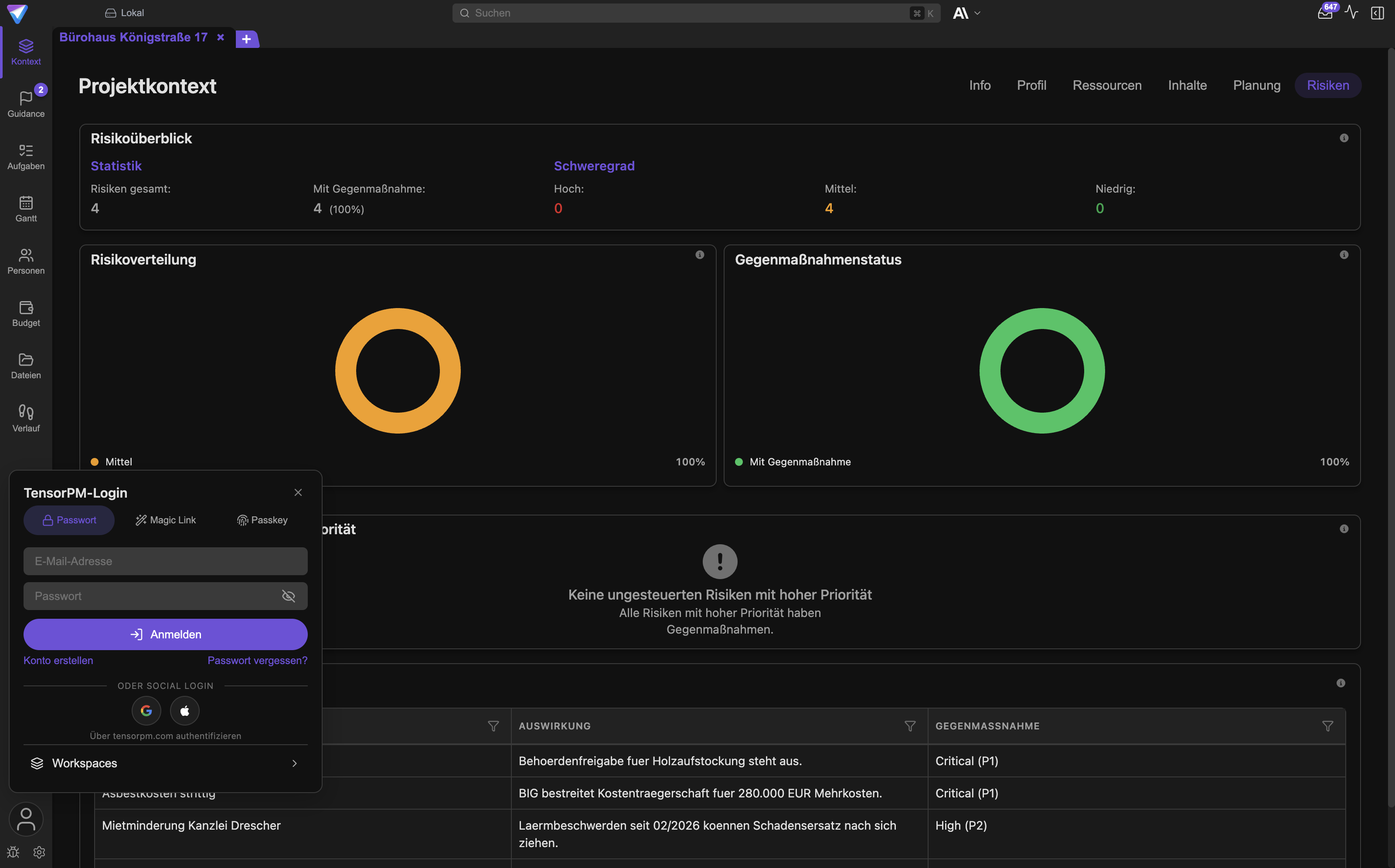
Ab hier gibt es zwei Wege, je nachdem ob der Workspace neu ist oder schon existiert.
Einen neuen Cloud-Workspace anlegen
- Klicke in der Workspace-Verwaltung auf
Workspace. Das Anlegeformular klappt auf. - Trage einen Namen ein. Das Feld heißt
Workspace-Name…. - Wähle bei der Art
CloudstattLokal. Voreingestellt istLokal. - Ergänze bei Bedarf eine Beschreibung. Das Feld erscheint nur bei
Cloud. - Klicke auf
Erstellen.
Du erkennst den Erfolg an der Meldung Workspace "{{name}}" erfolgreich erstellt und daran, dass
die Zeile in der Liste ein Cloud-Symbol trägt statt eines Festplattensymbols.
Einen vorhandenen lokalen Workspace umstellen
Wenn du schon lokal gearbeitet hast und die vorhandenen Projekte mitnehmen willst, stellst du den Workspace um, statt einen neuen anzulegen.
- Suche in der Workspace-Verwaltung die Zeile des lokalen Workspace.
- Klicke auf das Cloud-Symbol in der Zeile. Der Tooltip lautet
Cloud Sync aktivieren. Das Symbol erscheint nur bei lokalen Workspaces und nur, wenn dein Konto Cloud-Workspaces anlegen darf. - Es öffnet sich der Dialog
Cloud Sync aktivieren. Er erklärt dieZero-Knowledge-Architekturin drei Punkten:Deine Daten werden auf diesem Gerät verschlüsselt, bevor sie hochgeladen werden,Nur du und deine Teammitglieder können sie entschlüsseln,TensorPM-Server sehen deine unverschlüsselten Daten nie. - Lies den Hinweis
Dein Verschlüsselungsschlüssel bleibt auf deinen Geräten. Geräteübergreifender Sync wird aktiviert. - Bestätige mit
Cloud Sync aktivieren.
Danach meldet TensorPM Sync für Workspace "{{name}}" aktiviert. Sync startet automatisch, sobald verschlüsselter Schlüsselspeicher verfügbar ist. In der Zeile wechselt das Abzeichen von Lokal
über E2E-Setup… zu E2E bereit.
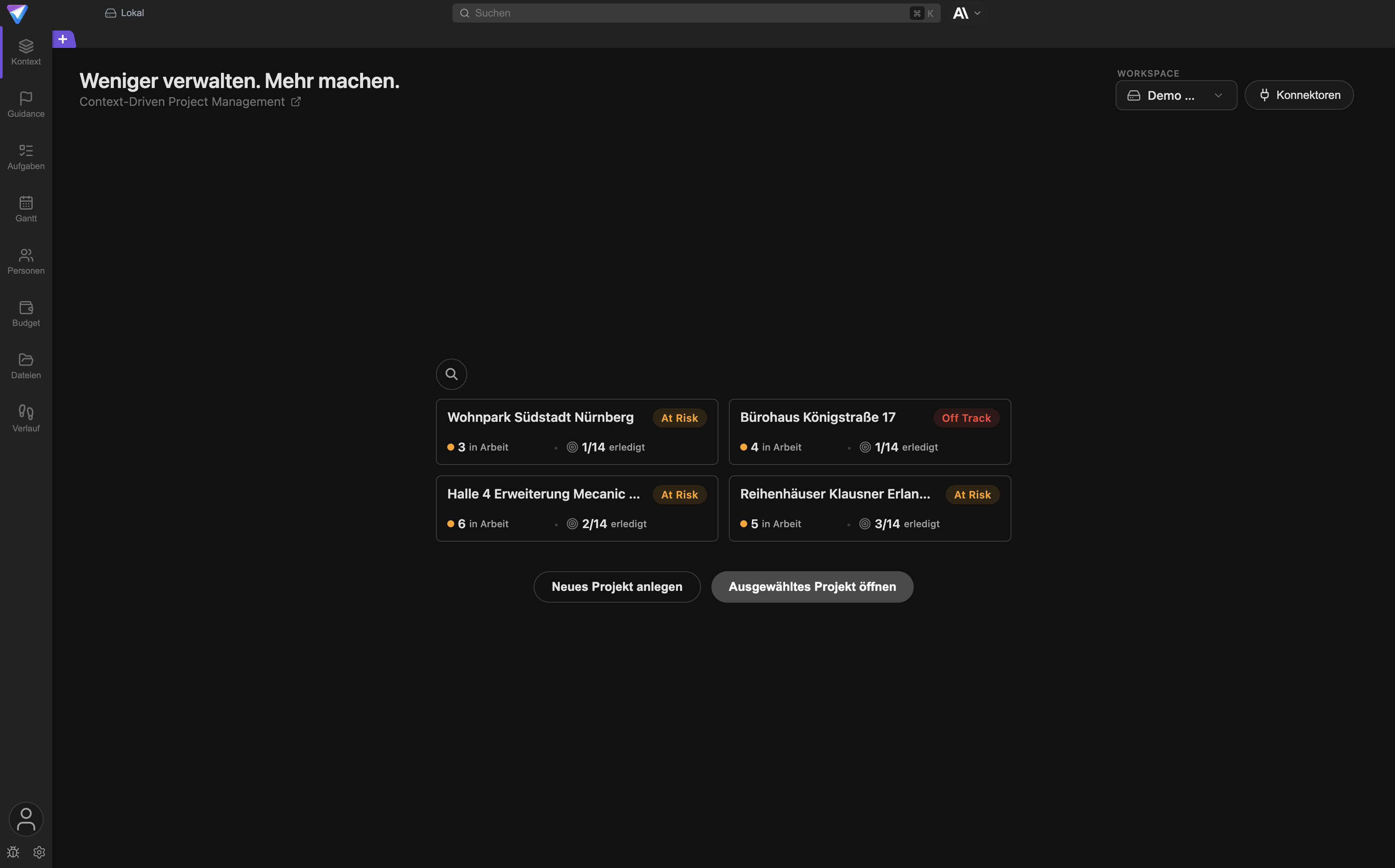
Der aktive Workspace steht außerdem oben rechts auf dem Startbildschirm unter der Überschrift
WORKSPACE. Dort wechselst du im Alltag zwischen Workspaces.
Wichtig: Die Umstellung ist eine Einbahnstraße. TensorPM bietet keinen Weg an, einen Cloud-Workspace wieder in einen lokalen zurückzuverwandeln. Erstelle vorher ein
Datenbank-BackupunterEinstellungen->Allgemein->Datenbank-Backup.
Was synchronisiert wird und was lokal bleibt
Nicht alles wandert in die Cloud. TensorPM unterscheidet bewusst zwischen Projektwissen, das ein Team teilen soll, und Zugangsdaten sowie Geräteeinstellungen, die niemanden sonst etwas angehen.
Was in die Cloud abgeglichen wird
| Bereich | Beispiele |
|---|---|
| Projekte und Projektkontext | Ziele, Umfang, Erfolgskriterien, Planung, Risiken, Inhalte |
| Aufgaben | Aufgaben, Zuweisungen, Status, Abhängigkeiten, Statusverlauf |
| Arbeitspakete und Struktur | Projektstrukturplan (PSP), Kategorien, Fortschritt |
| Zeit und Geld | Aufwände, Budget, Budgettöpfe, Ausgaben, Timer |
| Material | Materialpositionen, Lieferanten, Status |
| Personen | Personen, Rollen, Rollengruppen, Kennzeichnungen |
| Chat mit dem Projektagenten | Chats und Nachrichten |
| Verlauf und Entscheidungen | Änderungen im Verlauf, Entscheidungen und deren Verknüpfungen |
| Analysen und Vorschläge | Analyseergebnisse, Vorschläge, Bewertungen, Verlauf der Analysen |
| Dateien | nur die Verweise: Pfad, Beschreibung, Kurzfassung |
| Signale und Distiller | Änderungsvorschläge, Distiller-Vorgänge, Ignorier-Entscheidungen |
Was ausdrücklich auf dem Gerät bleibt
| Bereich | Warum |
|---|---|
| Zugangsdaten der Konnektoren | Postfach-Passwörter und Anmelde-Token liegen im sicheren Speicher des Betriebssystems und werden nie in eine Datenbankzeile geschrieben |
| Konnektor-Einstellungen | Welche Postfächer und Kalender du verbunden hast, ist eine Geräteentscheidung |
| Deine KI-Schlüssel | Eigene Anbieter-Schlüssel (Business) verlassen das Gerät nicht |
| MCP-Konfiguration | Die Konfigurationsdateien für externe Agenten liegen als Dateien im Projekt oder im Benutzerordner |
| E-Mails, Telegram-Nachrichten, Kalendervorschläge | Der abgeholte Inhalt deiner Postfächer bleibt lokal, nur die daraus destillierten Änderungen werden zu Projektwissen |
| Einstellungen und Ansichtsvorlieben | Sind gerätespezifisch, damit ein Rechner nicht den anderen umstellt |
| Check-in-Läufe und Zeitpläne | Laufen auf dem Gerät, das gerade an ist |
| Sync-Probleme | Die Fehlerliste beschreibt dieses Gerät, nicht das Team |
| Die Dateien in deinem Projektordner | TensorPM lädt keine Dokumente hoch. Es merkt sich nur, dass es sie gibt |
Der letzte Punkt ist der wichtigste im Alltag: Dokumente, Pläne und Fotos in deinem Projektordner werden nicht synchronisiert. Wenn eine Kollegin bei sich eine Datei sieht, die du angehängt hast, sieht sie den Verweis, nicht die Datei selbst. Lege gemeinsame Dokumente deshalb weiterhin auf einem gemeinsamen Laufwerk ab und sichere sie getrennt.
Die Sync-Statusanzeige lesen
Oben links, direkt neben dem Logo, steht ein kleines Symbol mit einem Wort daneben. Das ist die Sync-Statusanzeige. Sie ist die schnellste Antwort auf die Frage "hat mein Kollege das schon?".
Die Zustände im Überblick
| Anzeige | Bedeutung | Was du tun solltest |
|---|---|---|
Live |
Alles ist abgeglichen, die Verbindung steht | Nichts |
| Nur ein drehendes Symbol ohne Text | TensorPM verbindet sich gerade oder überträgt | Kurz warten |
Ausstehend |
Der Workspace wartet noch auf den Verschlüsselungsschlüssel eines anderen Geräts | Ein anderes bereits eingerichtetes Gerät oder Teammitglied kurz starten |
Lokal |
Dieser Workspace ist lokal und wird nicht abgeglichen | Nichts, das ist so gewollt |
Kein Netzwerk |
Das Gerät hat keine Internetverbindung | Weiterarbeiten, TensorPM speichert lokal und holt es nach |
Offline |
Sync ist aus einem anderen Grund nicht aktiv | Statusfenster öffnen, dort steht der Grund |
Anmelden |
Du bist nicht angemeldet | Im Statusfenster auf Anmelden klicken |
Upgrade |
Kein aktives Pro-Abo; Sync läuft auf dem Trial-Budget weiter |
Auf Pro wechseln für das größere Credit-Budget |
Kein Zugriff |
Dein Zugriff auf diesen Workspace wurde entzogen | Beim Workspace-Besitzer melden |
Keyring |
Das Gerät kann den Verschlüsselungsschlüssel nicht sicher ablegen | Siehe unten |
Fehler |
Es gibt ein konkretes Sync-Problem | Statusfenster öffnen und die Meldung lesen |
Keyring ist der einzige Zustand, dessen Name im Deutschen wie ein Fremdkörper wirkt. Gemeint ist
der sichere Schlüsselspeicher deines Betriebssystems. Unter macOS und Windows ist er immer da.
Unter Linux nicht: dort meldet TensorPM Installiere und entsperre GNOME Keyring oder KDE Wallet, dann starte TensorPM neu. Ohne diesen Speicher schaltet TensorPM den Abgleich bewusst ab, statt
den Schlüssel ungeschützt auf die Festplatte zu legen.
Das Detailfenster
Klicke auf die Statusanzeige. Es öffnet sich ein Fenster mit drei Bereichen.
Oben die Verbindung. Bei aufgebauter Verbindung steht dort Ende-zu-Ende-verschlüsselt und
darunter der Hinweis, dass nur deine Geräte entschlüsseln können. Beim Aufbau steht Sichere Verbindung wird hergestellt. Steht dort Getrennt, besteht gerade keine Verbindung zum
Sync-Dienst.
In der Mitte die Zeiten. Zuletzt: {{time}} sowie getrennte Zeiten für Hochladen und
Herunterladen. Hat noch nie etwas stattgefunden, steht dort Noch keine Sync-Aktivität.
Unten die Probleme und die Aktionen. Jedes Problem trägt eine Art: Upload fehlgeschlagen,
Download fehlgeschlagen, Konflikt, Validierung, Auth-Fehler oder Netzwerk-Fehler. Du
kannst einzelne Meldungen mit Verwerfen ausblenden oder alle mit Alle verwerfen.
Je nach Lage bietet das Fenster drei Aktionen an:
Fehlgeschlagene Uploads erneut versuchenschickt hängengebliebene Änderungen noch einmal hoch.Sync-Service neu startenbaut die Verbindung von Grund auf neu auf. Das ist der richtige erste Griff bei einem hartnäckigenFehler.Diagnose für Support exportierenerzeugt ein Paket für den Support. Lege es einer Meldung bei, bevor du schreibst.
Blende eine Meldung erst aus, wenn du sie verstanden oder behoben hast. Eine verworfene Meldung sagt nicht, dass das Problem weg ist.
Konflikte: wenn zwei Personen dasselbe ändern
TensorPM fragt nicht nach. Es entscheidet nach einer festen Regel, damit niemand mitten in der Arbeit einen Dialog wegklicken muss.
Die Regel lautet: Die zeitlich spätere Änderung gewinnt. Jeder Datensatz trägt einen Zeitpunkt der letzten Änderung. Kommt vom Server eine Fassung an, die neuer ist als die lokale, ersetzt sie die lokale. Ist die lokale neuer, bleibt sie stehen und wird beim nächsten Upload zur gültigen Fassung.
Wichtig ist, wie fein das greift. Verglichen wird pro Datensatz, nicht pro Projekt. Wenn du eine Aufgabe umbenennst, während ein Kollege eine andere Aufgabe verschiebt, gibt es keinen Konflikt. Beide Änderungen bleiben. Ein Konflikt entsteht nur, wenn beide dieselbe Aufgabe, dieselbe Person oder dasselbe Kontextfeld anfassen, bevor der Abgleich lief.
Einige Sonderfälle löst der Server aktiv auf. Vergeben zum Beispiel zwei Geräte offline dieselbe Aufgabennummer, weist der Server eine der beiden Aufgaben eine neue Nummer zu und meldet das als gelösten Konflikt zurück. Es geht dabei keine Aufgabe verloren, nur die Nummer ändert sich.
Praktisch heißt das:
- Vor einer Besprechung kurz warten, bis
Livesteht und nichts mehr aussteht. - Bei längerer Offline-Arbeit vorher absprechen, wer welchen Bereich anfasst.
- Nach einer langen Offline-Phase zuerst den Abgleich abwarten, bevor du weiterbearbeitest.
- Wer als Letzter gespeichert hat, steht im
Verlauf. Dort kannst du eine ungewollt überschriebene Änderung nachlesen und von Hand wiederherstellen.
Ein zweites Gerät anmelden
Auf einem zweiten Gerät gibt es keinen Import und kein Kopieren von Dateien. Der Ablauf:
- Installiere TensorPM auf dem zweiten Gerät.
- Melde dich mit demselben Konto an.
- Öffne
Konto->Workspacesund wähle den Cloud-Workspace aus. - Warte, bis der Abgleich durchgelaufen ist.
Im vierten Schritt passiert etwas, das du kurz kennen solltest. Das neue Gerät erzeugt ein eigenes Schlüsselpaar. Nur der öffentliche Teil geht zum Server, der geheime Teil bleibt im sicheren Speicher des Geräts. Damit das neue Gerät die vorhandenen Inhalte lesen kann, muss ein bereits berechtigtes Gerät den Projektschlüssel für das neue Gerät verpacken. Das läuft automatisch, aber es setzt voraus, dass mindestens ein bereits berechtigtes Gerät online geht.
Solange das nicht passiert ist, zeigt die Statusanzeige Ausstehend und im Detailfenster steht
Warte darauf, dass ein Teammitglied Sync-Zugriff mit dir teilt. oder Warte auf Verschlüsselungs-Setup…. Es ist kein Fehler. Starte einfach das alte Gerät kurz mit
Internetverbindung.
Wichtig: Richte das
Schlüssel-Backupein, bevor du ein zweites Gerät brauchst. Du findest es im Konto-Popover. Klicke beiSchlüssel-BackupaufAktivierenund vergib ein Passwort. Ohne Backup und ohne ein zweites berechtigtes Gerät sind die Cloud-Inhalte verloren, wenn dein Gerät abhandenkommt. Auch TensorPM kann sie dann nicht wiederherstellen.
Verschlüsselung in einem Satz
Alles, was in einem Cloud-Workspace inhaltlich zählt, wird auf deinem Gerät verschlüsselt, bevor es hochgeladen wird. Die TensorPM-Server speichern also unlesbare Blöcke und keine Projekttexte.
Der Schlüssel dafür liegt bei dir und bei deinen Teammitgliedern, nicht bei TensorPM. Das ist
gemeint, wenn im Umstellungsdialog Zero-Knowledge-Architektur steht.
Wie das technisch funktioniert, welche Verfahren verwendet werden und wo die Grenzen liegen, steht ausführlich unter Verschlüsselung & Sicherheit.
Was im Hintergrund passiert
Du musst das nicht wissen, aber es erklärt einige Beobachtungen im Alltag.
TensorPM schreibt jede Änderung sofort in die lokale Datenbank. Ein separater Dienst schaut danach, welche Datensätze seit dem letzten erfolgreichen Abgleich neuer sind, verschlüsselt die schutzwürdigen Felder und lädt sie hoch. In der Gegenrichtung holt er Änderungen der anderen Geräte, entschlüsselt sie und schreibt sie in die lokale Datenbank.
Daraus folgt:
- Die App fühlt sich nie "langsam wegen Internet" an, weil kein Speichervorgang auf das Netz wartet.
- Nach einer langen Offline-Phase kann der erste Abgleich einen Moment dauern und die Anzeige bleibt kurz beim drehenden Symbol.
- Ein einzelner Datensatz kann in
Fehlerhängen, während der Rest sauber weiterläuft. Genau dafür gibt es die Liste der Sync-Probleme. - Wenn du gerade zwei Rechner nebeneinander stehen hast, siehst du eine Änderung nicht in derselben Sekunde. Ein paar Augenblicke Verzögerung sind normal.
Häufige Fragen
Brauche ich Internet, um mit TensorPM zu arbeiten? Nein. Auch in einem Cloud-Workspace arbeitest du offline vollständig weiter. Nur der Abgleich pausiert. Was Internet braucht, sind Cloud-Workspaces umbenennen, anlegen und löschen sowie die KI-Antworten, wenn du den TensorPM-Anbieter nutzt.
Ist Cloud Sync ein Backup?
Nein. Der Abgleich verteilt Änderungen, auch Löschungen. Löschst du eine Aufgabe, ist sie nach dem
Abgleich überall weg. Ein Datenbank-Backup unter Einstellungen -> Allgemein ->
Datenbank-Backup erfüllt einen anderen Zweck und bleibt nötig.
Werden meine Dokumente hochgeladen? Nein. Nur die Verweise auf Dateien werden abgeglichen, nicht die Dateien selbst.
Sieht TensorPM meine Projektinhalte? Nein. Die schutzwürdigen Felder sind vor dem Upload verschlüsselt. Der Server sieht Struktur und Zeitstempel, nicht die Texte.
Kann ich einzelne Projekte vom Abgleich ausnehmen? Die Entscheidung fällt auf Ebene des Workspace. Wenn ein Projekt nicht in die Cloud soll, lege es in einem lokalen Workspace an.
Was passiert mit meinen Daten, wenn ich mein Abo kündige?
Nichts geht verloren. Die lokale Datenbank bleibt vollständig auf dem Gerät. Der Abgleich stoppt
und die Statusanzeige wechselt auf Upgrade.
Kann ich einen Cloud-Workspace wieder lokal machen? Die App bietet dafür keinen Weg an. Plane die Umstellung deshalb bewusst.
Zählt Cloud Sync auf meine KI-Credits? Nein. Credits verbrauchen nur KI-Anfragen über den TensorPM-Anbieter, nicht der Datenabgleich.
Muss jede Person im Team ein Abo haben?
Nein, niemand. Cloud Sync gehört zu jedem Tarif, und in einen fremden Workspace eingeladen zu
werden ist auch mit Trial kostenlos.
Wenn etwas nicht klappt
Die Statusanzeige steht dauerhaft auf Lokal.
Der geöffnete Workspace ist ein lokaler. Prüfe die Auswahl oben rechts auf dem Startbildschirm
unter WORKSPACE und wechsle in den Cloud-Workspace.
Die Statusanzeige steht auf Anmelden.
Du bist abgemeldet. Öffne das Statusfenster und klicke auf Anmelden.
Die Statusanzeige steht auf Upgrade.
Ein Pro-Abo ist abgelaufen oder war nie aktiv. Der Sync läuft weiter; das Konto liegt wieder auf
dem Trial-Credit-Budget und dem Limit von einem aktiven Projekt. Öffne Konto und dort
Abo verwalten, wenn du das Pro-Budget zurückwillst.
Die Statusanzeige steht auf Kein Zugriff.
Deine Mitgliedschaft in diesem Workspace wurde entzogen. Nur der Besitzer kann sie zurückgeben.
Die Statusanzeige steht auf Keyring.
Das Betriebssystem stellt keinen sicheren Schlüsselspeicher bereit. Unter Linux installiere und
entsperre GNOME Keyring oder KDE Wallet und starte TensorPM neu. Auf anderen Systemen aktiviere
die sichere Speicherung und starte neu.
Die Statusanzeige bleibt auf Ausstehend.
Das Gerät wartet auf den Verschlüsselungsschlüssel. Starte ein bereits eingerichtetes Gerät mit
Internetverbindung, oder bitte ein Teammitglied darum. Hast du keins mehr, brauchst du das
Schlüssel-Backup.
Eine Änderung kommt beim Kollegen nicht an.
Prüfe der Reihe nach: Steht bei dir Live? Steht bei ihm Live? Seid ihr im selben Workspace?
Ist es wirklich eine synchronisierte Angabe und nicht eine Datei im Projektordner oder eine
Geräteeinstellung?
Es steht Fehler und die Liste zeigt Upload fehlgeschlagen.
Klicke auf Fehlgeschlagene Uploads erneut versuchen. Hilft das nicht, nutze Sync-Service neu starten.
Nichts davon hilft.
Klicke im Statusfenster auf Diagnose für Support exportieren und schicke die Datei mit einer
kurzen Beschreibung an den Support. Nenne dabei, welcher Zustand angezeigt wird und seit wann.
Nächste Schritte
- Zusammenarbeit und Mitgliedschaften organisieren: Workspaces & Teams
- Verschlüsselung und Wiederherstellung verstehen: Verschlüsselung & Sicherheit
- Abo, Credits und Tarife: Konto & KI-Modi
- Backups und Einstellungen: Einstellungen & Backups
- Weitere Sync-Symptome nachschlagen: Fehlerbehebung