
Fehlerbehebung
Kurz gesagt
Dieser Artikel ist nach dem geordnet, was du siehst, nicht danach, welcher Teil der Software betroffen ist. Zu jedem Symptom stehen hier die echten Meldungen, die TensorPM anzeigt, dazu die wahrscheinliche Ursache und die Schritte, die helfen. Wenn du eine Meldung auf dem Bildschirm hast, suche in dieser Seite nach dem Wortlaut. Am Ende steht, wie du ein Support-Paket erstellst und wo die Protokolldateien liegen.
So gehst du vor
Halte dich an vier Regeln, dann findest du die Ursache schneller:
- Ändere immer nur eine Sache und prüfe danach, ob das Problem weg ist. Wenn du drei Einstellungen gleichzeitig umstellst, weißt du hinterher nicht, welche geholfen hat.
- Lies die vollständige Meldung. Viele Fehlermeldungen in TensorPM haben einen Aufklapper
Technische Details anzeigen. Darunter stehenTyp,Schweregrad,Zeitstempelund eineKorrelations-ID. Die Korrelations-ID ist die Nummer, mit der der Support genau diesen Vorgang wiederfindet. - Notiere die genauen Klicks bis zum Fehler. Ein Problem, das du wiederholen kannst, ist fast immer schnell gelöst.
- Lösche nichts als ersten Schritt. Weder den Datenordner noch Projekte noch die Datenbank. Erstelle stattdessen zuerst ein Backup über
Einstellungen->Allgemein->Datenbank-Backup->Backup erstellen.
Die App startet nicht oder stürzt ab
Nach dem Start erscheint ein Banner über die letzte Sitzung
Symptom: Oben in der App steht TensorPM wurde letztes Mal unerwartet beendet, TensorPM hatte letztes Mal Probleme beim Start, Ein Hintergrundprozess ist in deiner letzten Sitzung abgestürzt oder TensorPM hatte in der letzten Sitzung ein Problem.
Wahrscheinliche Ursache: TensorPM hat beim letzten Beenden einen Absturz aufgezeichnet. Das Banner ist kein neuer Fehler, sondern ein Bericht über das, was schon passiert ist.
Lösung:
- Klicke im Banner auf
Details anzeigen. Dort stehenQuelle,Wann,App-Versionund je nach FallGrundoderExit-Code. - Klicke auf
Bericht senden. TensorPM legt daraus einen Fehlerbericht an und hängt die Diagnose-Logs als Support-Paket an. - Arbeite normal weiter. Wenn kein weiterer Absturz kommt, klicke auf
VerwerfenoderAlle verwerfen.
Wenn das nicht hilft: Kommt das Banner nach jedem Start zurück, notiere die Zeile hinter Quelle. Fenster-Absturz und Main-Process-Fehler sind unterschiedliche Ursachen und brauchen unterschiedliche Analysen im Support.
Die App startet gar nicht
Symptom: Nach dem Doppelklick passiert nichts, oder das Fenster bleibt leer.
Wahrscheinliche Ursache: Ein alter Programmprozess läuft noch, oder ein Update wurde noch nicht fertig ausgepackt.
Lösung:
- Warte nach einem Update eine Minute. Der erste Start nach einem Update dauert länger als sonst.
- Starte TensorPM erneut über die normale Programmverknüpfung, nicht über eine Kopie im Download-Ordner.
- Starte den Computer neu, wenn der vorherige Programmprozess nicht beendet wurde.
- Öffne danach
Einstellungen->Infound prüfe unterVersion, ob die erwartete Version läuft.
Wenn das nicht hilft: Öffne den Log-Ordner (siehe unten) und sieh in der Datei error.log der neuesten Sitzung nach. Häng diese Datei an deine Supportanfrage an.
Mitten in der Arbeit erscheint Etwas ist schiefgelaufen
Symptom: Ein Bereich der Oberfläche wird durch die Meldung Etwas ist schiefgelaufen oder Ein unerwarteter Fehler ist aufgetreten. Bitte Seite neu laden. ersetzt. In der Aufgabenliste heißt die Variante Bei der Action List ist ein Fehler aufgetreten, bei einer einzelnen Zeile Tabellenfehler.
Wahrscheinliche Ursache: Ein einzelner Datensatz oder eine einzelne Ansicht lässt sich nicht darstellen. Deine Daten sind davon in aller Regel nicht betroffen.
Lösung:
- Klicke auf
Erneut versuchen. Häufig reicht das. - Hilft das nicht, klicke auf
Seite neu laden. - Klicke auf
Bericht senden, damit der Fehler mit Stapelinformationen beim Team ankommt. - Merke dir, welcher Eintrag oder welche Zeile offen war. Genau dieser Datensatz ist meist die Ursache.
Ich sehe keine KI oder die KI antwortet nicht
KI-Einrichtung erforderlich
Symptom: Ein Fenster mit dem Titel KI-Einrichtung erforderlich erscheint. Der Text lautet je nach Situation Um die KI zu nutzen, melde dich an oder erstelle ein kostenloses TensorPM-Konto., Um gehostete KI-Funktionen zu nutzen, verwende TensorPM Pro oder richte lokale KI ein. oder Hinterlege deinen API-Key, um die KI mit deinem Business-Konto zu nutzen. Im Chat steht der gleiche Sachverhalt als Um die KI zu nutzen, melde dich bei TensorPM an, hinterlege Business-API-Keys oder richte lokale KI ein.
Wahrscheinliche Ursache: Es ist kein Weg zur KI eingerichtet. TensorPM kennt vier: Anmeldung mit TensorPM-Konto, Claude- oder ChatGPT-Abo, lokaler KI-Server und eigene API-Keys im Tarif Business.
Lösung:
- Klicke im Fenster auf
Anmelden,API-Key hinterlegenoderEinstellungen öffnen, je nachdem, was angeboten wird. - Öffne sonst
Einstellungen->KI. Steht dort der BlockKI-Funktionen nicht verfügbar:, listet er alle offenen Wege auf:Oder unten unter Abos & Agents mit Claude oder ChatGPT anmelden,Oder einen lokalen KI-Server verbinden (Ollama, LM Studio, vLLM)und für BusinessOder als Business-Konto unten OpenAI-, Anthropic-, Google- oder Mistral-Keys hinterlegen. - Richte genau einen dieser Wege vollständig ein.
- Wähle danach in der Kopfleiste ein Modell aus.
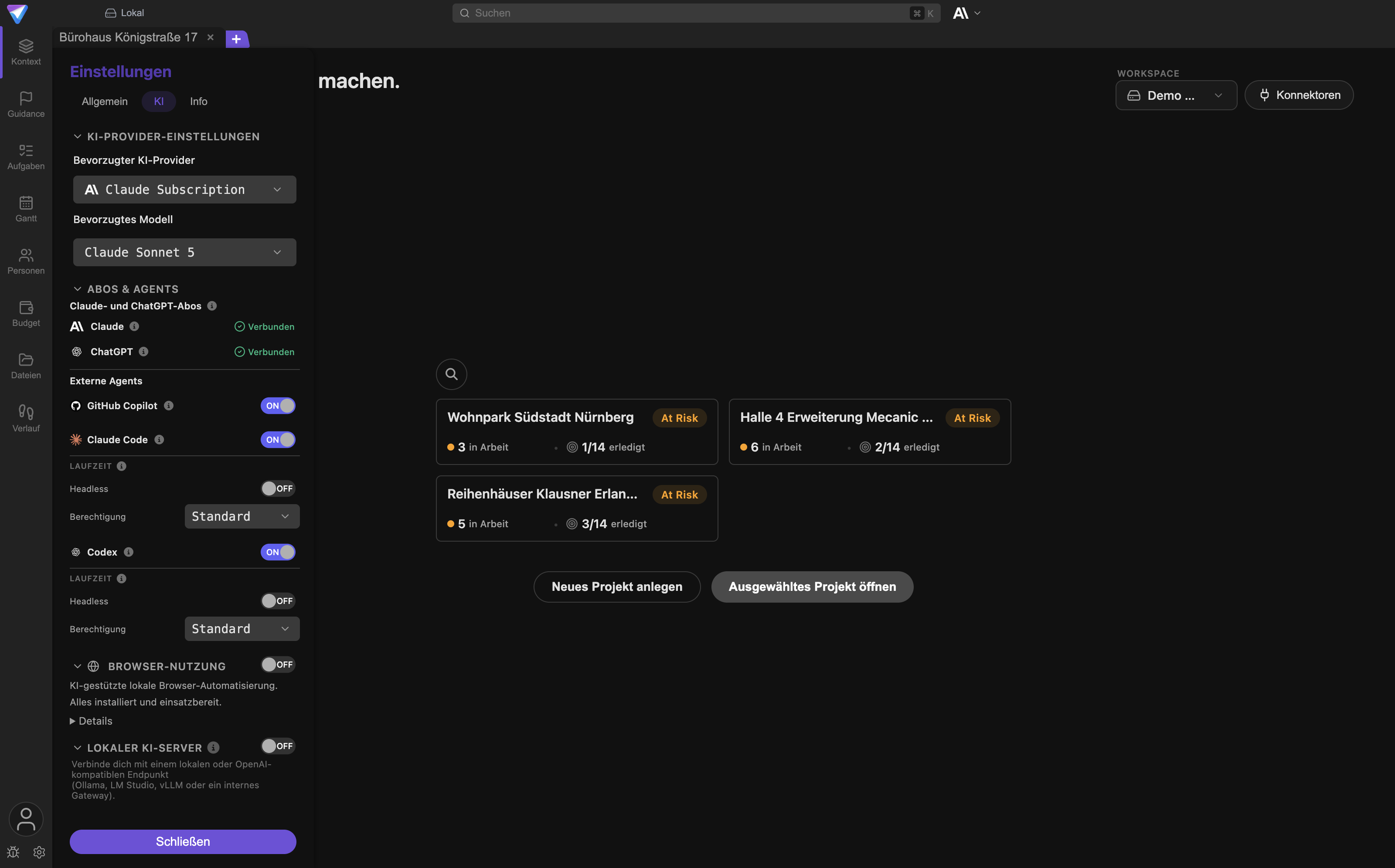
Wenn das nicht hilft: Ist die Anmeldung eben erst gelaufen, kann Der Login war erfolgreich, aber der KI-Zugriff konnte nicht aktualisiert werden. erscheinen. Schließe die Einstellungen und öffne sie erneut, damit TensorPM den Zugriff neu abfragt.
Schlüssel erforderlich in der Modellauswahl
Symptom: In der Modellauswahl steht bei einem Modell Schlüssel erforderlich, oder unter Einstellungen -> KI erscheint Bitte hinterlege einen gültigen Key für diesen Provider, um Modelle auszuwählen.
Wahrscheinliche Ursache: Der Anbieter ist ausgewählt, aber es liegt kein gültiger Zugangsschlüssel dafür vor. Eigene Schlüssel sind dem Tarif Business vorbehalten.
Lösung:
- Öffne
Einstellungen->KI->KI-Keys. - Trage den Schlüssel des Anbieters ein und speichere.
- Zeigt der Status danach
Ungültig, hat der Anbieter den Schlüssel abgelehnt. Prüfe ihn im Konto des Anbieters. - Steht
Rate-limitiert, ist der Schlüssel gültig, aber der Anbieter drosselt gerade. Warte und versuche es erneut.
Wenn das nicht hilft: Erscheint Der API-Key konnte nicht sicher gespeichert werden., kann TensorPM den sicheren Speicher des Betriebssystems nicht nutzen. Das ist dasselbe Problem wie beim Sync-Status Keyring, siehe unten.
KI-Antwort fehlgeschlagen
Symptom: Im Chat erscheint eine rote Karte mit Fehlermeldung und dem Text KI-Antwort fehlgeschlagen. Steht eine Warteschlange an, kommt zusätzlich Warteschlange pausiert, weil die Antwort fehlgeschlagen ist.
Wahrscheinliche Ursache: Der Anbieter hat die Anfrage abgebrochen, die Verbindung ist weggebrochen, oder ein Limit wurde erreicht.
Lösung:
- Klicke auf
Vollständige Fehlermeldung kopierenund lies den technischen Teil. Er nennt fast immer den Anbieter und den Grund. - Klicke auf
Nachricht erneut senden. - Klicke danach auf
Fortsetzen, wenn die Warteschlange pausiert ist. - Bleibt es dabei, wechsle in der Kopfleiste testweise auf ein anderes Modell.
Wenn das nicht hilft: Steht im technischen Teil ein Hinweis auf ein Werkzeug statt auf das Modell, kann ein Konnektor die Ursache sein. Prüfe dann zusätzlich den Abschnitt zu Konnektoren.
Rate-Limit erreicht
Symptom: Meldungen wie Rate-Limit erreicht, Rate-Limit erreicht, bitte gleich erneut versuchen, {{provider}}-API-Limit erreicht., Rate-Limit überschritten. Bitte versuche es später erneut. oder Du hast ein Rate-Limit erreicht. Es wird am {{date}} zurückgesetzt. TensorPM zeigt dabei oft Warte {{count}} Sekunden… und die Zeile Anfragen: {{current}}/{{max}} pro Minute.
Wahrscheinliche Ursache: Der KI-Anbieter erlaubt nur eine bestimmte Zahl an Anfragen pro Minute. Das ist eine Grenze des Anbieters, kein Defekt.
Lösung:
- Warte den angezeigten Zeitraum ab. TensorPM versucht es in vielen Fällen selbst erneut.
- Starte keine zweite große Analyse parallel, solange die erste läuft.
- Nutzt du eigene Schlüssel im Tarif Business, prüfe
Einstellungen->KI->Rate-Limitsund setzeAnfragen/minundTokens/minpassend zu deiner Stufe beim Anbieter. MitErkennenliest TensorPM die Werte aus den Antworten des Anbieters aus. - Bleibt es dauerhaft eng, erwäge den in der Meldung genannten Weg
Pro-Upgrade für höhere Limits erwägen.
Die Anmeldung bei Claude oder ChatGPT klappt nicht
Symptom: Die Anmeldung wurde abgebrochen oder ist fehlgeschlagen. Bitte versuche es erneut. oder Die Anmeldung hat zu lange gedauert. Bitte starte sie erneut. In Abos & Agents steht danach Nicht installiert statt Verbunden.
Wahrscheinliche Ursache: Die zugehörige lokale Anwendung ist nicht installiert, nicht angemeldet oder wurde während der Anmeldung geschlossen.
Lösung:
- Öffne
Einstellungen->KI->Abos & Agents. - Prüfe unter
Claude- und ChatGPT-Abosden Status. Steht dortNicht installiert, installiere zuerst die offizielle lokale Anwendung. - Klicke auf
Anmeldenund schließe den Vorgang zügig ab, sonst läuft er in die Zeitüberschreitung. - War der Status vorher
Verbundenund ist es jetzt nicht mehr, klicke aufNeu anmelden.
Wenn das nicht hilft: Meldungen wie Claude-Code-Status konnte nicht geprüft werden oder Codex-Status konnte nicht geprüft werden bedeuten, dass TensorPM die lokale Anwendung nicht ausführen konnte. Starte TensorPM neu, nachdem du die Anwendung installiert hast.
Credits, Anmeldung und Abo
Credit-Limit erreicht
Symptom: Ein Fenster mit dem Titel Credit-Limit erreicht erscheint, oder im Chat steht kurz Credit-Limit erreicht. Im Konto-Popover steht der Zustand als Aufgebraucht.
Wahrscheinliche Ursache: Deine KI-Credits sind verbraucht. Credits werden nur verbraucht, wenn die KI über TensorPM läuft. Eigene Schlüssel und Claude- oder ChatGPT-Abos verbrauchen keine Credits.
Lösung:
- Öffne das Konto-Popover unten links und lies
{{amount}} Credits übrig. - Im Fenster steht bei einem laufenden Abo
Deine monatlichen Credits werden am <Datum> zurückgesetzt.Notiere dieses Datum. - Im Tarif Trial bietet dir das Fenster
Upgrade auf Pro für 10 Mio. monatliche Credits.an. - Brauchst du früher mehr, gilt der Hinweis aus der App:
Brauchst du jetzt mehr Credits? Kontaktiere den Support, um deinen Plan zu prüfen.
Anmeldung am TensorPM-Konto schlägt fehl
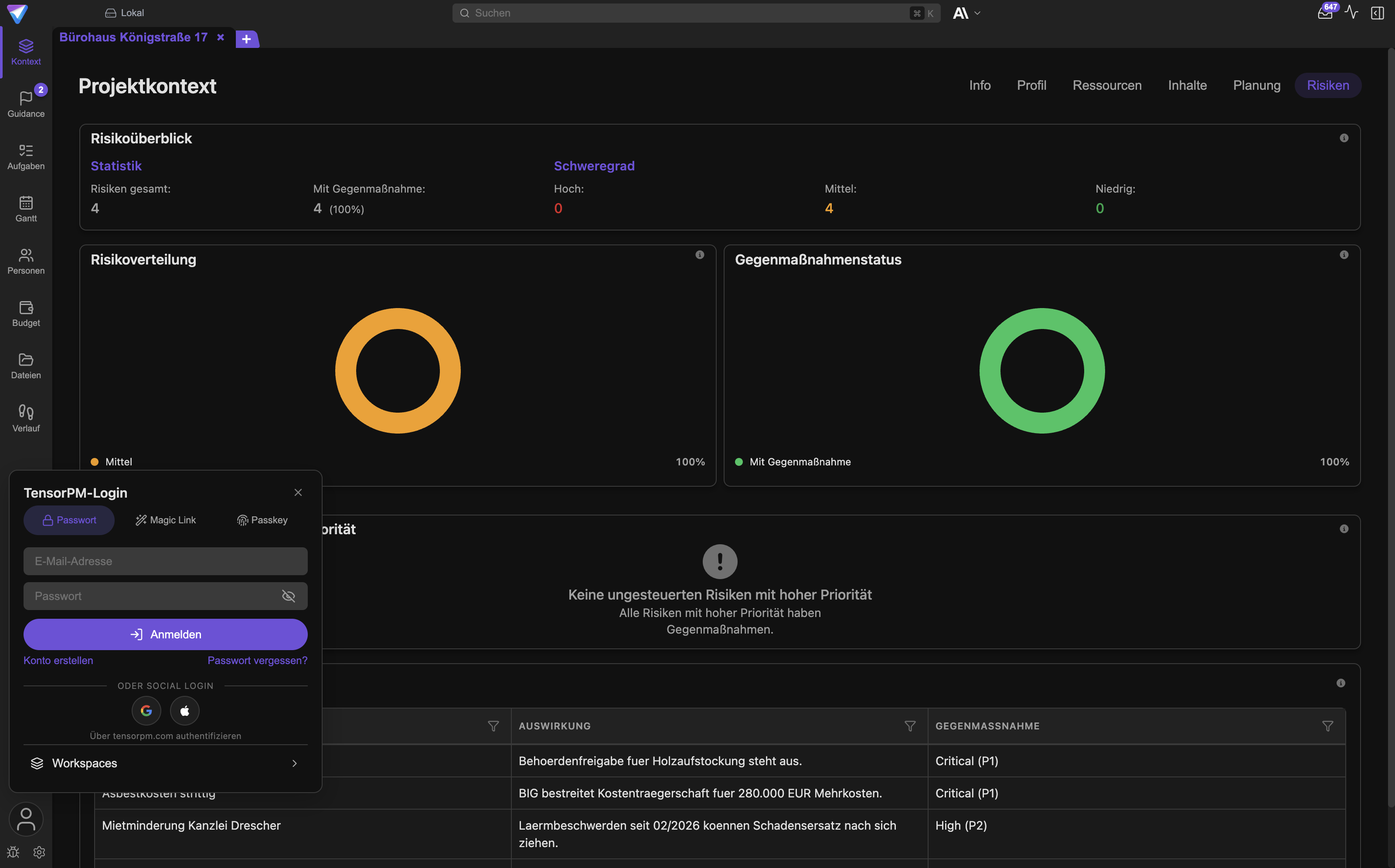
Symptom: Anmeldung fehlgeschlagen, Registrierung fehlgeschlagen, E-Mail-Bestätigung fehlgeschlagen, Magic-Link-Bestätigung fehlgeschlagen oder Bitte gib eine gültige E-Mail-Adresse ein.
Wahrscheinliche Ursache: Falsche Zugangsdaten, ein abgelaufener Link oder eine kurzzeitig fehlende Verbindung.
Lösung:
- Prüfe die Schreibweise der E-Mail-Adresse.
- Fordere bei einem abgelaufenen Link einen neuen an. Klappt der Versand nicht, meldet TensorPM
Magic Link konnte nicht gesendet werdenoderBestätigungs-E-Mail konnte nicht erneut gesendet werden. - Erscheint
Der Browser konnte nicht geöffnet werden. Bitte versuche es erneut oder nutze Passwort beziehungsweise Magic Link., melde dich mit Passwort an. Passkeys und die Kontoverwaltung laufen bewusst im Browser. - Erscheint
Browser konnte nicht geöffnet werden. Bitte besuche tensorpm.com/account manuell., öffne die Adresse selbst.
Wenn das nicht hilft: Bei Unternehmens-Anmeldung erscheint Die Unternehmens-Anmeldung ist fehlgeschlagen. Bitte versuche es erneut. oder der Hinweis, dass mit dieser Adresse bereits ein Konto besteht. Melde dich dann mit Passwort oder Passkey an und wende dich an den Support.
Der Gutschein wird nicht angenommen
Symptom: Beim Gutschein einlösen erscheint eine dieser Meldungen: Diesen Gutscheincode gibt es nicht. Prüfe deine Eingabe., Dieser Gutschein wurde schon zu oft eingelöst., Dieser Gutschein ist abgelaufen., Dieser Gutschein wurde deaktiviert., Mit einem aktiven Abo kannst du keinen Gutschein einlösen. oder Der Gutschein konnte nicht eingelöst werden. Versuch es später noch einmal.
Wahrscheinliche Ursache: Die Meldung sagt es jeweils genau. Der letzte Fall ist ein vorübergehendes Problem, alle anderen sind endgültig.
Lösung:
- Prüfe den Code Zeichen für Zeichen. Verwechsle Null und O nicht.
- Läuft ein bezahltes Abo, kannst du keinen Gutschein einlösen. Ein bereits per Gutschein aktiviertes Pro lässt sich dagegen mit einem weiteren Gutschein verlängern.
- Bei
Versuch es später noch einmalwarte einige Minuten und probiere es erneut. - Bei allen anderen Meldungen wende dich mit dem Code an die Stelle, die ihn ausgegeben hat.
Projektlimit erreicht
Symptom: Eine Meldung wie Projektlimit erreicht ({{used}} von {{limit}} aktiven Projekten). Archiviere ein Projekt oder wechsle zu einem Plan mit höherem Projektlimit. In manchen Fällen steht dort zusätzlich, dass das Projekt in einen lokalen Workspace verschoben wurde.
Wahrscheinliche Ursache: Dein Tarif erlaubt eine begrenzte Zahl aktiver Projekte in Cloud-Workspaces. Archivierte Projekte zählen nicht mit.
Lösung:
- Sieh dir das Badge
{{used}} von {{limit}} aktiven Projektenan. Es zählt nur aktive Projekte in Cloud-Workspaces. - Archiviere ein Projekt, das gerade nicht läuft. Archivierte Projekte bleiben vollständig lesbar.
- Wiederhole danach die Aktion, die zurückgewiesen wurde.
- Stand in der Meldung, dass dein Projekt in einen lokalen Workspace verschoben wurde, ist nichts verloren. Nach dem Archivieren eines anderen Projekts kannst du es zurück in den Cloud-Workspace verschieben.
Cloud-Sync hängt oder zeigt einen Fehler
Öffne immer die Sync-Details in der Kopfleiste, statt vom Symbol auf die Ursache zu schließen. Erklärungen zu allen Zuständen stehen in Cloud-Synchronisierung.
Die Statuswerte im Überblick
Live: alles in Ordnung, Änderungen gehen sofort raus.Lokal: der Workspace wird bewusst nicht synchronisiert. Die App sagt dazuDieser Workspace ist lokal und wird nicht synchronisiert.Ausstehend: Änderungen warten auf den Upload.OfflineoderKein Netzwerk: keine Verbindung. Dazu erscheintKeine Internetverbindung. Änderungen werden lokal gespeichert.Getrennt: die Verbindung wurde unterbrochen, TensorPM baut sie neu auf.Anmelden: du bist nicht angemeldet. Der Hinweis lautetMelde dich an, um Sync zu aktivieren.Upgrade:Dein Abo ist abgelaufen. Deine Workspaces synchronisieren weiter zu Trial-Konditionen; für das volle Credit-Kontingent brauchst du Pro.Der Sync läuft weiter — nur das Credit-Budget und das Limit für aktive Projekte fallen auf Trial zurück.Kein ZugriffoderZugriff entzogen:Dein Zugriff auf diesen Workspace wurde entzogen. Wende dich an den Workspace-Besitzer, um wieder Zugriff zu erhalten.Keyring: der sichere Speicher des Betriebssystems ist nicht verfügbar.Fehler: mindestens ein konkretes Sync-Problem liegt vor.
Keyring oder Verschlüsselung nicht verfügbar
Symptom: Der Sync-Status zeigt Keyring, oder es erscheint Verschlüsselung nicht verfügbar beziehungsweise Sync ist deaktiviert, weil verschlüsselter Schlüsselspeicher nicht verfügbar ist.
Wahrscheinliche Ursache: Ein Keyring ist der sichere Schlüsselspeicher deines Betriebssystems. TensorPM legt dort die Schlüssel für die Ende-zu-Ende-Verschlüsselung ab. Ohne diesen Speicher schaltet TensorPM den Sync bewusst ab, statt Schlüssel ungeschützt zu speichern.
Lösung:
- Unter Linux gilt der Hinweis aus der App:
Installiere und entsperre GNOME Keyring oder KDE Wallet, dann starte TensorPM neu. - Auf anderen Systemen gilt:
Aktiviere sichere Speicherung auf diesem Gerät, dann starte TensorPM neu. - Starte TensorPM nach der Änderung wirklich neu. Der Speicher wird nur beim Start geprüft.
- Arbeite bis dahin ohne Sorge weiter. Deine Änderungen bleiben lokal gespeichert.
Wenn das nicht hilft: Auch das Speichern von API-Schlüsseln nutzt denselben Speicher. Meldungen wie Sichere Speicherung ist auf diesem System nicht verfügbar. oder (auf diesem System nicht verfügbar) haben dieselbe Ursache. Mehr dazu in Verschlüsselung.
Upload fehlgeschlagen oder Download fehlgeschlagen
Symptom: In den Sync-Details steht {{count}} Sync-Probleme mit Einträgen der Art Upload fehlgeschlagen, Download fehlgeschlagen, Konflikt, Validierung, Auth-Fehler oder Netzwerk-Fehler.
Wahrscheinliche Ursache: Einzelne Datensätze konnten nicht übertragen werden. Der Rest des Workspaces ist davon nicht betroffen.
Lösung:
- Klicke in den Sync-Details auf
Fehlgeschlagene Uploads erneut versuchen. - Hilft das nicht, klicke auf
Sync-Service neu starten. - Bearbeite denselben Datensatz nicht gleichzeitig auf einem zweiten Gerät, solange der Fehler steht.
- Klicke auf
Diagnose für Support exportierenund häng die Datei an deine Supportanfrage.
Wenn das nicht hilft: Bei einem einzelnen verschlüsselten Datensatz gibt es die gezielte Aktion Verschlüsselten Datensatz erneut versuchen. Nutze sie, bevor du den ganzen Dienst neu startest.
Ein neuer Cloud-Workspace lässt sich nicht anlegen
Symptom: Beim Anlegen oder Umstellen eines Workspaces erscheint Trial-Konten synchronisieren einen Workspace. Upgrade auf Pro, um weitere anzulegen. oder Trial-Konten synchronisieren einen Workspace. Upgrade auf Pro, um weitere zu synchronisieren.
Wahrscheinliche Ursache: Das ist kein Sync-Problem. Cloud-Sync funktioniert in jedem Tarif, auch in Trial — begrenzt ist nur, wie viele Cloud-Workspaces ein Konto selbst besitzen darf. Mitgliedschaften in fremden Workspaces sind kostenlos und unbegrenzt und zählen nicht mit.
Lösung:
- Wenn du nur Zugriff auf einen fremden Workspace brauchst, lass dich einladen. Das kostet weder dich noch die andere Seite etwas und rührt dein eigenes Limit nicht an.
- Um unbegrenzt viele eigene Cloud-Workspaces zu besitzen, öffne das Konto-Popover, prüfe unter
Abo-Statusden Tarif und wähleAuf Pro upgraden. - Erscheint dagegen
Sync vorübergehend nicht verfügbar, ist es kein Tarifproblem. Warte einige Minuten und prüfe erneut. - Weitere Meldungen aus diesem Bereich sind
Workspace konnte nicht erstellt werden,Workspace konnte nicht umgewandelt werdenundAktiver Workspace kann nicht gelöscht werden. Wechsle zuerst zu einem anderen Workspace.Sie sagen jeweils genau, was zu tun ist.
Ein Konnektor holt keine Nachrichten
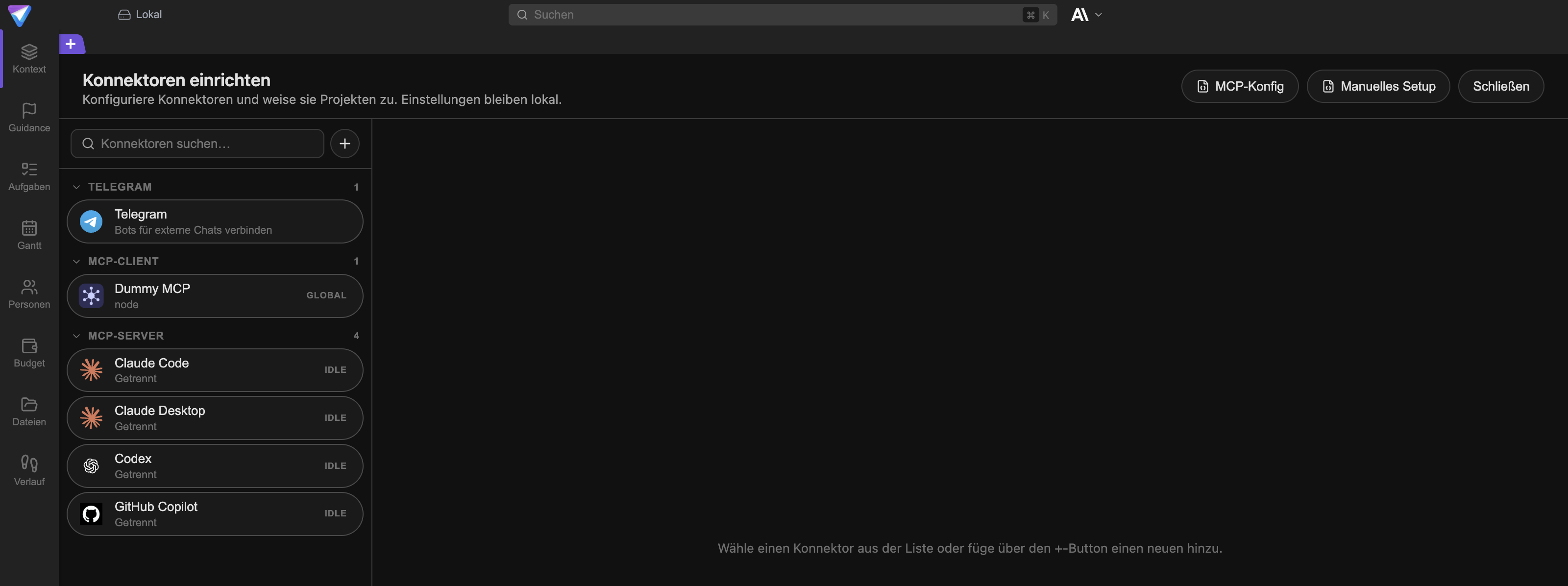
Ein Konnektor ist eine gespeicherte Verbindung zu einer externen Quelle, etwa einem Postfach oder einem Kalender. Die Übersicht öffnest du mit dem Button Konnektoren auf dem Startbildschirm. Der Panel-Titel lautet Konnektoren einrichten.
Konnektor-Synchronisierung fehlgeschlagen
Symptom: Nach Jetzt synchronisieren erscheint Konnektor-Synchronisierung fehlgeschlagen. statt der Erfolgsmeldung Synchronisierung abgeschlossen: {{scanned}} geprüft, {{imported}} importiert, {{skipped}} übersprungen.
Wahrscheinliche Ursache: Zugangsdaten, Ordnerauswahl oder Netzwerk. Beim E-Mail-Konnektor steht dann oft zusätzlich Zugangsdaten fehlen.
Lösung:
- Öffne den Konnektor und prüfe das Status-Badge.
NEU VERBINDEN,ANMELDEN,ORDNER WÄHLENundZUGRIFF ERLAUBENsagen jeweils direkt, was fehlt. - Prüfe beim E-Mail-Konnektor
IMAP-Host,IMAP-PortundIMAP-Passwort / App-Passwort. Viele Anbieter verlangen ein eigenes App-Passwort statt des normalen Kennworts. - Prüfe
Initialer Sync-Rückblick (Tage). Ist der Wert klein, findet TensorPM ältere Nachrichten nicht. - Führe
Jetzt synchronisierenerneut aus und lies die Zahlen in der Erfolgsmeldung.
Wenn das nicht hilft: Zeigt die Erfolgsmeldung viele übersprungene Nachrichten, ist der Konnektor in Ordnung. Dann liegt es an der Ordnerauswahl oder an der automatischen Relevanzprüfung, siehe unten.
Microsoft-Anmeldung fehlgeschlagen
Symptom: Microsoft-Anmeldung fehlgeschlagen. Versuch es noch einmal. oder Neu verbinden fehlgeschlagen. Versuch es noch einmal. Am Konnektor steht NEU VERBINDEN.
Wahrscheinliche Ursache: Die Berechtigung des Microsoft-Kontos ist abgelaufen oder wurde entzogen.
Lösung:
- Öffne den Konnektor
Microsoft 365und starte die Anmeldung erneut. - Bestätige im Browser alle angefragten Berechtigungen.
- Prüfe danach unter
2. Projekte zuweisen, ob die Zuordnung noch stimmt. - Erscheint
Der Kalenderzugriff konnte nicht aktualisiert werden., schalte den Kalenderzugriff aus, speichere und schalte ihn wieder ein.
Der lokale Kalender oder das lokale Postfach wird nicht gelesen
Symptom: Der macOS-Kalenderzugriff ist nicht verfügbar. Erlaube den vollen Zugriff in den Systemeinstellungen und prüfe danach erneut., Die lokalen Kalender konnten nicht gelesen werden., Der macOS-Kalenderzugriff konnte nicht angefragt werden. oder Die lokalen Mailprogramme konnten nicht durchsucht werden. Am Konnektor steht Zugriff fehlt.
Wahrscheinliche Ursache: macOS hat TensorPM den Zugriff auf Kalender oder Postfach nicht erteilt.
Lösung:
- Öffne die Systemeinstellungen deines Mac und erteile TensorPM den vollen Kalenderzugriff.
- Für lokale E-Mails brauchst du zusätzlich den Zugriff auf den Ordner der Mail-Anwendung. Lokale E-Mails funktionieren derzeit mit Apple Mail.
- Kehre nach TensorPM zurück und prüfe den Konnektor erneut.
- Erscheint
macOS konnte den Kalenderdialog nicht öffnen. Dieser TensorPM-Build ist möglicherweise nicht korrekt signiert. Installiere einen aktuellen Build und versuche es erneut., installiere die aktuelle Version von der offiziellen Bezugsquelle.
Signale kommen an, aber nichts passiert
Symptom: Die Synchronisierung meldet importierte Nachrichten, aber im Panel Neue Signale erscheint nichts oder es gibt keine Änderungsvorschläge.
Wahrscheinliche Ursache: Die Nachrichten wurden als nicht relevant eingestuft oder ausgeblendet.
Lösung:
- Öffne das Panel
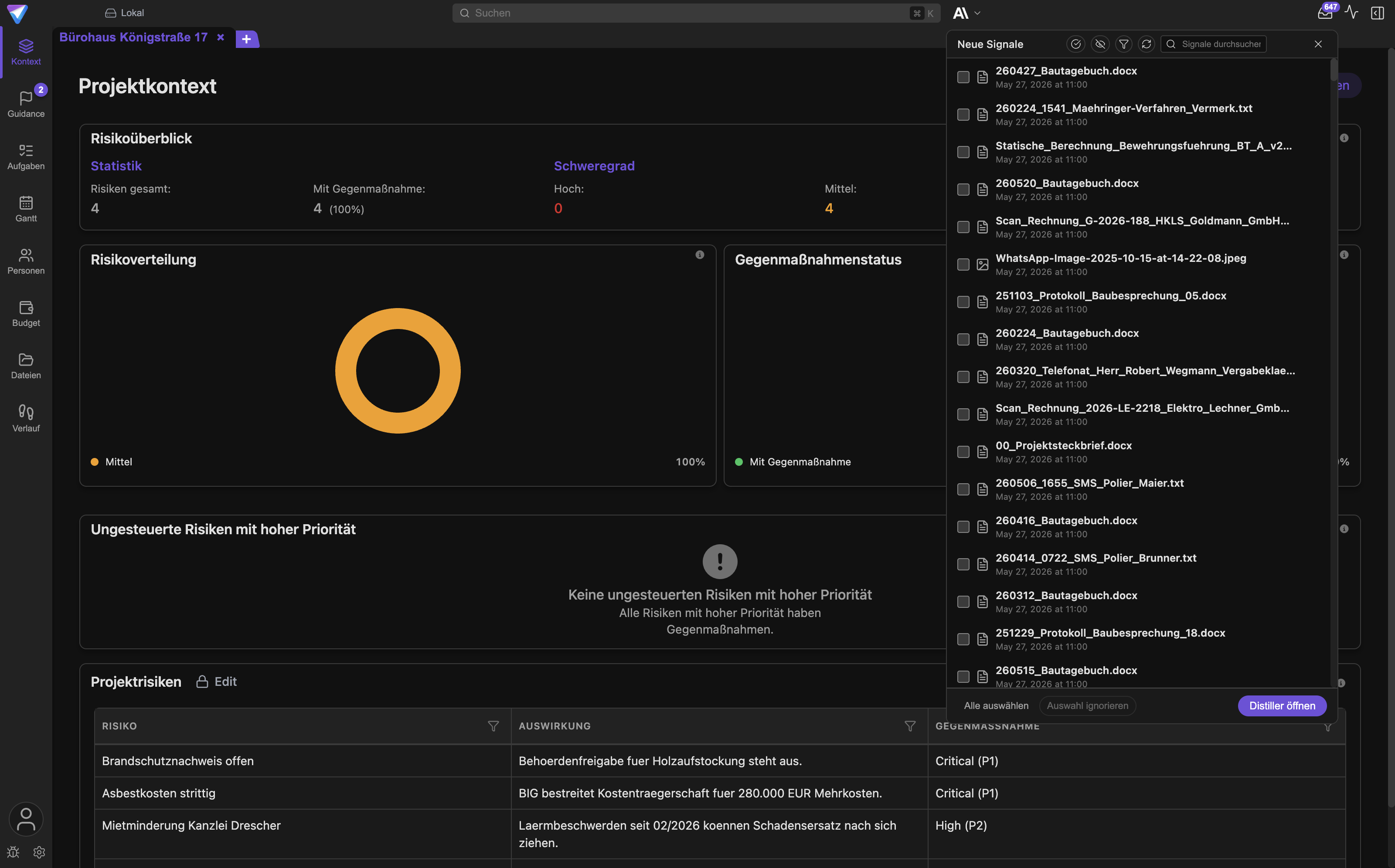
Neue Signaleüber das Postfach-Symbol in der Kopfleiste. - Setze die
Filter:zurück. Aktive Filter wieÄnderungen vorgeschlagenoderKeine Distillationenblenden Einträge aus. - Klicke auf
Ignorierte Signale anzeigenund sieh die ListeIgnorierte Signaledurch. Die automatische Relevanzprüfung markiert Einträge dort mitAutomatisch aussortiert: {{reason}}. - Gehört ein Eintrag doch dazu, wähle
Für Distillation einschließenund danachDistiller öffnen.
Wenn das nicht hilft: Meldungen wie Distiller konnte nicht geöffnet werden oder Item konnte nicht eingeschlossen werden: {{error}} deuten auf ein Problem beim Verarbeiten hin. Notiere den Text hinter dem Doppelpunkt für den Support. Mehr zum Ablauf in Konnektoren & Freigaben.
E-Mail senden oder Kalendereintrag schlägt fehl
Versand fehlgeschlagen
Symptom: Auf der E-Mail-Karte im Chat steht statt Gesendet der Status Versand fehlgeschlagen.
Wahrscheinliche Ursache: Der Versandweg ist nicht eingerichtet oder wurde abgelehnt. Empfang und Versand sind getrennt: Ein Konnektor kann lesen, ohne senden zu können.
Lösung:
- Öffne den E-Mail-Konnektor und prüfe
SMTP-Host,SMTP-PortundSMTP-Passwort. Der Hinweis in der App lautet:Lass das SMTP-Passwort leer, um das IMAP-Passwort wiederzuverwenden. Setze den SMTP-Host bei eigenen Mail-Providern explizit. - Prüfe, dass
SMTP TLS / SSL verwendenzu den Vorgaben deines Anbieters passt. - Speichere den Konnektor mit
Konnektor aktualisieren. - Klicke auf der E-Mail-Karte auf
Erneut senden.
Wenn das nicht hilft: Die Freigabe hängt fest an genau diesem Entwurf. Änderst du den Text, entwertet das die alte Freigabe und du musst erneut Bestätigen & Senden wählen.
Der Kalendervorschlag lässt sich nicht übernehmen
Symptom: Die Karte Neuer Kalendertermin oder Terminänderung bleibt bei Wird übernommen… stehen oder zeigt einen Fehler an.
Wahrscheinliche Ursache: Der Kalenderzugriff des Konnektors fehlt oder ist abgelaufen.
Lösung:
- Klicke auf der Karte auf
Erneut versuchen. - Prüfe den Konnektor. Bei Microsoft 365 muss der Kalenderzugriff aktiv sein, beim lokalen Kalender der Zugriff durch macOS.
- Klicke danach erneut auf
Bestätigen & Übernehmen. - Passt der Vorschlag inhaltlich nicht, wähle
Verwerfen. Du bekommst dann die MeldungKalendervorschlag verworfen.
Wenn das nicht hilft: Der lokale Kalender kann bewusst nicht alles. Die App sagt es so: Lokale Kalender unterstützen Lesen, Anlegen und Ändern von Terminen. Löschen und Teilnehmeränderungen sind bewusst nicht verfügbar. Ein Löschauftrag scheitert deshalb dauerhaft und ist kein Defekt.
Der Entwurf zeigt Ersetzt
Symptom: Eine ältere E-Mail-Karte steht auf Ersetzt und lässt sich nicht mehr freigeben.
Wahrscheinliche Ursache: Es gibt einen neueren Entwurf für dieselbe Nachricht. TensorPM entwertet den alten bewusst, damit nicht zweimal dieselbe Mail rausgeht.
Lösung:
- Scrolle im Chat nach unten zur neuesten Karte.
- Prüfe dort Empfänger, Betreff und Text.
- Wähle auf der neuesten Karte
Bestätigen & Senden.
Projektdaten fehlen oder sehen falsch aus
Ein Projekt ist verschwunden
Symptom: Ein Projekt taucht in der Projektauswahl nicht mehr auf.
Wahrscheinliche Ursache: Falscher Workspace, archiviertes Projekt oder ein noch nicht abgeschlossener Sync.
Lösung:
- Prüfe auf dem Startbildschirm die Workspace-Auswahl. Ein Projekt liegt immer in genau einem Workspace.
- Suche in der Projektauswahl nach archivierten Projekten.
- Prüfe bei einem Cloud-Projekt den Sync-Status. Steht dort
AusstehendoderGetrennt, warte den Abgleich ab. - Kläre im Team, ob jemand das Projekt verschoben oder archiviert hat.
- Erstelle vor jedem Wiederherstellungsversuch ein Backup über
Einstellungen->Allgemein->Datenbank-Backup.
Ein lokaler Workspace existiert nur auf dem Gerät, auf dem er angelegt wurde. Ohne wiederhergestelltes Backup ist er auf keinem zweiten Gerät sichtbar. Mehr dazu in Workspaces.
Zahlen oder Einträge sehen falsch aus
Symptom: Die Ansicht zeigt weniger Einträge als erwartet oder Summen, die nicht passen.
Wahrscheinliche Ursache: Ein aktiver Filter, eine ausgeblendete Spalte oder ein zu schmales Fenster.
Lösung:
- Bestätige zuerst, dass du im richtigen Projekt und in der richtigen Ansicht bist.
- Öffne
Filter & Sortierungund setze alle Filter zurück. - Prüfe, ob abgeschlossene Einträge ausgeblendet sind.
- Zieh das Fenster wieder breiter. Schmale Fenster blenden Spalten aus.
- Starte TensorPM neu, wenn die Ansicht danach immer noch nicht stimmt.
Eine Änderung wurde zurückgenommen
Symptom: Ein Wert, den du gerade gesetzt hast, springt auf den alten Stand zurück. Dazu erscheint eine Meldung mit dem Zusatz, dass die Änderung zurückgesetzt wurde.
Wahrscheinliche Ursache: Eine Regel hat die Änderung abgelehnt, zum Beispiel das Projektlimit, oder das Speichern ist fehlgeschlagen.
Lösung:
- Lies die Meldung.
Speichern fehlgeschlagenundStatus konnte nicht aktualisiert werden. Bitte versuche es erneut.sind einfache Wiederholungsfälle. - Bei
Projektlimit erreichtarchiviere zuerst ein Projekt. - Prüfe im
VerlaufunterÄnderungen, ob die Änderung überhaupt angekommen ist. Wie du dort Herkunft und Zeitpunkt liest, steht in Dateien & Verlauf. - Setze den Wert erneut und beobachte, ob die Meldung erneut kommt.
Dateien werden nicht erkannt oder nicht zusammengefasst
Projektordner nicht verfügbar
Symptom: Projektordner nicht verfügbar, Kein projektspezifischer Ordner konfiguriert, Projektordner konnte nicht geöffnet werden. Bitte prüfe deine Dateisystemberechtigungen. oder Projektordner konnte nicht aktualisiert werden. Bitte stelle sicher, dass der Ordner zugänglich ist.
Wahrscheinliche Ursache: Der Ordner wurde verschoben, umbenannt, liegt auf einem nicht verbundenen Netzlaufwerk oder das Betriebssystem verweigert den Zugriff.
Lösung:
- Öffne
Einstellungen->Allgemeinund sieh nach, welcher Projektordner eingetragen ist. - Prüfe im Dateimanager, ob dieser Ordner existiert und erreichbar ist.
- Wurde er verschoben, wähle den neuen Ort in TensorPM aus. Bearbeite keine internen Pfade von Hand.
- Prüfe, ob das Betriebssystem TensorPM weiterhin Zugriff auf diesen Ort erlaubt. Ordner in Cloud-Speichern werden manchmal nur bei Bedarf heruntergeladen.
- Aktualisiere danach die Ansicht
Dateien.
Das Datenbank-Backup und deine Projektdateien sind zwei getrennte Dinge. Eine fehlende Datei findest du nicht im Datenbank-Backup wieder.
Zusammenfassung fehlgeschlagen
Symptom: An einem Anhang im Chat steht Zusammenfassung fehlgeschlagen statt Zusammenfassung fertig. Bei Vorschauen erscheinen PDF konnte nicht geladen werden oder Bildvorschau konnte nicht geladen werden.
Wahrscheinliche Ursache: Die Datei ist beschädigt, geschützt, sehr groß, oder die KI war beim Verarbeiten nicht erreichbar.
Lösung:
- Öffne die Datei einmal außerhalb von TensorPM. Lässt sie sich dort nicht öffnen, liegt es an der Datei.
- Entferne den Anhang und häng ihn erneut an.
- Prüfe bei geschützten PDF-Dateien, ob ein Kennwort gesetzt ist.
- Ist die KI gerade nicht verfügbar, behebe zuerst das, siehe oben. Für Dokumente beim Projektstart lautet die entsprechende Meldung
Dokumentverarbeitung fehlgeschlagen.
Anhänge und Dokumente werden abgewiesen
Symptom: Maximal {{count}} Chat-Anhänge erreicht. Entferne zuerst eine Datei im Chat., Es können nur {{count}} Dokumente angehängt werden. {{dropped}} Datei(en) wurden nicht hinzugefügt. oder ein Hinweis, dass das Token-Limit erreicht ist.
Wahrscheinliche Ursache: Es gibt bewusste Obergrenzen für Anzahl und Gesamtumfang der Anhänge, damit die KI-Anfrage nicht überläuft.
Lösung:
- Entferne einen Anhang, den die KI für diese Frage nicht braucht.
- Häng große Dokumente einzeln an, statt alle auf einmal.
- Erscheint
{{file}} konnte nicht gelesen werden und wurde nicht hinzugefügt., ist genau diese Datei das Problem. Alle anderen wurden übernommen. - Lege umfangreiche Unterlagen stattdessen in den Projektordner. Dann arbeitet TensorPM über die Ansicht
Dateiendamit.
Eine Analyse lässt sich nicht starten
Ich finde die Ansicht Guidance nicht
Symptom: Du suchst den Eintrag Guidance in der linken Leiste und findest ihn nicht.
Wahrscheinliche Ursache: Diese Ansicht wurde entfernt. Ihre beiden Hälften sind dorthin gewandert, wo du ohnehin arbeitest.
Lösung:
- Vorschläge stehen jetzt in der Karte
Vorschlägeoben in der rechten Spalte desPulse. - Die empfohlene Arbeitsreihenfolge ist der Tab
Reihenfolgein der AnsichtAufgaben. - Alle vier Analysen starten über einen Knopf:
Projekt analysierenimPulse. - Mehr zu beidem steht in Vorschläge & Reihenfolge.
Die Projektanalyse meldet übersprungene Bereiche
Symptom: Nach Projekt analysieren heißt es, dass ein oder mehrere Bereiche übersprungen wurden, weil die Voraussetzungen nicht erfüllt sind.
Wahrscheinliche Ursache: Die Analysen bauen aufeinander auf. Strategie und Abdeckung brauchen eine Kontextanalyse mit Note Ordentlich oder besser, die Abdeckung zusätzlich mindestens eine Aufgabe, die Ausführungsanalyse mindestens zwei.
Lösung:
- Arbeite die Vorschläge mit dem Chip
Kontextab. Sie benennen, was fehlt. - Schließe diese Lücken im Bereich
Kontext: Ziel, Umfang, Erfolgskriterien, Zeitraum, Budget, Meilensteine, Risiken. - Lege Aufgaben an, wenn das Projekt weniger als zwei hat.
- Klicke erneut auf
Projekt analysieren. Mit steigender Note laufen die übersprungenen Schritte mit.
Neu bewerten und Aufteilen sind ausgegraut
Symptom: In den Schnellaktionen sind Neu bewerten und Aufteilen nicht anklickbar. Der Tooltip lautet Im Bearbeitungsmodus Aufgaben auswählen, um neu zu bewerten oder Aufgaben zum Aufteilen auswählen.
Wahrscheinliche Ursache: Beide Aktionen arbeiten auf einer Auswahl. Ohne ausgewählte Aufgaben gibt es nichts zu tun.
Lösung:
- Öffne
Aufgaben->Liste. - Wähle
Bearbeiten. - Wähle eine oder mehrere Aufgaben aus. Unten steht dann
{{count}} Aufgaben ausgewählt. - Öffne die Schnellaktionen erneut. Mehr dazu in KI-Panel und Aufgaben.
Wenn das nicht hilft: Fehlt dem Projekt noch Kontext, führt zuerst die Kontextanalyse weiter als jede andere Aktion. Sie sagt dir konkret, was fehlt, zum Beispiel Der Projektumfang ist nicht definiert oder Keine Erfolgskriterien definiert.
Ein Projekt-Check-in läuft nicht
Symptom: Nach Jetzt ausführen erscheint Projekt-Check-in fehlgeschlagen. oder eine der genaueren Meldungen Projekt-Check-ins erfordern Pro oder Business., Archivierte Projekte können keine Check-ins ausführen., Für dieses Projekt läuft bereits ein Check-in oder wartet auf einen neuen Versuch. oder Die KI ist gerade nicht verfügbar. Prüfe deine KI-Einstellungen und versuche es erneut.
Wahrscheinliche Ursache: Die Meldung nennt sie jeweils direkt.
Lösung:
- Prüfe deinen Tarif. Check-ins gehören zu Pro und Business.
- Reaktiviere das Projekt, wenn es archiviert ist.
- Warte ab, wenn bereits ein Check-in läuft.
- Behebe zuerst das KI-Problem, wenn die KI nicht verfügbar ist.
- Kommen keine Hinweise auf dem Bildschirm an, prüfe die Systembenachrichtigungen. Die App weist darauf hin:
Systembenachrichtigungen müssen für TensorPM erlaubt sein.ÜberEinstellungen öffnenspringst du direkt dorthin.
Auf der Projektübersicht siehst du den Zustand des letzten Check-ins, zum Beispiel Letzte Prüfung fehlgeschlagen oder Nicht geprüft · KI nicht verfügbar. Mit Erneut versuchen startest du ihn neu.
Die App ist langsam
Symptom: Ansichten bauen sich träge auf, die Eingabe hakt, oder Antworten der KI kommen spürbar später als sonst.
Wahrscheinliche Ursache: Zu viele offene Vorgänge gleichzeitig, ein sehr großes Projekt oder ein Sync, der gerade viele Datensätze nachholt.
Lösung:
- Prüfe, ob gerade eine Analyse, ein Skill-Lauf oder ein Konnektor-Abgleich läuft. Warte diese Vorgänge ab.
- Sieh in den Sync-Details nach. Bei
Ausstehendmit vielen Einträgen holt TensorPM gerade Rückstand auf. - Schließe Ansichten, die du nicht brauchst, und blende das KI-Panel aus, wenn du es gerade nicht nutzt.
- Reduziere die Zahl angezeigter Einträge über
Filter & Sortierung. - Starte TensorPM neu. Das setzt auch die Protokollsitzung neu auf, was die Suche im Log später erleichtert.
Wenn das nicht hilft: Öffne den Log-Ordner und sieh in sync.log und ai.log der aktuellen Sitzung nach wiederkehrenden Einträgen. Häng beide Dateien an deine Supportanfrage.
Ein Support-Paket exportieren und einen Fehler melden
Ein Support-Paket ist eine ZIP-Datei mit Diagnosedaten. Es enthält keine Passwörter und keine API-Schlüssel, und es enthält standardmäßig keine KI-Prompts und keine KI-Antworten. Kennungen werden vor dem Export unkenntlich gemacht.
Der Weg über den Tab Info
- Öffne die
Einstellungenüber das Zahnrad unten links neben dem Konto-Button. - Wechsle auf den Tab
Info. - Für einen Fehlerbericht klicke unter
MehraufFehler melden. - Für nur die Datei klicke auf
Support-Bundle exportieren. Während des Exports steht dortWird exportiert…. - Die Datei heißt
tensorpm-support-<Zeitstempel>.zipund landet standardmäßig im Download-Ordner.
Was im Dialog Fehler melden steht
Titel: eine kurze Zusammenfassung des Problems.Beschreibung: was passiert ist, was du erwartet hast und wie man es wiederholt.Schweregrad:Niedrigfür ein kleines Problem mit Umweg,Mittelwenn eine Funktion eingeschränkt ist,Hochwenn eine Hauptfunktion nicht geht,Kritischwenn die App unbrauchbar ist.Screenshot: mitScreenshot aufnehmenfügst du ein Bild bei, mitNeu aufnehmenersetzt du es. Achte darauf, dass keine vertraulichen Projektdaten im Bild sind.Diagnosedaten einschließen (Support-Paket): lass diesen Schalter an, wenn du das Problem nicht selbst erklären kannst. Die App sagt dazu:Das Support-Paket enthält Systeminformationen, Logs und Sync-Status.undSensible Daten wie API-Schlüssel sind nicht enthalten.- Klicke auf
Bericht senden. Danach erscheintFehlerbericht gesendetund eine ZeileReferenz: #<Nummer>. Notiere diese Nummer.
Erscheint Support-Paket konnte nicht eingeschlossen werden. Bericht wird ohne Diagnose gesendet., geht der Bericht trotzdem raus. Exportiere das Paket dann separat über Support-Bundle exportieren. Erscheint Fehlerbericht konnte nicht gesendet werden., prüfe deine Internetverbindung und versuche es erneut.
Was ein guter Fehlerbericht enthält
- die TensorPM-Version aus
Einstellungen->Info - Betriebssystem und dessen Version
- den betroffenen Workspace und ob er lokal oder Cloud ist
- die genauen Schritte bis zum Fehler, nummeriert
- was du erwartet hast und was tatsächlich passiert ist
- den wörtlichen Text der Meldung, am besten über
Fehler kopieren - die
Korrelations-IDaus den technischen Details, falls vorhanden - die Referenznummer eines früheren Berichts zum selben Thema
- ob das Problem jedes Mal auftritt oder nur manchmal
- seit wann es auftritt und was sich davor geändert hat, etwa ein Update
Was nicht in einen Fehlerbericht gehört
- Passwörter, Zugangsschlüssel und Tokens
- vollständige Kundendaten oder Personendaten, die für den Fehler nicht nötig sind
- Screenshots mit vertraulichen Inhalten
- Support-Pakete, die du nicht senden willst. Der Schalter ist freiwillig.
Wo die Protokolldateien liegen
Ein Protokoll ist eine einfache Textdatei, in der TensorPM mitschreibt, was es tut. Den Ordner öffnest du am schnellsten über Einstellungen -> Info -> Log-Ordner öffnen.
Speicherort je Betriebssystem
| System | Ordner |
|---|---|
| macOS | ~/Library/Application Support/TensorPM/logs |
| Windows | %APPDATA%\TensorPM\logs, also C:\Users\<Benutzername>\AppData\Roaming\TensorPM\logs |
| Linux | ~/.config/TensorPM/logs |
Darin liegt ein Ordner sessions. Jeder Start der App legt dort einen eigenen Unterordner an, benannt nach Datum und Uhrzeit im Format JJJJ-MM-TT_HH-MM-SS. Der Ordner mit dem neuesten Zeitstempel gehört zur letzten Sitzung. Alte Sitzungen werden nach einer Weile automatisch aufgeräumt.
Was in den Dateien steht
| Datei | Inhalt |
|---|---|
error.log |
alle Fehler dieser Sitzung. Hier fängst du an. |
system.log |
Start, Beenden, Updates, Betriebssystem-Ereignisse |
sync.log |
Verbindung, Uploads, Downloads und Sync-Probleme |
ai.log |
KI-Anfragen, Anbieterwechsel, Limits und Werkzeugaufrufe |
api.log |
Aufrufe an das TensorPM-Konto und an externe Dienste |
database.log |
Datenbankzugriffe und Migrationen |
filesystem.log |
Zugriffe auf den Projektordner und auf Dateien |
general.log |
alles Übrige |
Für den Support ist meist error.log der richtige Anfang, ergänzt um die Datei des betroffenen Bereichs. Die Dateien enthalten Projektbezüge, aber keine Passwörter und keine API-Schlüssel. Sieh sie vor dem Versenden trotzdem kurz durch.
Das nicht zuerst tun
- keine App-Daten löschen
- keine alte Datenbank ohne frisches Backup wiederherstellen
- keine internen Dateien verschieben, während TensorPM läuft
- keine Passwörter, Tokens oder API-Schlüssel in einen Fehlerbericht einfügen
- bei einem Sync-Fehler nicht denselben Cloud-Datensatz auf mehreren Geräten weiterbearbeiten
- nicht mehrere Einstellungen gleichzeitig ändern
Nächste Schritte
- Sicher sichern und wiederherstellen: Einstellungen & Backups
- Sync-Zustände im Detail verstehen: Cloud-Synchronisierung
- Schlüssel und Keyring verstehen: Verschlüsselung
- Anbieter und Tarife prüfen: Konto & KI-Modi
- Konnektoren einrichten und Freigaben verstehen: Konnektoren & Freigaben
- App entfernen: Deinstallation
- Fehler melden: https://tensorpm.com/de/bug-report
- Allgemeine Frage: https://tensorpm.com/de/contact