
Navigation & Ansichten
Kurz gesagt
TensorPM zeigt ein Projekt in mehreren Ansichten. Du legst dabei keine getrennten Kopien des Plans an: Kontext, Pulse, Aufgaben, Gantt, Personen, Budget, Dateien und Verlauf arbeiten alle mit denselben Projektdaten. Dieser Artikel ist die Landkarte: Er erklärt, welcher Bereich des Fensters wofür da ist, was hinter jedem Eintrag der linken Navigation steckt und mit welchem Klick oder Tastenkürzel du dorthin kommst.
Wenn du in einem anderen Artikel eine Ansicht suchst und nicht weißt, wo sie liegt, findest du sie hier.
Wann du das brauchst
- Du hast TensorPM neu installiert und willst wissen, was du vor dir siehst.
- Ein Kollege beschreibt dir eine Ansicht und du findest sie nicht.
- Du arbeitest an mehreren Projekten und willst schnell hin und her springen.
- Du suchst eine Aufgabe, eine Person oder eine Datei und weißt nicht mehr, wo sie liegt.
- Du willst die Oberfläche heller, dunkler, schmaler oder in einer anderen Sprache haben.
Der Bildschirm in Zonen
Das Fenster ist immer gleich aufgebaut. Es gibt sechs Zonen. Wenn du dir diese sechs merkst, findest du alles Weitere von selbst.
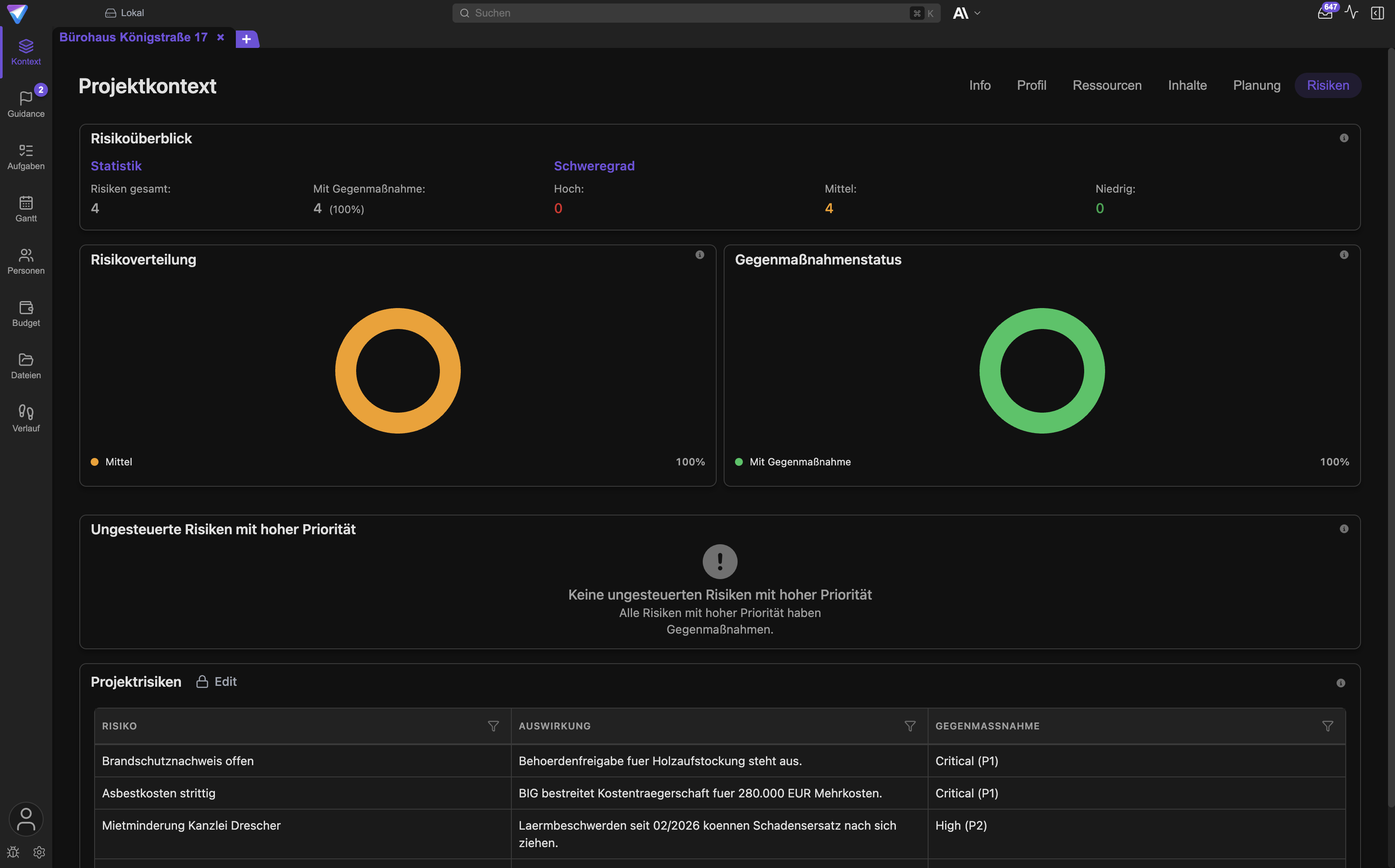
Alle sechs Zonen auf einen Blick. Die Mitte wechselt, der Rahmen bleibt.
Zone 1: die Kopfleiste ganz oben
Von links nach rechts findest du dort:
- das TensorPM-Logo
- das Abo-Abzeichen mit deinem Tarif (
Trial,ProoderBusiness) - den Sync-Status, also die Anzeige, ob dieses Projekt gerade nur lokal liegt oder mit der Cloud
abgeglichen wird (
Live,Lokal,Offlineund weitere Werte) - das Suchfeld
Suchen - die Modellauswahl, also die Wahl des KI-Modells für den Projektagenten
- kleine Anzeigen für laufende Zeiterfassung, für neue Signale (das Postfach-Symbol) und für den KI-Aktivitätsverlauf
- ganz rechts den Umschalter
KI-Panel anzeigenbeziehungsweiseKI-Panel ausblenden
Wichtig: In der Kopfleiste gibt es keinen Workspace-Wechsler. Ältere Fassungen dieser Doku haben das behauptet. Wo der Wechsel wirklich liegt, steht weiter unten im Abschnitt "Wo du den Workspace wechselst".
Zone 2: die Projekt-Tabs
Direkt unter der Kopfleiste liegt eine Reihe von Reitern, einer je geöffnetem Projekt. Jeder Reiter
zeigt den Projektnamen, ein kleines Archiv-Symbol bei archivierten Projekten und rechts ein × zum
Schließen. Ganz rechts sitzt ein Reiter mit + und dem Tooltip Neues Projekt hinzufügen.
Zone 3: die linke Navigation
Die schmale Leiste am linken Rand wechselt die Ansicht im Hauptbereich. Sie ist ausgegraut, solange kein Projekt geöffnet ist oder solange der Projekt-Assistent läuft. Jeder Eintrag hat einen Tooltip, den du siehst, wenn du mit der Maus darüber fährst.
Zone 4: der Hauptbereich
Die große Fläche in der Mitte. Sie zeigt genau das, was du links ausgewählt hast. Fast jede Ansicht hat oben eine eigene Leiste mit Untertabs, Filtern und Ansichtsmodi.
Zone 5: das Projektagent-Panel
Der Chat mit dem Projektagenten. Standardmäßig sitzt er rechts neben dem Hauptbereich, du öffnest und schließt ihn über den Umschalter ganz rechts in der Kopfleiste.
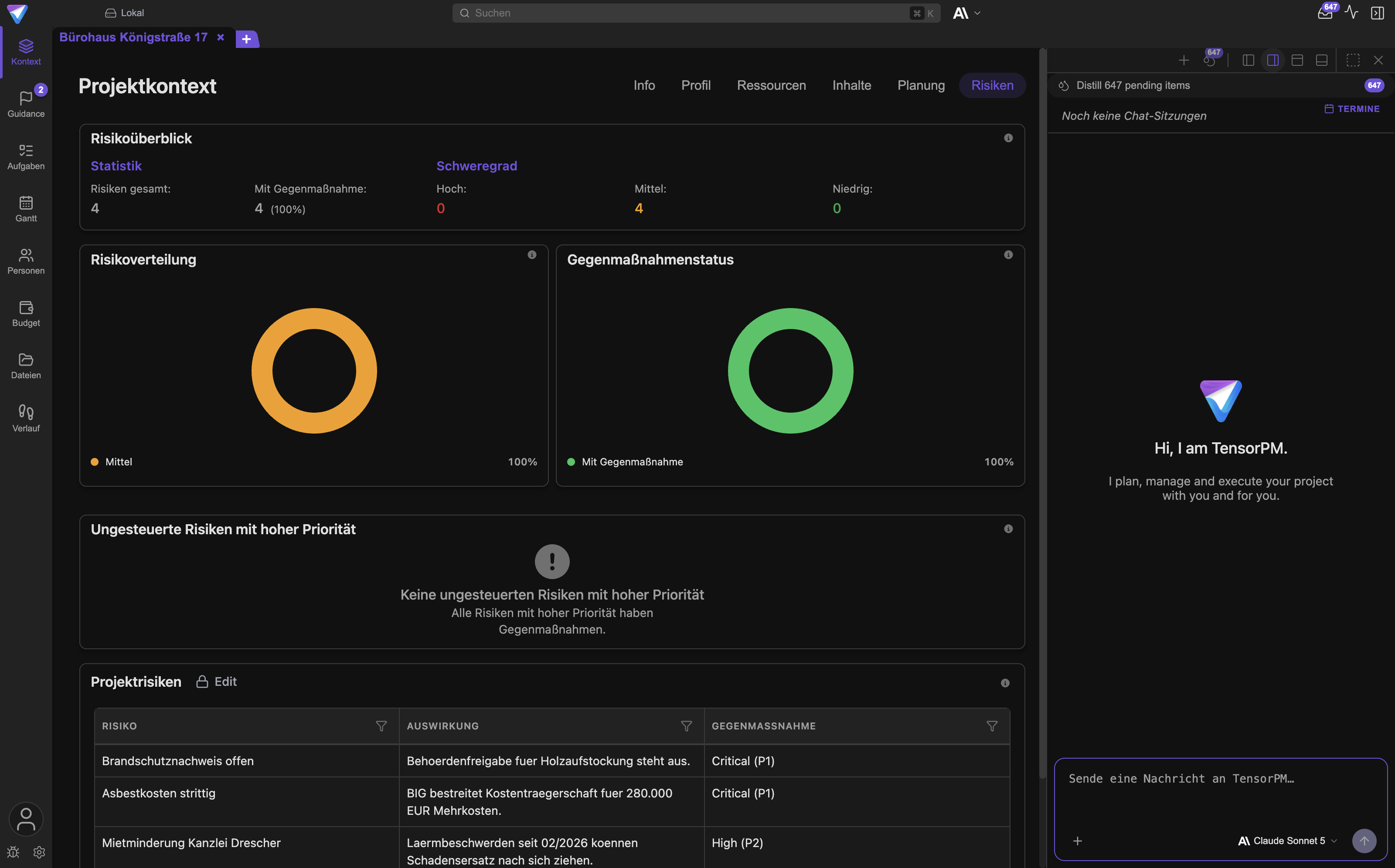
Das Panel liegt neben der Ansicht, nicht darüber. Du siehst beim Chatten weiter, worüber ihr redet.
Das Panel ist nicht auf die rechte Seite festgelegt. Über die Kopfzeile des Panels kannst du es mit
Links andocken, Rechts andocken, Oben andocken oder Unten andocken verschieben und mit
Chat als ganze Seite öffnen auf das volle Fenster ziehen. Details stehen in
Projektagent-Panel.
Zone 6: die Fußzeile unten links
Ganz unten in der linken Leiste liegen drei Dinge:
Konto: öffnet das Konto-Popover mit Tarif, KI-Credits,Workspaces, Passkeys, Gutschein-Einlösung undAbmelden. Bist du nicht angemeldet, heißt der EintragAnmelden.- ein Käfer-Symbol zum Melden eines Fehlers
- ein Zahnrad mit dem Tooltip
Einstellungen öffnen
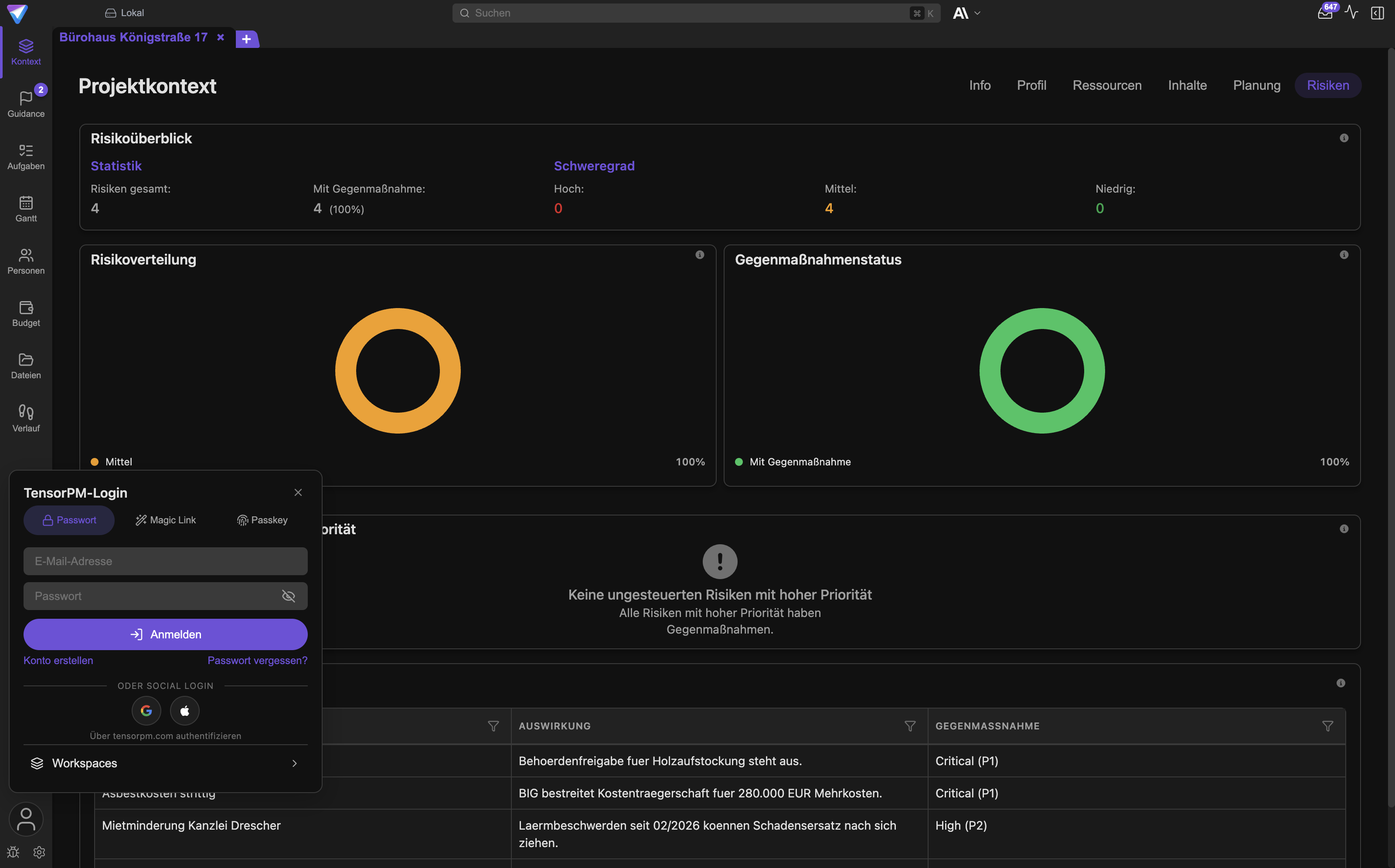
Konto und Einstellungen sind zwei getrennte Knöpfe. Du musst nicht über das Konto gehen, um die Einstellungen zu öffnen.
Wo du den Workspace wechselst
Ein Workspace ist der Behälter, in dem deine Projekte liegen. Es gibt lokale Workspaces, die nur auf diesem Gerät existieren, und Cloud-Workspaces, die über deine Geräte hinweg abgeglichen werden.
Den aktiven Workspace wechselst du an genau zwei Stellen, und keine davon ist die Kopfleiste:
- Auf dem Projekt-Startbildschirm. Das ist der Bildschirm, den du siehst, wenn kein Projekt
geöffnet ist, also nach dem Start oder über den Reiter
+. Dort liegt oben eine Auswahlliste mit allen Workspaces. Wählst du einen anderen, lädt TensorPM die Projektliste neu. - Im Konto-Popover unten links. Klicke auf
Kontound dann aufWorkspaces. Dort legst du Workspaces an, benennst sie um, nimmst Einladungen an und löschst sie.
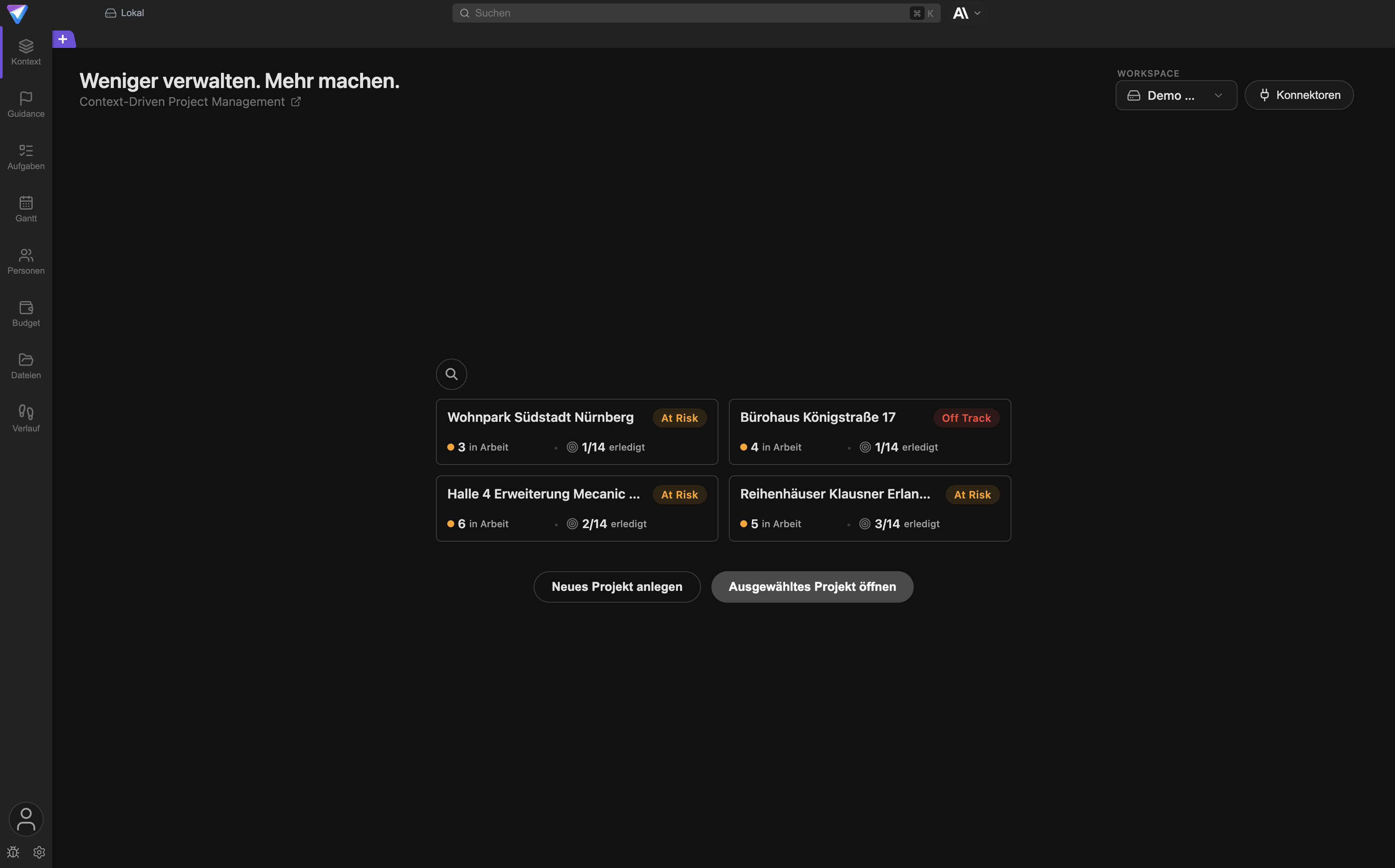
Der Startbildschirm ist der Ort für Workspace-Wechsel und Projektauswahl.
Wenn ein Projekt zu fehlen scheint, prüfe zuerst hier, ob der richtige Workspace aktiv ist. Mehr dazu in Workspaces.
Die linke Navigation im Einzelnen
Die Reihenfolge in der Leiste ist von oben nach unten fest. Jeder Abschnitt nennt das exakte Label, was die Ansicht zeigt und welche Frage sie beantwortet.
Kontext
Tooltip: Projektinfo und Kontext. Der Ansichtstitel lautet Projektkontext.
Hier liegt das bestätigte Projektbild: alles, was über das Projekt bekannt ist und von einem Menschen freigegeben wurde. Die Ansicht hat sechs Untertabs:
Info: Überblicks-Dashboard mit Fokus, Engpass und RisikozusammenfassungProfil: Beschreibung, Ziele, Scope und ErfolgskriterienRessourcen: Zeitraum, Budgetrahmen, Beteiligte und VerantwortungInhalte: Anforderungen, Technologien und MethodenPlanung: Meilensteine und AbhängigkeitenRisiken: Risiken und Gegenmaßnahmen
Beantwortete Frage: Worauf einigen wir uns als Projektwahrheit?
Details in Projektstruktur.
Pulse
Tooltip: Was braucht heute deine Aufmerksamkeit?.
Pulse ist die Steuerungsansicht. Sie sagt dir nicht, was zu tun ist, sondern was Aufmerksamkeit
verdient und warum. Die Zahl neben dem Eintrag ist die Anzahl aktiver Hinweise, keine Fehlerzahl.
Das Dashboard, das sie öffnet, trägt oben in der rechten Spalte die Karte Vorschläge. Jeder
Vorschlag nennt Beobachtung, Auswirkung und einen vorgeschlagenen nächsten Schritt und bietet
Übernehmen, Im Chat besprechen und Verwerfen. Filter-Chips engen die Liste auf Kontext,
Strategie, Abdeckung oder Umsetzung ein.
Eine eigene Ansicht Guidance gibt es nicht mehr. Die empfohlene Arbeitsreihenfolge ist jetzt der
Tab Reihenfolge in der Ansicht Aufgaben.
Beantwortete Frage: Wo muss ich als Projektleitung eingreifen?
Details in Vorschläge & Reihenfolge.
Der Bereich Arbeitspakete
Der Tab in der Leiste zeigt aus Platzgründen nur den verkürzten Text Arbeits. Den vollen Namen
siehst du erst im Tooltip: Arbeitspakete und Projektstruktur. Im Fließtext dieser Doku heißt der
Bereich deshalb schlicht der Bereich Arbeitspakete.
Dieser Eintrag ist nicht immer da. Er erscheint ausschließlich in Projekten, die einen
Projektstrukturplan (PSP) nutzen. Den schaltest du unter Einstellungen -> Allgemein ->
Projektstrukturplan frei. In Projekten ohne PSP fehlt der Eintrag vollständig, statt als toter Tab
herumzustehen.
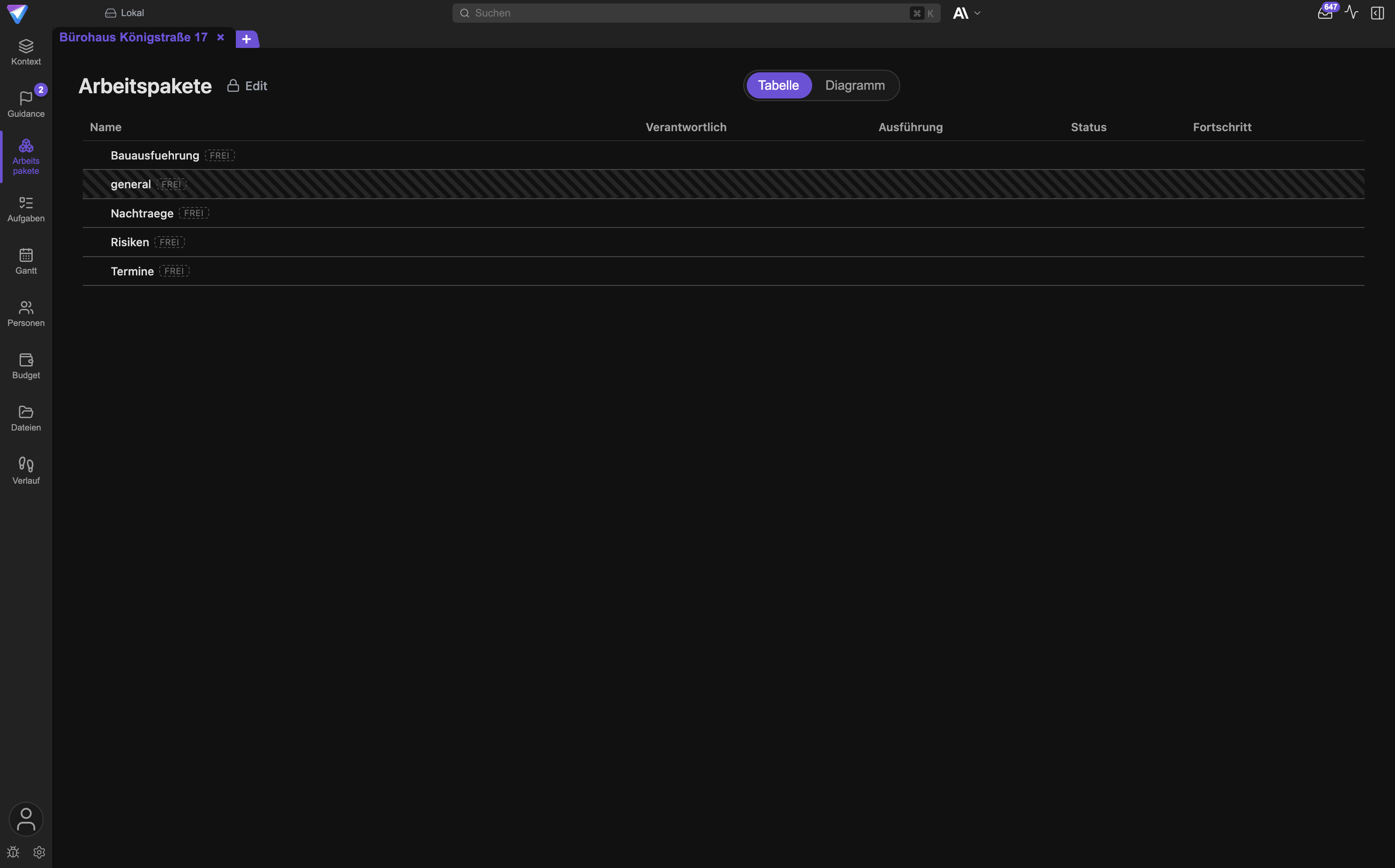
Die Tabelle ist für die Steuerung, das Diagramm für die Struktur.
Die Ansicht hat zwei Darstellungen: Tabelle für Verantwortung, Status, Kosten, Aufwand, Termine und
Abnahme, sowie Diagramm für die Hierarchie. Den Modus Bearbeiten schaltest du nur ein, wenn du
die Struktur wirklich ändern willst.
Beantwortete Frage: Wie ist die Leistung gegliedert und wie weit ist jedes Paket?
Details in Arbeitspakete & PSP.
Aufgaben
Tooltip: Aufgaben verwalten. Der Ansichtstitel lautet ebenfalls Aufgaben.
Hier liegt die konkrete Arbeit mit Fälligkeit, Zuständigkeit, Status und Priorität.
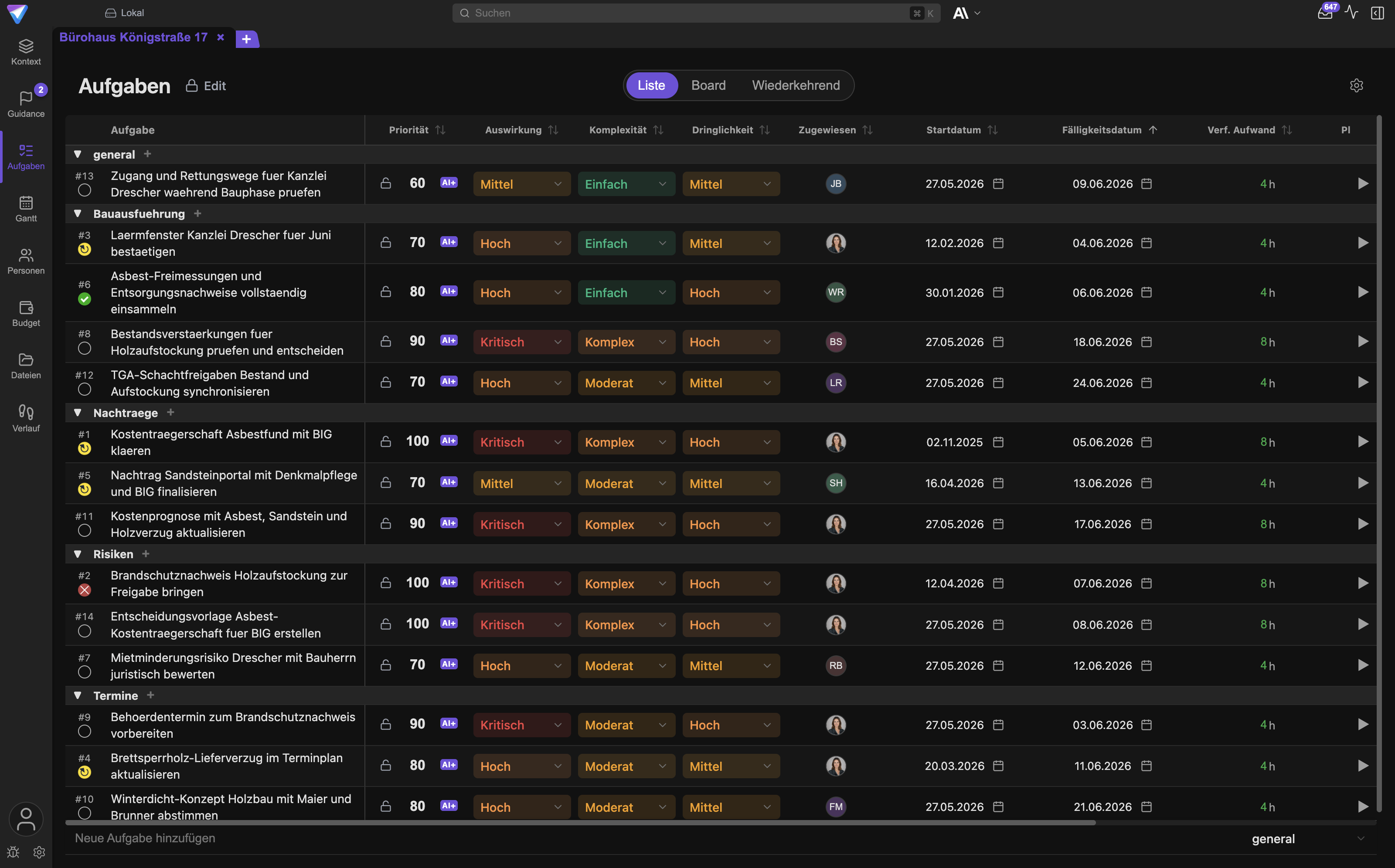
Die Liste ist der genaueste Arbeitsmodus, weil du dort filtern, sortieren und mehrere Einträge auswählen kannst.
Es gibt drei Ansichtsmodi:
Liste: genaues Bearbeiten, Filtern und AuswählenBoard: Übersicht alsKanbanoder nachPrioritätWiederkehrend: Vorlagen für regelmäßige Pflichten wie Begehungen oder Berichte
Beantwortete Frage: Was ist als Nächstes zu tun und wer macht es?
Details in Aufgaben & wiederkehrende Arbeit.
Gantt
Tooltip: Gantt-Plan anzeigen. Das englische Label lautet Timeline, das deutsche bewusst Gantt.
Die Zeitplanansicht zeigt, ob Termine, Abhängigkeiten, Arbeitspakete und Aufgaben zusammenpassen.
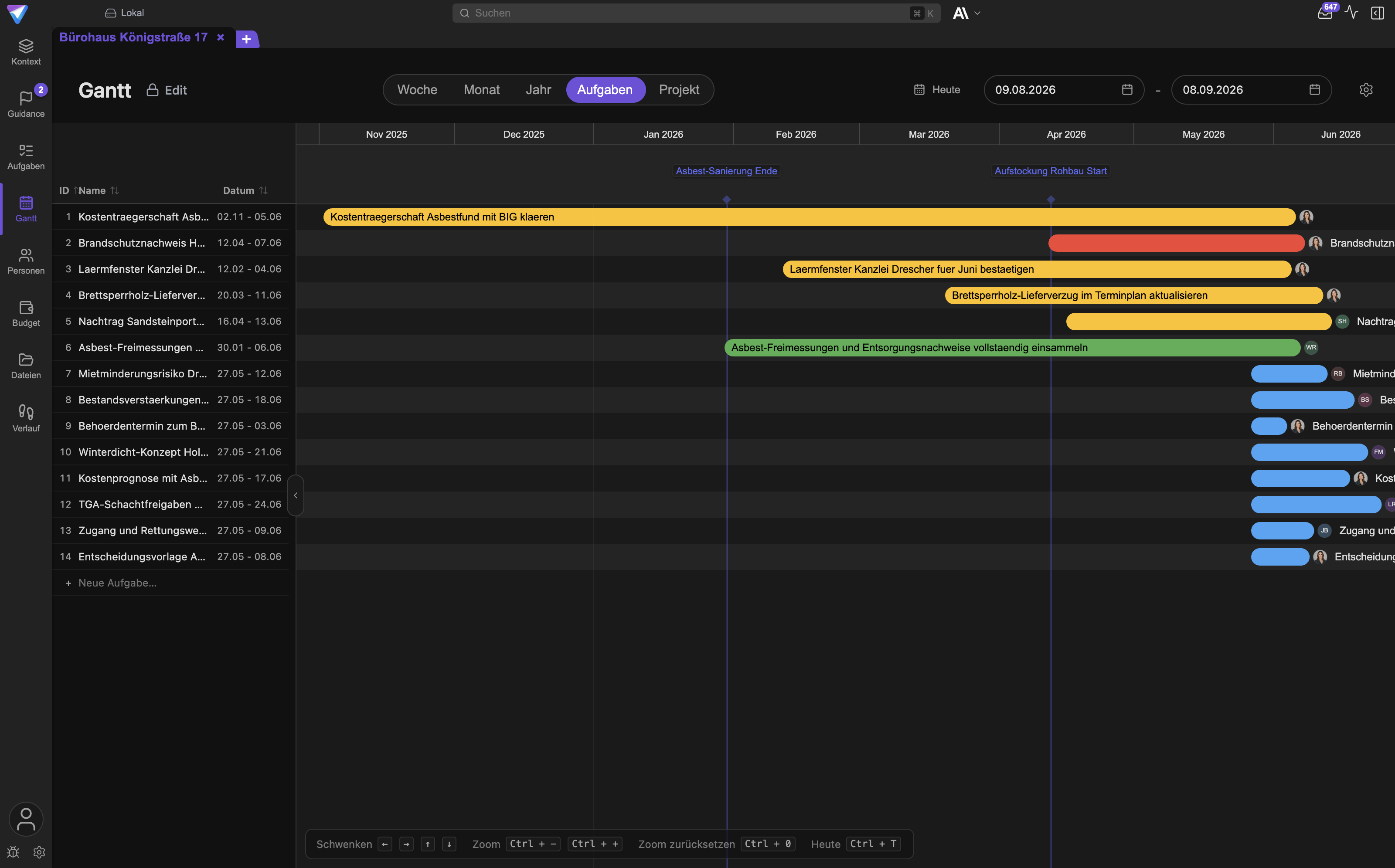
Gantt macht Reihenfolge und Termindruck sichtbar, ohne dass du den Projektkontext verlässt.
Über die Leiste oben wählst du den Maßstab Woche, Monat oder Jahr und die Zeilengruppierung
Aufgaben oder Projekt. Eine grobe Projektansicht eignet sich für die Steuerung, die
Aufgabenansicht für die Detailplanung.
Beantwortete Frage: Halten wir den Terminplan, und was blockiert was?
Personen
Tooltip: Projektpersonen verwalten.
Die Personenansicht führt Stakeholder, Kontakte, Rollen, Einfluss und Zuweisungen.
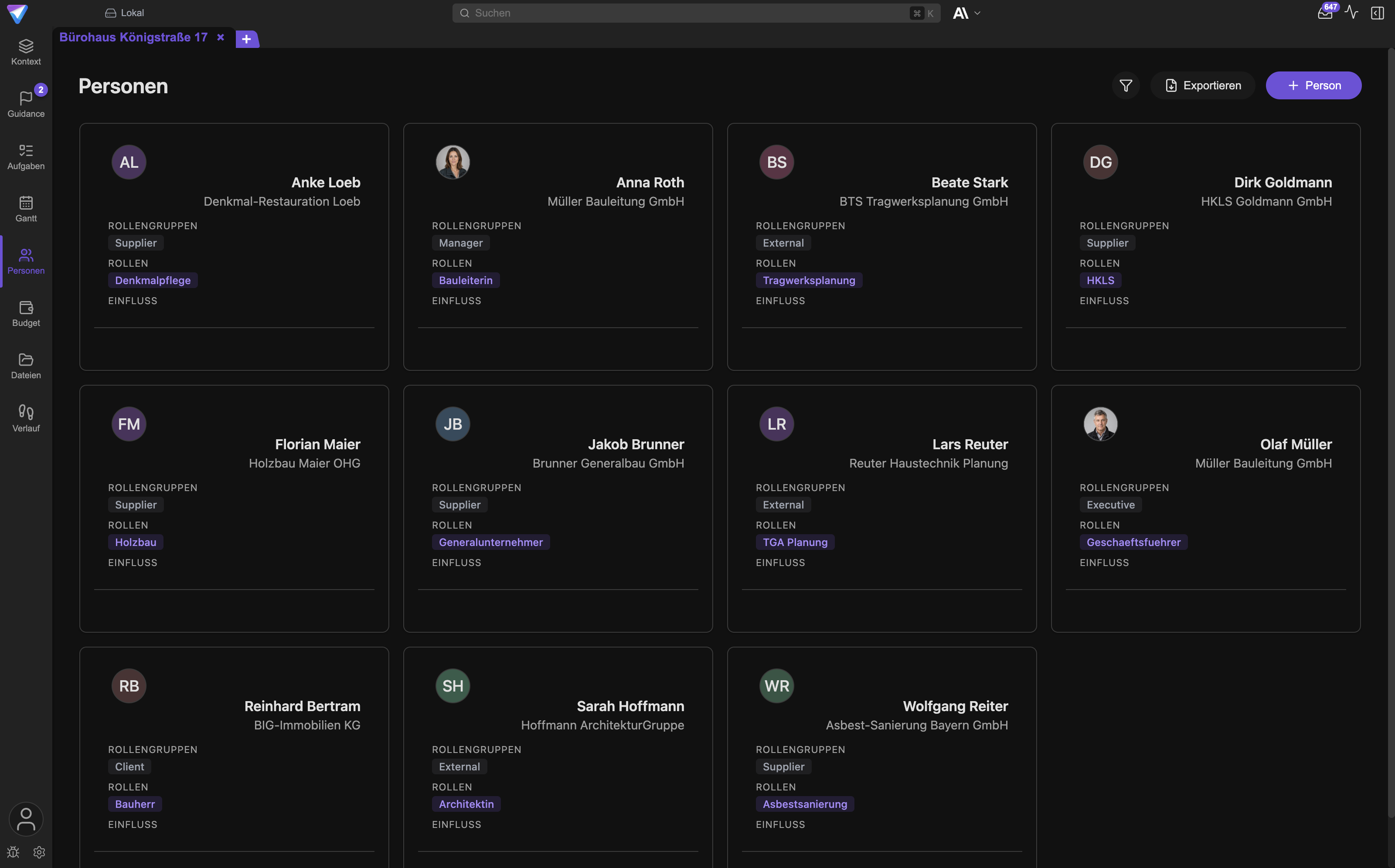
Du kannst die Liste durchsuchen, filtern, sortieren und als CSV-Datei exportieren.
Beantwortete Frage: Wer ist beteiligt, wer entscheidet, wen muss ich informieren?
Details in Ressourcen & Personen.
Budget
Tooltip: Projektbudget verwalten. Der Ansichtstitel lautet Budget & Material.
Der Bereich hat zwei Untertabs:
Budget: Projektbudget, Töpfe, Ausgaben und der Vergleich von Plan und IstMaterial: Beschaffung mit Lieferant, geschätzten und tatsächlichen Kosten und einem eigenen Statusmodell vonGeplantbisAbgeschlossen
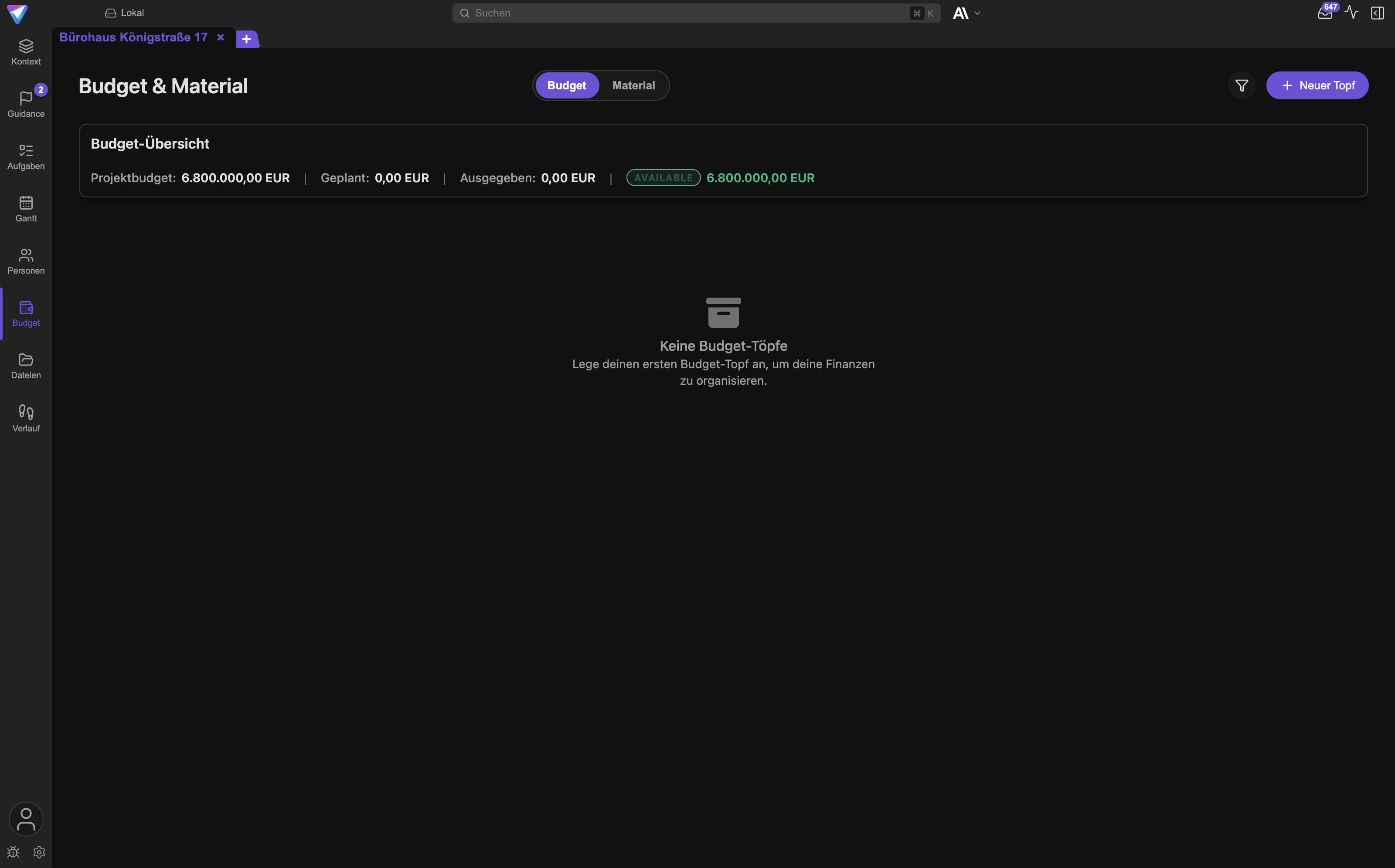
Der Tab Material wird oft übersehen. Für Beschaffung ist er die zentrale Ansicht.
Beantwortete Frage: Reicht das Geld, und was ist bestellt oder geliefert?
Details in Material & Beschaffung.
Dateien
Tooltip: Projektdateien durchsuchen.
Der Arbeitsordner des Projekts mit allen Anhängen und erzeugten Dokumenten. Hier liegt auch der Skills-Ordner, über dessen Kontextmenü du den Katalog öffnest.
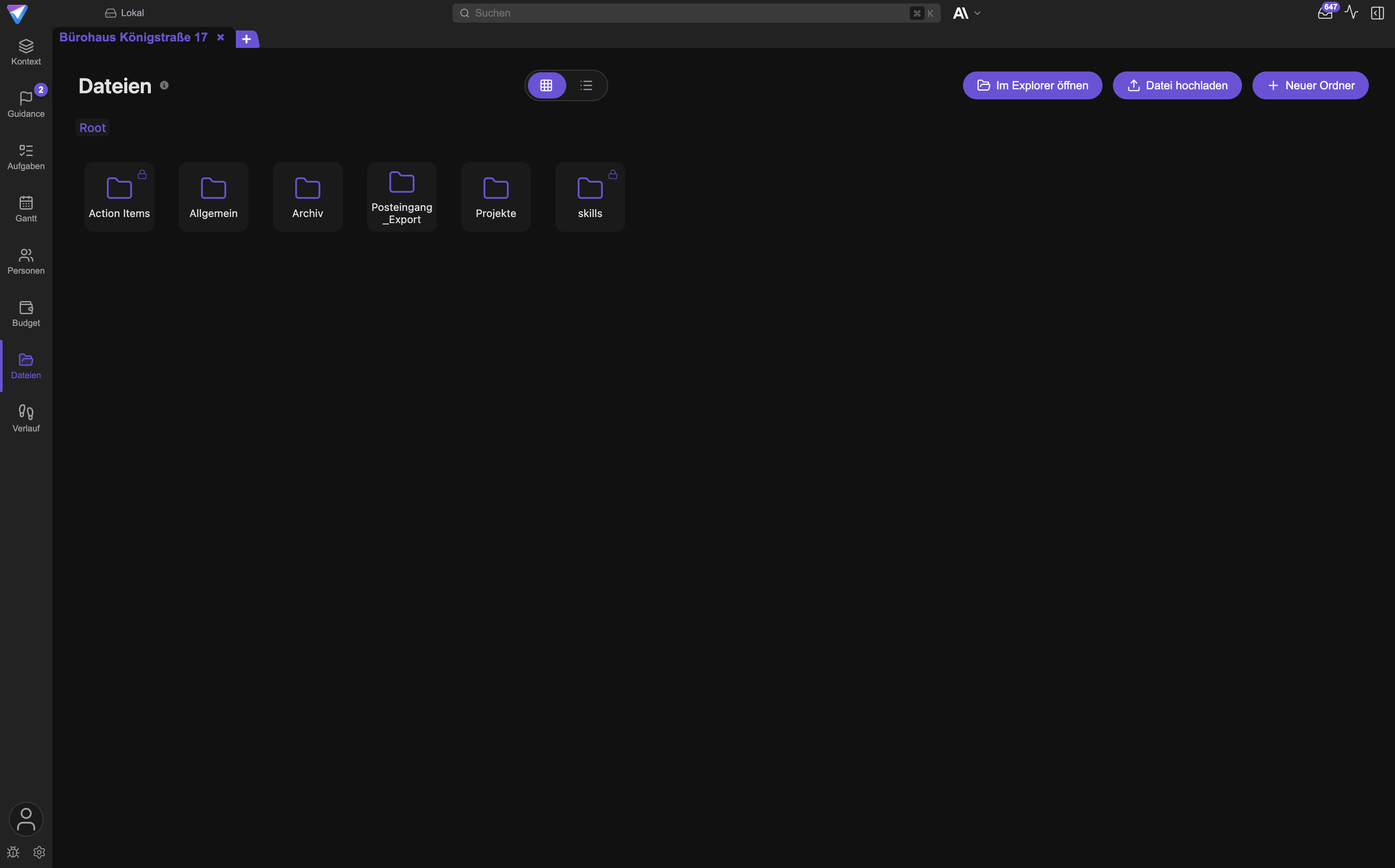
Der Projektordner ist ein echter Ordner auf deiner Festplatte, keine App-interne Ablage.
Beantwortete Frage: Wo liegt das Dokument, und was hat der Agent erzeugt?
Details in Dateien & Verlauf.
Verlauf
Tooltip: Verlauf anzeigen.
Der Verlauf zeigt, was sich am Projektbild geändert hat und wer oder was die Änderung ausgelöst hat. Zwei Ansichten:
Änderungen: jede bestätigte Änderung am Projektkontext mit HerkunftEntscheidungen: dauerhafte Festlegungen mit Status und Ablöse-Kette
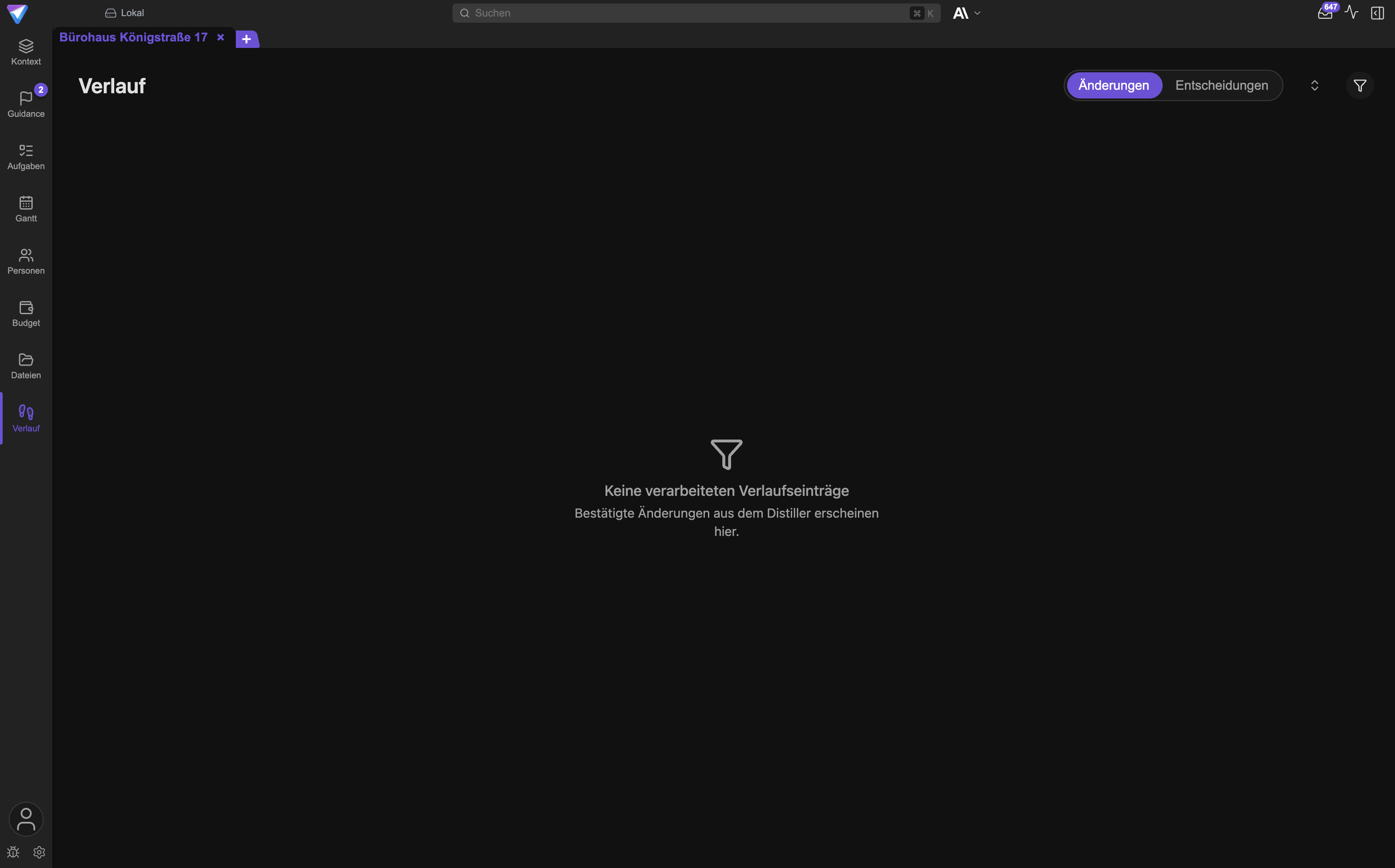
Jede Änderung trägt einen Quellen-Chip. Kam sie aus einem Chat, springst du von dort zur auslösenden Nachricht.
Beantwortete Frage: Warum steht das so im Projekt, und seit wann?
Details in Dateien & Verlauf.
Mehrere Projekte gleichzeitig offen halten
Ein Projekt öffnen
Klicke auf den Reiter + ganz rechts in der Tab-Reihe. Du landest auf dem Projekt-Startbildschirm
und wählst dort ein Projekt aus der Liste. Es öffnet sich als zusätzlicher Reiter, die bereits
offenen bleiben stehen.
Zwischen Projekten wechseln
Klicke den gewünschten Reiter an. Der Hauptbereich wechselt sofort. TensorPM merkt sich je Reiter,
welche Ansicht dort zuletzt offen war: Wechselst du von einem Projekt im Gantt zu einem Projekt, in
dem du zuletzt in Aufgaben warst, landest du dort auch wieder.
Ein Projekt schließen
Klicke das × im Reiter. Das schließt nur den Reiter. Es löscht nichts und archiviert nichts.
Ist Session beim Start wiederherstellen unter Einstellungen -> Allgemein eingeschaltet, öffnet
TensorPM beim nächsten Start dieselben Reiter wieder.
Was das für den Projektagenten bedeutet
Das ist der wichtigste Punkt dieses Abschnitts: Der Projektagent arbeitet immer im Projekt des aktiven Reiters. Er sieht nicht alle offenen Projekte gleichzeitig.
Daraus folgt:
- Jedes Projekt hat seinen eigenen Chatverlauf. Wechselst du den Reiter, wechselt auch der Chat.
- Ein laufender Auftrag im Hintergrund läuft weiter, wenn du den Reiter wechselst. Du siehst ihn wieder, sobald du zurückkommst.
- Der Agent weiß außerdem, in welcher Ansicht du gerade bist. Fragst du im Budget nach "den Zahlen", meint er die Zahlen dieses Projekts in diesem Bereich.
- Wenn eine Antwort inhaltlich nicht zum Projekt passt, prüfe zuerst, welcher Reiter aktiv ist.
Archivierte Projekte lassen sich weiterhin öffnen; ihr Reiter trägt dann ein kleines Archiv-Symbol.
Suche
So öffnest du sie
Das Suchfeld liegt mittig in der Kopfleiste und trägt den Platzhalter Suchen. Du kommst mit einem
Klick hinein oder mit dem Tastenkürzel Cmd + K unter macOS beziehungsweise Strg + K unter
Windows und Linux. Das Kürzel greift nicht, während dein Cursor bereits in einem Eingabefeld steht,
damit es dir nicht ins Tippen fährt.
Was durchsucht wird
Die Suche ist keine Volltextsuche über Dateiinhalte. Sie durchsucht:
- Projekte aus allen Projekten des aktiven Workspace, über Name und Beschreibung
- Aufgaben des aktiven Projekts, über Text und Beschreibung
- Kategorien und Ordner des aktiven Projekts, über den Namen
- Personen des aktiven Projekts, über Name und Organisation
- Entscheidungen des aktiven Projekts, über Text, Begründung und die zugeordnete Person
- Dateien und Verzeichnisse im Projektordner, über den Dateinamen
Jeder Treffer trägt eine Kennzeichnung wie Projekt, Aufgabe, Person, Datei, Ordner,
Kategorie oder Entscheidung. Archivierte Projekte sind mit Archiviert markiert.
Bedienung
Tippe mindestens ein Zeichen. Nach einer kurzen Pause erscheint die Trefferliste. Mit den Pfeiltasten
gehst du durch die Treffer, mit Enter öffnest du den ausgewählten, mit Esc schließt du die Liste.
Ein Klick auf einen Treffer springt direkt an die richtige Stelle, also zum Beispiel in die
Aufgabenliste oder in den passenden Ordner der Dateien-Ansicht.
Tastenkürzel
Nur diese Kürzel sind in der App tatsächlich hinterlegt. Wo Cmd steht, gilt unter Windows und
Linux Strg.
| Kürzel | Gilt wo | Wirkung |
|---|---|---|
Cmd + K / Strg + K |
überall, außer im Eingabefeld | Sprung in das Suchfeld |
| Pfeil hoch / Pfeil runter | in der Trefferliste der Suche | Treffer auswählen |
Enter |
in der Trefferliste der Suche | ausgewählten Treffer öffnen |
Esc |
in der Trefferliste der Suche | Trefferliste schließen |
Enter |
im Chat-Eingabefeld | Nachricht senden |
Shift + Enter |
im Chat-Eingabefeld | Zeilenumbruch, ohne zu senden |
Cmd + C / Strg + C |
in Dateien |
Datei oder Ordner kopieren |
Cmd + X / Strg + X |
in Dateien |
Datei oder Ordner ausschneiden |
Cmd + V / Strg + V |
in Dateien |
in den offenen Ordner einfügen |
Esc |
in Dateien nach Ausschneiden |
Ausschneiden abbrechen |
| Pfeil hoch / Pfeil runter | in Gantt |
Zeilen nach oben oder unten rollen |
Strg + + |
in Gantt |
hineinzoomen |
Strg + - |
in Gantt |
herauszoomen |
Strg + 0 |
in Gantt |
Zoom zurücksetzen |
Strg + T |
in Gantt |
zum heutigen Tag springen |
Die Gantt-Kürzel laufen auch unter macOS über die Taste Strg und nicht über Cmd.
Anzeigeoptionen
Alle folgenden Einstellungen findest du unter Einstellungen -> Allgemein. Das Zahnrad dafür sitzt
unten links neben Konto.
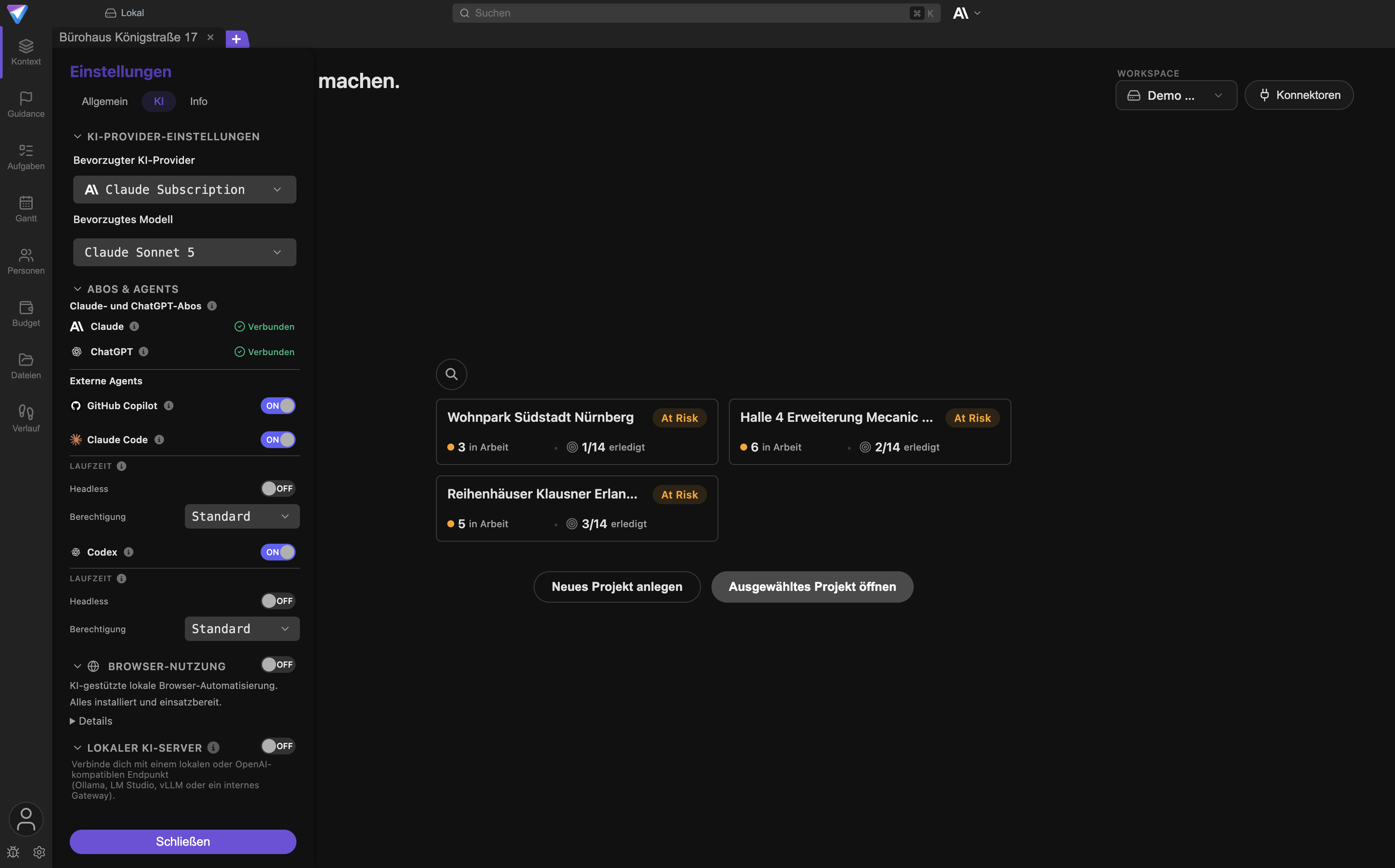
Die Gruppen sind einklappbar. Darstellung steuert das Aussehen, System die Sprache.
Design hell oder dunkel
In der Gruppe Darstellung liegt die Auswahl Theme mit drei Werten:
Systemeinstellung verwenden: TensorPM folgt der Einstellung deines BetriebssystemsHellDunkel
Die Screenshots dieser Doku sind im dunklen Design aufgenommen. Inhaltlich ändert sich nichts.
Sprache
In der Gruppe System liegt die Auswahl Sprache mit den Werten System, English und Deutsch.
Das ändert die Beschriftungen der Oberfläche. Deine Projektdaten übersetzt es nicht.
Weitere Darstellungsschalter
Ebenfalls in der Gruppe Darstellung:
Zeilenränder anzeigen: zeichnet Trennlinien in Tabellen und ListenAnimationen anzeigen: schaltet Übergänge ein oder aus. Aus wirkt auf älteren Geräten ruhiger.Kompakte Seitenleiste: zeigt die linke Navigation als schmale Symbolleiste. Die Beschriftungen siehst du weiterhin, wenn du mit der Maus darüber fährst.Vereinfachte Prioritätsskala: zeigt Prioritäten auf einer Skala von 1 bis 10 statt von 1 bis 100. Das ist reine Anzeige, intern rechnet die KI weiter mit 1 bis 100.
In der Gruppe System liegt außerdem Session beim Start wiederherstellen. Ist der Schalter an,
öffnet TensorPM beim nächsten Start dieselben Projekt-Reiter wieder.
Was TensorPM sich pro Projekt merkt
TensorPM speichert viele Ansichtsentscheidungen je Projekt: den zuletzt gewählten Tab in der linken Navigation, Untertabs, Filter, Sortierung, ausgeblendete Spalten und eingeklappte Äste im Projektstrukturplan. Diese Einstellungen sind persönlich. Wenn eine Kollegin dasselbe Projekt anders dargestellt sieht, können die zugrunde liegenden Projektdaten trotzdem identisch sein.
Häufige Fragen
Ich sehe den Eintrag für Arbeitspakete nicht. Ist er verschwunden?
Nein. Er erscheint nur in Projekten mit Projektstrukturplan. Schalte den PSP unter Einstellungen ->
Allgemein -> Projektstrukturplan frei, dann taucht der Tab auf.
Warum steht in der Leiste nur Arbeits?
Der Platz reicht nicht für den vollen Namen. Fahre mit der Maus darüber, dann zeigt der Tooltip
Arbeitspakete und Projektstruktur.
Wo wechsle ich den Workspace? In der Kopfleiste finde ich nichts.
Richtig, dort gibt es die Auswahl nicht. Sie liegt auf dem Projekt-Startbildschirm und im
Konto-Popover unten links unter Workspaces.
Kann ich zwei Projekte nebeneinander sehen? Nein. Du kannst beliebig viele Projekte als Reiter offen halten, sichtbar ist aber immer nur eines.
Verliert der Projektagent den Faden, wenn ich den Reiter wechsle? Nein. Jedes Projekt hat einen eigenen Chatverlauf. Ein laufender Auftrag arbeitet im Hintergrund weiter.
Muss ich über Konto gehen, um in die Einstellungen zu kommen?
Nein. Das Zahnrad direkt daneben öffnet die Einstellungen sofort.
Sucht die Suche auch im Inhalt meiner PDFs? Nein. Sie sucht in Namen und Beschreibungen, bei Dateien im Dateinamen. Für inhaltliche Fragen zu Dokumenten frag den Projektagenten.
Warum ist die linke Navigation grau? Es ist kein Projekt geöffnet, oder der Projekt-Assistent läuft gerade. Öffne ein Projekt oder beende den Assistenten.
Wenn etwas nicht klappt
Ein Projekt fehlt in der Liste. Ursache: Der falsche Workspace ist aktiv, oder das Projekt ist archiviert. Lösung: Wechsle auf dem Projekt-Startbildschirm den Workspace. Prüfe zusätzlich, ob das Projekt als archiviert geführt wird.
Die Suche findet nichts, obwohl der Eintrag existiert. Ursache: Aufgaben, Personen, Entscheidungen, Kategorien und Ordner werden nur im aktiven Projekt durchsucht. Nur Projekte selbst werden über den ganzen Workspace gesucht. Lösung: Öffne zuerst das Projekt und suche dann erneut.
Cmd + K tut nichts.
Ursache: Dein Cursor steht in einem Eingabefeld, zum Beispiel im Chat. Dort ist das Kürzel bewusst
abgeschaltet.
Lösung: Klicke einmal in eine leere Fläche und drücke das Kürzel erneut.
Die Antworten des Agenten passen nicht zum Projekt. Ursache: Ein anderer Projekt-Reiter ist aktiv. Lösung: Prüfe die Reiterreihe unter der Kopfleiste und wechsle zurück.
Die Oberfläche ist eng und Beschriftungen fehlen.
Ursache: Kompakte Seitenleiste ist eingeschaltet.
Lösung: Schalte sie unter Einstellungen -> Allgemein -> Darstellung aus, oder fahre mit der
Maus über die Symbole.
Nach dem Neustart sind alle Reiter zu.
Ursache: Session beim Start wiederherstellen ist aus.
Lösung: Schalte den Punkt unter Einstellungen -> Allgemein ein.
Ansichtsleisten und Filter sehen bei einer Kollegin anders aus. Ursache: Ansichtseinstellungen sind persönlich und werden je Projekt gespeichert. Lösung: Kein Eingriff nötig. Die Projektdaten sind dieselben.
Mehr Symptome und Abhilfen stehen in Fehlerbehebung.
Nächste Schritte
- Projektdaten verstehen: Projektstruktur
- Steuerungsansicht nutzen: Vorschläge & Reihenfolge
- Ausführung pflegen: Aufgaben & wiederkehrende Arbeit
- Mit dem Agenten arbeiten: Projektagent-Panel
- Workspaces verstehen: Workspaces
- Begriffe nachschlagen: Glossar