
Deinstallieren & zurücksetzen
Kurz gesagt
Wenn du TensorPM entfernst, bleiben deine Projektdaten standardmäßig auf dem Gerät liegen. Die App
löscht Datenbank und Projektdateien nur dann, wenn du das ausdrücklich ankreuzt und zusätzlich das
Wort CONFIRM eintippst. Alles andere, was TensorPM beim Deinstallieren anfasst, sind
Zwischenspeicher, Einstellungsdateien des Betriebssystems und Registry-Einträge unter Windows.
Deinstallieren besteht aus zwei getrennten Schritten: Daten aufräumen (das macht die App) und das Programm selbst entfernen (das macht dein Betriebssystem oder dein Paketmanager). Du kannst den einen Schritt ohne den anderen ausführen.
Wann du das brauchst
- Du wechselst den Rechner und willst das alte Gerät sauber hinterlassen.
- Du willst mit einer leeren Datenbank neu anfangen, weil ein Testprojekt alles zugemüllt hat.
- Ein Gerät geht zurück an die IT oder wird verkauft, und keine Projektdaten dürfen darauf bleiben.
- Du hast eine Beta-Version installiert und willst zurück auf einen sauberen Stand.
- Du willst TensorPM nur kurz entfernen und später mit denselben Daten weiterarbeiten.
Was mit deinen Projektdaten passiert
Drei Dinge liegen getrennt voneinander auf dem Gerät, und sie werden auch getrennt behandelt:
- Das Programm. Die Anwendung selbst, also
TensorPM.appunter macOS, der Installationsordner unter Windows, das Paket oder die AppImage-Datei unter Linux. - Die Datenbank. Alles, was du in TensorPM eingegeben hast: Projekte, Aufgaben, Arbeitspakete, Personen, Budget, Verlauf, Einstellungen und der Sync-Zustand.
- Die Projektordner. Die echten Dateien auf der Festplatte: Anhänge, importierte Dokumente, erzeugte Artefakte, E-Mail-Anhänge und Chat-Bilder.
Beim Deinstallieren gilt:
- Das Programm zu entfernen löscht keine Datenbank und keine Projektordner.
- Die Datenbank wird nur gelöscht, wenn du
Datenbank entfernenankreuzt. - Die Projektordner werden nur gelöscht, wenn du
Alle Projektdateien entfernenankreuzt. - Ein Cloud-Workspace liegt zusätzlich auf dem Server. Der bleibt dort, egal was du auf diesem Gerät löschst. Andere Geräte im selben Workspace sind nicht betroffen.
Wichtig: Ein gelöschter lokaler Projektordner ist weg. Es gibt keinen Papierkorb-Umweg und kein Rückgängig. Lege vorher ein Backup an.
Bevor du deinstallierst: die Checkliste
Arbeite diese fünf Punkte ab, bevor du irgendetwas löschst. Sie dauern zusammen wenige Minuten.
1. Backup der Datenbank erstellen
Öffne Einstellungen -> Allgemein -> Datenbank-Backup und klicke Backup erstellen. TensorPM
schlägt als Speicherort den Ordner TensorPM Backups in deinem Dokumente-Ordner vor und legt dort
eine Datei mit der Endung .gitdbackup an. Diese Datei enthält alle Projekte, Aufgaben und
Einstellungen.
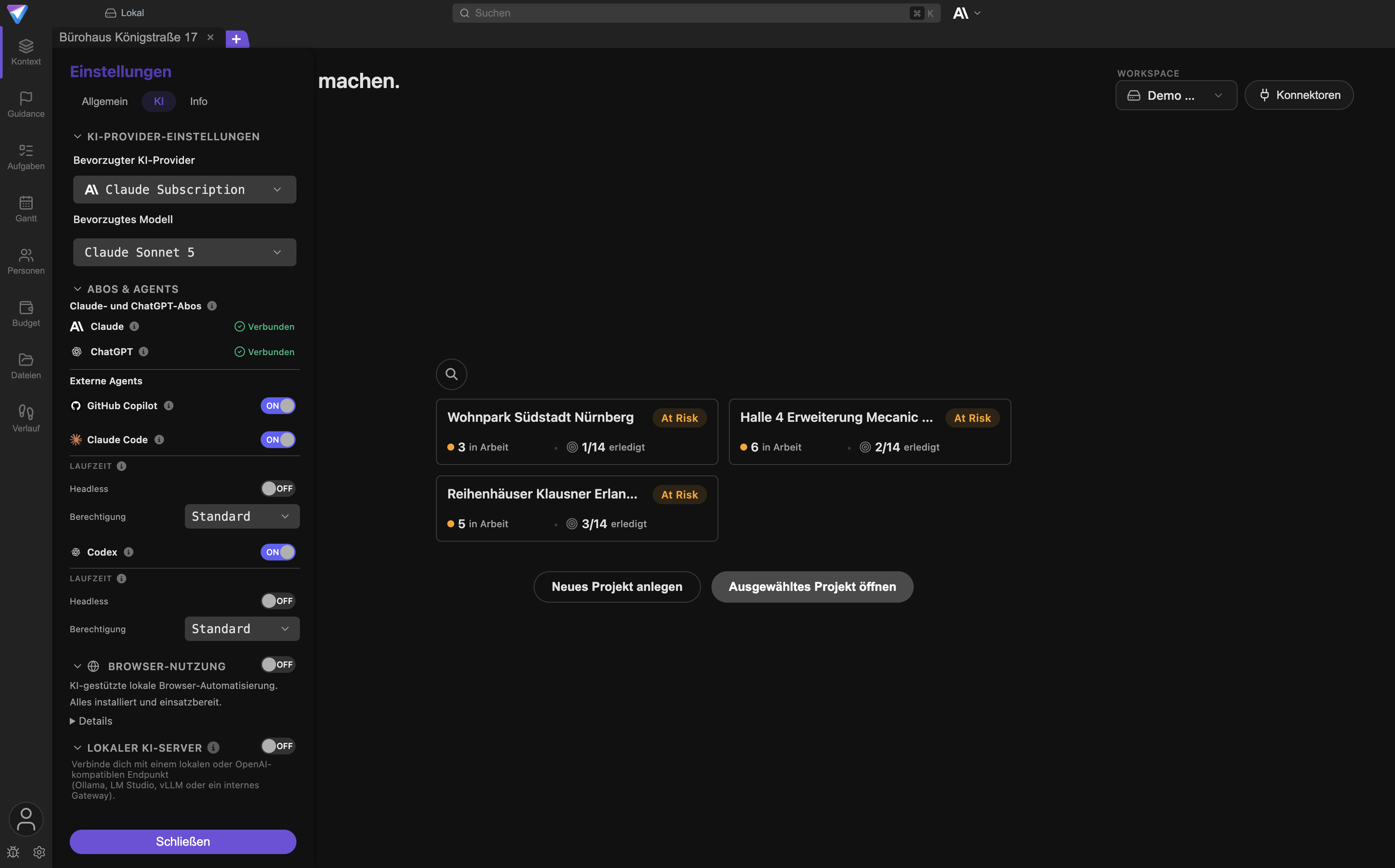
Kopiere die Backup-Datei anschließend auf ein anderes Laufwerk oder einen Netzwerkordner. Ein Backup, das im selben Benutzerkonto liegt wie die App, hilft dir nicht, wenn du das Benutzerkonto mitlöschst.
2. Projektordner sichern
Das Datenbank-Backup enthält nicht die Dateien in deinen Projektordnern. Angebote, Pläne, Protokolle und erzeugte Dokumente liegen dort als ganz normale Dateien. Kopiere die Ordner, die du behalten willst, in deine übliche Dateisicherung.
Wo dein Projektordner liegt, siehst du in Einstellungen -> Allgemein unter
Projektordner (Standard). Wenn dort ein eigener Pfad eingetragen ist, gilt dieser statt des
Standardordners.
3. Cloud-Sync abschließen lassen
Wenn du Cloud-Workspaces nutzt, prüfe vor dem Löschen den Sync-Status in der Kopfleiste. Er muss
Live anzeigen. Steht dort Ausstehend, Offline, Kein Netzwerk oder Fehler, sind noch
Änderungen nur lokal vorhanden. Warte, bis der Status auf Live wechselt, oder öffne die
Sync-Details und wähle Fehlgeschlagene Uploads erneut versuchen. Mehr dazu unter Sync.
4. Verschlüsselungsschlüssel bedenken
Cloud-Workspaces sind Ende-zu-Ende-verschlüsselt. Der Schlüssel dieses Geräts liegt lokal, gesichert über den Schlüsselspeicher deines Betriebssystems. Wenn du die Datenbank entfernst, verschwindet auch dieser Geräteschlüssel.
Solange du ein zweites, weiterhin eingerichtetes Gerät hast, ist das unproblematisch: Das neue Gerät wird von dort freigeschaltet. Wenn dies dein einziges Gerät ist, brauchst du dein Wiederherstellungspaket, um später wieder an die Cloud-Daten zu kommen. Prüfe vorher, dass du es hast. Details stehen unter Verschlüsselung.
5. Diagnose exportieren, falls du einen Fehler meldest
Deinstallierst du wegen eines Problems, exportiere zuerst unter Einstellungen -> Info das
Support-Bundle über Support-Bundle exportieren. Nach dem Löschen der Logs lässt sich der Fehler
nicht mehr nachvollziehen.
Der eingebaute Weg in der App
TensorPM hat einen eigenen Aufräum-Schritt. Er räumt Daten auf, er entfernt aber nicht das Programm selbst.
So rufst du ihn auf
- Öffne
Einstellungenüber das Zahnrad unten links. - Wechsle auf den Tab
Info. - Klicke ganz unten
App deinstallieren. - Der Dialog
TensorPM deinstallierenöffnet sich und fragt:Möchtest du TensorPM wirklich deinstallieren?
Die zwei Kästchen im Dialog
Alle Projektdateien entfernenlöscht die Projektordner, die E-Mail-Anhänge und die Chat-Bilder.Datenbank entfernenlöscht die Datenbank, die Sync-Dateien und die lokalen Geräteschlüssel.
Beide Kästchen sind beim Öffnen leer. Lässt du beide leer, bleiben deine Daten vollständig auf dem Gerät.
Sobald du eines ankreuzt, erscheint der Hinweis Warnung: Dies löscht deine Daten dauerhaft! und
ein Eingabefeld. Dort musst du CONFIRM eintippen, sonst bleibt der Button Deinstallieren
gesperrt. Das ist die letzte Rückfrage, und sie ist Absicht.
Was der Schritt immer löscht
Auch wenn du beide Kästchen leer lässt, räumt TensorPM auf:
- den temporären Arbeitsordner der App,
- unter macOS die Einstellungsdatei, den gespeicherten Fensterzustand und den Zwischenspeicher, außerdem wird das Dock neu gestartet, damit kein verwaistes Symbol übrig bleibt,
- unter Windows die Registry-Einträge von TensorPM, die Verknüpfungen im Startmenü und den Zwischenspeicher,
- unter Linux den Zwischenspeicher unter
~/.cache/TensorPM.
Was der Schritt stehen lässt
- Deine Datenbank und deine Projektordner, solange du die Kästchen nicht ankreuzt.
- Deine Backup-Dateien im Ordner
TensorPM Backups. Die werden nie automatisch gelöscht. - Die Log-Dateien unter macOS und Linux.
- Deine MCP-Konfiguration unter
~/.tensorpm/agent-mcps.json. - Das Programm selbst. TensorPM kann sich unter Windows und Linux nicht selbst entfernen.
Was nach dem Klick passiert
Ist der Aufräumschritt fertig, zeigt TensorPM eine Meldung des Betriebssystems mit der Auswahl, wie es weitergehen soll. Diese Meldung ist in beiden Sprachversionen der App auf Englisch, weil sie vom System kommt und nicht aus der Oberfläche.
- macOS:
Quit Only,Quit and Move to TrashoderOpen Applications Folder. MitQuit and Move to Trashlegt TensorPM sich selbst in den Papierkorb und beendet sich. - Windows:
Quit OnlyoderOpen Apps & Features. Der zweite Knopf öffnet die Windows-Einstellungen, wo du den eigentlichen Uninstaller startest. - Linux:
QuitoderOpen Uninstall Guide. Das Programm entfernst du danach über deinen Paketmanager.
Deinstallieren unter macOS
Über Homebrew
Hast du TensorPM mit brew install --cask neo552/tensorpm/tensorpm installiert, nimm auch
Homebrew zum Entfernen:
brew uninstall --cask tensorpm
Willst du zusätzlich die von Homebrew bekannten Restdateien wegräumen:
brew uninstall --zap --cask tensorpm
Der Zusatz --zap entfernt ~/Library/Application Support/TensorPM mitsamt Datenbank und
Projektordnern. Verwende ihn nur, wenn du die Daten wirklich nicht mehr brauchst.
Manuell
- Beende TensorPM vollständig.
- Öffne den Ordner
Programmeim Finder. - Ziehe
TensorPM.appin den Papierkorb. - Leere den Papierkorb.
- Räume die Restordner auf, wenn du sie nicht mehr brauchst (siehe Tabelle weiter unten).
Bleibt das Symbol nach dem Löschen noch in der Übersicht der Apps stehen, melde dich einmal ab und wieder an. macOS baut seine Programmliste dann neu auf.
Deinstallieren unter Windows
Über winget
Hast du mit winget install --id Neo552.TensorPM installiert:
winget uninstall --id Neo552.TensorPM
Manuell über Apps & Features
- Beende TensorPM vollständig.
- Öffne
Einstellungen->Apps->Installierte Apps. - Suche
TensorPMund wähleDeinstallieren. - Der Uninstaller zeigt eine eigene Seite mit der Überschrift
Optionale Datenentfernung. Dort stehen zwei Kästchen:Lokale Datenbank und Sync-Status löschenundLokale Projektdateien und Anhänge löschen. - Kreuzt du eines an, fragt der Uninstaller in einem zweiten Fenster noch einmal nach. Hast du einen eigenen Projektordner eingestellt, nennt diese Rückfrage den vollständigen Pfad, der gelöscht wird. Lies ihn, bevor du bestätigst.
- Lässt du beide Kästchen leer, entfernt der Uninstaller nur das Programm, die Logs und die Zwischenspeicher.
Bei einem normalen Update läuft der Uninstaller ebenfalls, überspringt diese Seite aber und lässt deine Daten unangetastet. Du musst bei einem Update nichts tun.
Deinstallieren unter Linux
Über den Paketmanager
Für das .deb-Paket:
sudo apt remove tensorpm
Für das .rpm-Paket:
sudo dnf remove tensorpm
AppImage
Eine AppImage-Datei ist nicht installiert, sondern nur eine Datei. Lösche sie, und das Programm ist weg:
rm ~/Applications/TensorPM-Linux.AppImage
Passe den Pfad an die Stelle an, wohin du die Datei gelegt hast. Verknüpfungen im Startmenü, die ein Werkzeug wie AppImageLauncher angelegt hat, entfernst du in diesem Werkzeug.
Bei allen drei Wegen bleiben Datenbank und Projektordner unter ~/.config/TensorPM erhalten.
Reste manuell entfernen
Diese Tabelle nennt die tatsächlichen Orte auf der Festplatte und was jeweils darin liegt. Alle Pfade beziehen sich auf dein Benutzerkonto.
| Betriebssystem | Pfad | Was darin liegt |
|---|---|---|
| macOS | ~/Library/Application Support/TensorPM |
Hauptordner: Datenbank, Projektordner, Anhänge, Logs, Geräteschlüssel |
| macOS | ~/Library/Caches/TensorPM und ~/Library/Caches/com.tensorpm.app |
Zwischenspeicher, jederzeit gefahrlos löschbar |
| macOS | ~/Library/Preferences/com.tensorpm.app.plist |
Fenstergröße und Systemeinstellungen der App |
| macOS | ~/Library/Saved Application State/com.tensorpm.app.savedState |
Gespeicherter Fensterzustand |
| Windows | %APPDATA%\TensorPM |
Hauptordner: Datenbank, Projektordner, Anhänge, Logs, Geräteschlüssel |
| Windows | %LOCALAPPDATA%\TensorPM\Cache |
Zwischenspeicher, jederzeit gefahrlos löschbar |
| Windows | Registry HKCU\Software\TensorPM |
Programmeinstellungen von Windows |
| Linux | ~/.config/TensorPM |
Hauptordner: Datenbank, Projektordner, Anhänge, Logs, Geräteschlüssel |
| Linux | ~/.cache/TensorPM |
Zwischenspeicher, jederzeit gefahrlos löschbar |
| alle | <Hauptordner>/database |
Die Datenbank mit allen Projekten und Einstellungen |
| alle | <Hauptordner>/projects |
Standardort der Projektordner, ein Unterordner je Workspace |
| alle | <Hauptordner>/email-attachments |
Anhänge aus eingelesenen E-Mails |
| alle | <Hauptordner>/chat-images |
Bilder, die du im Chat angehängt hast |
| alle | <Hauptordner>/logs |
Log-Dateien, nur für die Fehlersuche |
| alle | <Hauptordner>/database.powersync.sqlite |
Zwischenspeicher der Cloud-Synchronisierung |
| alle | <Hauptordner>/e2e-device-*.enc |
Verschlüsselter Geräteschlüssel für Cloud-Workspaces |
| alle | ~/Dokumente/TensorPM Backups |
Deine Datenbank-Backups, wird nie automatisch gelöscht |
| alle | ~/.tensorpm/agent-mcps.json |
Konfiguration externer Agenten, wird nie automatisch gelöscht |
Wichtig: Wenn du in
Einstellungen->Allgemeineinen eigenen Projektordner eingestellt hast, liegen deine Projektdateien dort und nicht unter<Hauptordner>/projects. Prüfe diesen Pfad, bevor du löschst, und prüfe ihn erst recht, bevor du ihn behältst.
Was du nicht löschen solltest, wenn du die Daten behalten willst
- Den Ordner
projectsbeziehungsweise deinen eigenen Projektordner. Dort liegen deine echten Dokumente, nicht nur eine Kopie. - Den Ordner
database. Ohne ihn sind alle Projekte, Aufgaben und der Verlauf weg. - Den Ordner
TensorPM Backups. Das ist deine Rückfallebene. - Die Dateien
e2e-device-*.enc, solange du nur ein Gerät hast und kein Wiederherstellungspaket griffbereit ist.
Nur zurücksetzen statt deinstallieren
Einen Menüpunkt, der ausschließlich die Anwendungsdaten zurücksetzt, gibt es in TensorPM nicht. Diese vier Wege gibt es wirklich, geordnet vom kleinsten zum größten Eingriff:
- Ein Projekt entfernen. In den Projekt-Einstellungen liegt der Bereich
Danger ZonemitProjekt löschen. - Einen Workspace entfernen. In
Einstellungen-> Workspaces gibt esWorkspace löschen. Der aktive Workspace lässt sich nicht löschen, wechsle vorher. - Auf einen früheren Stand zurückgehen.
Einstellungen->Allgemein->Datenbank-Backup->Backup wiederherstellen. Das ersetzt alle aktuellen Daten durch den Stand aus der Backup-Datei. Details unter Einstellungen & Backups. - Komplett leer starten, aber installiert bleiben. Rufe
Einstellungen->Info->App deinstallierenauf, kreuzeDatenbank entfernenan, tippeCONFIRMund wähle in der abschließenden SystemmeldungQuit Only. Die Anwendung bleibt installiert und startet beim nächsten Mal wie eine frische Installation.
Willst du nur die geführte Einführung noch einmal sehen, brauchst du gar nichts zu löschen. Sie
liegt unter Einstellungen -> Allgemein -> Geführte Tour -> Tutorial starten.
Konto und Abo
Deinstallieren ist eine reine Geräteaktion. Es hat keine Wirkung auf dein Konto:
- Dein Konto bleibt bestehen. Du kannst dich jederzeit auf einem anderen Gerät wieder anmelden.
- Dein Abo läuft weiter und wird weiter abgerechnet. Die App zu entfernen kündigt nichts.
- Deine Credits bleiben am Konto, nicht am Gerät.
- Cloud-Workspaces bleiben auf dem Server. Kollegen mit einem Platz in diesem Workspace arbeiten normal weiter.
So erledigst du beides richtig:
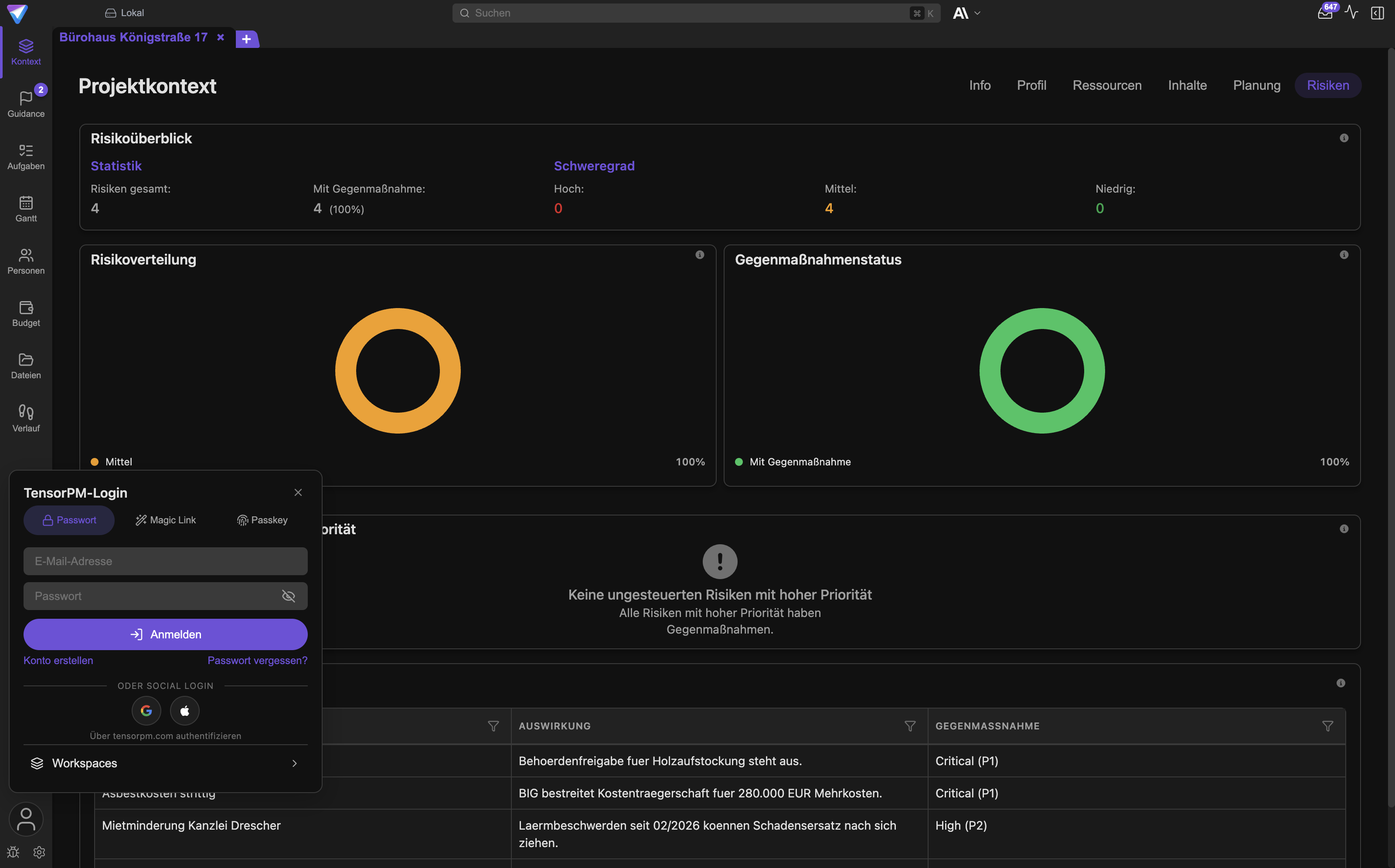
- Abo kündigen: Öffne das Konto-Popover unten links und wähle
Abo verwalten, oder melde dich auf tensorpm.com im Konto-Bereich an und wähle dortAbonnement kündigen. Über den Abrechnungsbereich kannst du außerdem Zahlungsmethoden ändern und Rechnungen einsehen. Kündige bevor du deinstallierst, sonst musst du dich später über die Website wieder anmelden. - Konto löschen: Das geht nicht in der App. Schreibe an info@tensorpm.com und fordere die Löschung an. Konto, verschlüsselte Inhalte, Wiederherstellungspaket und Workspace-Metadaten werden dann aus der Sync-Infrastruktur entfernt.
Mehr zu Tarifen und Credits steht unter Konto & KI-Modi.
Häufige Fragen
Sind meine Projekte weg, wenn ich TensorPM einfach in den Papierkorb ziehe? Nein. Datenbank und Projektordner liegen an anderer Stelle und bleiben unangetastet. Installierst du TensorPM neu, ist alles wieder da.
Ich habe alles gelöscht. Bekomme ich meine Projekte zurück?
Nur aus einem Backup oder aus der Cloud. Hast du eine .gitdbackup-Datei, installiere TensorPM
neu und wähle Backup wiederherstellen. Nutzt du Cloud-Workspaces, melde dich an, dann lädt
TensorPM die Daten erneut herunter. Ohne beides sind die Daten verloren.
Muss ich mich vorher abmelden? Nein. Es schadet aber nicht, und bei einem Gerät, das du weitergibst, ist es der sauberere Weg.
Was passiert mit meinen Kollegen im selben Cloud-Workspace? Nichts. Der Workspace lebt auf dem Server. Solange dein Abo den Platz trägt, arbeiten alle weiter.
Zählt eine Deinstallation als Geräteabmeldung für die Verschlüsselung?
Wenn du Datenbank entfernen ankreuzt, verschwindet der Geräteschlüssel. Für ein neues Gerät
brauchst du dann entweder ein zweites eingerichtetes Gerät oder dein Wiederherstellungspaket.
Werden meine Backups mitgelöscht?
Nein. Der Ordner TensorPM Backups wird von keinem der beschriebenen Wege angefasst.
Verliere ich meine Credits? Nein. Credits gehören zum Konto und zum Abrechnungszeitraum, nicht zum Gerät.
Muss ich vor einem Update etwas tun? Nein. Der Windows-Uninstaller erkennt ein Update und überspringt jede Datenlöschung.
Wenn etwas nicht klappt
Meldung Another instance of the application is running
Es läuft noch ein zweites TensorPM-Fenster oder ein hängender Prozess. Beende alle Fenster, warte
kurz und starte den Vorgang erneut. Hilft das nicht, starte den Rechner neu.
Meldung Another uninstall process is already running
Ein vorheriger Versuch ist abgebrochen und hat eine Sperrdatei hinterlassen. Starte TensorPM neu
und versuche es noch einmal.
Meldung Deinstallation fehlgeschlagen
Öffne unter Einstellungen -> Info den Log-Ordner über Log-Ordner öffnen und sieh in der
neuesten Datei nach. Häufigster Grund ist eine Datei, die noch von einem anderen Programm geöffnet
ist, etwa ein Angebot in Word oder ein geöffneter Ordner im Explorer.
Der Button Deinstallieren bleibt grau
Du hast ein Löschkästchen angekreuzt und CONFIRM noch nicht oder nicht exakt eingetippt. Es muss
in Großbuchstaben und ohne Leerzeichen stehen.
Die App liegt danach immer noch im Ordner Programme
Das automatische Verschieben in den Papierkorb kann an den Rechten scheitern, besonders wenn die
App aus dem Downloads-Ordner heraus gestartet wurde. Ziehe sie einfach von Hand in den Papierkorb.
Unter Windows steht TensorPM weiterhin in der App-Liste
Der Schritt in der App räumt nur Daten auf. Das Programm entfernst du über
Einstellungen -> Apps -> Installierte Apps oder mit winget uninstall --id Neo552.TensorPM.
Das Symbol taucht nach dem Löschen noch auf Melde dich einmal ab und wieder an. Unter macOS wird das Dock ohnehin neu gestartet, die Programmübersicht braucht manchmal eine zusätzliche Anmeldung.
Der eigene Projektordner wurde nicht mitgelöscht Der Windows-Uninstaller löscht einen eigenen Projektordner nur, wenn TensorPM ihn selbst angelegt und markiert hat. Liegt dein Ordner an einer anderen Stelle, entferne ihn von Hand.
Nächste Schritte
- Vorher sichern und später zurückholen: Einstellungen & Backups
- Erst die weniger einschneidenden Lösungen probieren: Fehlerbehebung
- Was mit Cloud-Daten passiert: Sync und Workspaces
- Wiederherstellungspaket und Geräteschlüssel: Verschlüsselung
- Abo, Credits und Tarife: Konto & KI-Modi