
Agenten-Integrationen
Kurz gesagt
TensorPM kann mit anderen KI-Programmen zusammenarbeiten. Das geht in zwei Richtungen, und die solltest du auseinanderhalten.
In der einen Richtung greift ein anderes Programm auf TensorPM zu. Dein Programmierassistent oder dein Chat-Programm liest dann dieselben Projektdaten, die du in TensorPM siehst, und kann Aufgaben anlegen oder Entscheidungen festhalten.
In der anderen Richtung benutzt TensorPM externe Helfer für konkrete Arbeit. Der Projektagent kann eine Aufgabe an einen Programmieragenten auf deinem Rechner übergeben, GitHub nach Tickets fragen oder eine Recherche in einem eigenen Browser erledigen.
Diese Seite ist optional. Du kannst TensorPM vollständig nutzen, ohne eine einzige Integration einzurichten.
Wann du das brauchst
Zwei Situationen aus dem Alltag machen den Nutzen am schnellsten klar.
Beispiel 1: Der Programmierassistent kennt den Projektstand. Du arbeitest an einer Software und benutzt dafür einen KI-Assistenten in deinem Editor. Jedes Mal, wenn du ihn öffnest, musst du ihm erklären, worum es im Projekt geht, welche Entscheidungen schon gefallen sind und was als Nächstes ansteht. Mit einer Verbindung entfällt das. Der Assistent fragt TensorPM selbst und bekommt Ziele, Aufgaben, Entscheidungen und Zeitrahmen so, wie du sie in der App bestätigt hast. Wenn er fertig ist, kann er den Stand direkt in TensorPM zurückschreiben, statt dass du es abends von Hand nachträgst.
Beispiel 2: Eine Recherche im Browser, die du nicht selbst machen willst. Du brauchst für ein Bauprojekt die aktuellen Angaben von drei Herstellerseiten. Statt selbst durch die Seiten zu klicken, startest du im Chat den Browser-Agenten. Er öffnet einen eigenen Browser, arbeitet die Seiten ab und liefert dir das Ergebnis zurück in den Chat.
Wenn du nur mit der TensorPM-Oberfläche arbeitest, brauchst du nichts davon.
Zwei Richtungen, die du nicht verwechseln solltest
Die Begriffe in der App sind leicht zu verwechseln, weil in beiden das Wort MCP vorkommt.
| In der App | Richtung | Bedeutung |
|---|---|---|
Abschnitt MCP-Server |
1 | TensorPM stellt sich anderen Programmen zur Verfügung. Hier installierst du TensorPM in Claude Desktop, Cursor und ähnliche Programme. |
Abschnitt MCP-Client |
2 | TensorPM greift auf einen externen Dienst zu. Hier trägst du einen fremden Server ein, den der TensorPM-Projektagent benutzen darf. |
Externe Agents in den Einstellungen |
2 | TensorPM übergibt Arbeit an ein Programm, das auf deinem Rechner installiert ist. |
Merksatz: Im Abschnitt MCP-Server gibst du etwas heraus. Im Abschnitt MCP-Client holst du dir
etwas herein.
Richtung 1: Andere Programme greifen auf TensorPM zu
Was MCP überhaupt ist
MCP ist eine gemeinsame Sprache, mit der KI-Programme auf Werkzeuge und Daten zugreifen. Statt dass jedes Programm eine eigene Sonderlösung für TensorPM braucht, sprechen alle dieselbe Sprache. Wer sie beherrscht, kann TensorPM benutzen.
Du musst diese Sprache nicht verstehen. Für dich sieht es so aus: Du klickst einmal auf einen Installieren-Knopf, startest das andere Programm neu, und ab dann kennt es deine Projekte.
TensorPM stellt dabei feste Werkzeuge bereit, keine offene Datenbank. Ein verbundenes Programm kann zum Beispiel Projekte und Workspaces auflisten, ein Projekt mit seinem vollständigen Kontext abrufen, Aufgaben lesen, anlegen und aktualisieren, Entscheidungen festhalten, ablösen oder zurückziehen, Änderungen am Projektkontext vorschlagen und eine Aufgabe als erledigt melden. Es gibt sogar ein Werkzeug, mit dem ein anderes Programm dem TensorPM-Projektagenten eine Nachricht schicken kann. Jedes dieser Werkzeuge hat einen klar umrissenen Zweck.
Manche Werkzeuge erscheinen erst, wenn du in TensorPM angemeldet bist, etwa die rund um Abo und Credits. Werkzeuge zur Codeausführung und zu Skills stellt TensorPM über MCP bewusst gar nicht bereit.
Wo du das einrichtest
Der Einstieg liegt nicht in den Einstellungen, sondern auf dem Startbildschirm.
- Schließe ein offenes Projekt oder starte TensorPM neu, bis du den Startbildschirm siehst.
- Klicke auf den Button
Konnektoren. - Das Panel
Konnektoren einrichtenöffnet sich. Links siehst du die Liste, nach Abschnitten gruppiert. - Scrolle zum Abschnitt
MCP-Server.
Dort stehen die Programme, in denen TensorPM bereits eingetragen ist, mit ihrem Status:
Verbunden, wenn das Programm sich schon einmal bei TensorPM gemeldet hatGetrenntmit dem KennzeichenIDLE, wenn der Eintrag geschrieben wurde, das Programm aber noch nie eine Verbindung aufgebaut hat
Programme, in denen TensorPM noch nicht eingetragen ist, stehen nicht in dieser Liste. Sie tragen
das Kennzeichen INSTALL und du erreichst sie über den +-Button neben dem Suchfeld, Eintrag
MCP-Server installieren in….
Programme, die mit einem Klick gehen
TensorPM bringt für zehn verbreitete Programme einen fertigen Installationsweg mit:
- Claude Desktop
- Claude Code
- GitHub Copilot
- Cursor
- Windsurf
- Zed
- Continue
- Cline
- Antigravity
- Codex
Der Ablauf ist bei allen gleich. Du wählst das Programm aus und siehst rechts eine kurze Erklärung:
Die Installation schreibt die TensorPM-MCP-Server-Konfiguration in die Konfigurationsdatei von {Programm}. Darunter steht unter Ziel-Konfiguration der genaue Pfad der Datei, die verändert
wird. Ein Klick auf In {Programm} installieren erledigt den Rest. TensorPM schreibt seinen Eintrag
hinein und lässt alles andere in der Datei unangetastet.
Gelingt es, meldet die App MCP-Integration installiert.
Wichtig: Starte das andere Programm danach vollständig neu. Nur ein Fenster zu schließen reicht bei den meisten Programmen nicht, weil der Hintergrundprozess weiterläuft und die alte Konfiguration behält.
Prüfe die Verbindung anschließend mit einer harmlosen Frage, zum Beispiel: "Liste meine TensorPM-Projekte auf." Wenn eine Liste kommt, steht die Verbindung.
Zwei Dinge, die dabei oft übersehen werden:
Die TensorPM-App muss laufen. Ein verbundenes Programm spricht nicht mit einer Datei auf der Festplatte, sondern mit der laufenden App.
Der Eintrag wird für dein Benutzerkonto geschrieben, nicht für ein einzelnes Projekt. Ein verbundenes Programm sieht deshalb alle deine Projekte und wählt selbst aus, welches es abfragt.
Der manuelle Weg für alle anderen Programme
Jedes Programm, das MCP beherrscht, lässt sich auch von Hand eintragen, auch wenn es nicht in der Liste steht.
Klicke oben rechts im Panel auf Manuelles Setup. Die Ansicht Manuelles MCP-Setup beschreibt sich
selbst so: Konfiguriere TensorPM in jedem MCP-fähigen Client, der nicht in der integrierten Installer-Liste enthalten ist. Sie zeigt dir:
- den Pfad zum
MCP-Server-Binary, also zu dem Programmteil, den das andere Programm starten soll, mit einemKopieren-Knopf daneben - den
Command, also den Startbefehl - das passende
Konfigurations-Snippet, also den fertigen Textbaustein zum Einfügen, in drei Formaten:JSON (Claude Desktop, Cursor, generisch),TOML (Codex)undYAML (Continue) - einen Hinweis zum
Bridge-Auth-Token
Der Textbaustein hat im JSON-Format diese Form. Die spitzen Klammern stehen für Werte, die bei dir
anders lauten und die du mit Snippet kopieren direkt aus der App holst:
{
  "mcpServers": {
    "tensorpm": {
      "command": "<Startbefehl aus der App>",
      "args": ["<Pfad zum MCP-Server-Binary aus der App>"],
      "env": {}
    }
  }
}
Kopiere die Werte immer frisch aus der App. Schreibe sie nicht aus einer alten Anleitung ab, denn der Pfad hängt davon ab, wo TensorPM auf deinem Rechner installiert ist, und er ändert sich, wenn du die App verschiebst oder aktualisierst.
Der Eintrag env bleibt bewusst schlank. TensorPM übergibt dem Serverteil nur ein paar harmlose
Systemwerte wie Sprache und Ordner für Protokolle. Zugangsdaten stehen dort nicht drin.
Der Zugangsschlüssel bleibt auf der Festplatte
Zur Absicherung gehört ein Zugangsschlüssel, in der App Bridge-Auth-Token genannt. Der
MCP-Serverteil ist nämlich ein eigenes kleines Programm, das mit der laufenden TensorPM-App über
eine rein lokale Verbindung spricht. Jede Anfrage über diese Verbindung muss den Schlüssel
mitbringen, sonst wird sie abgewiesen.
TensorPM verwaltet den Schlüssel selbst. Er liegt in einer Datei unter
~/.tensorpm/mcp-bridge-token, die nur dein Benutzerkonto lesen darf, und der MCP-Serverteil holt
ihn sich beim Start von dort.
Die App sagt das auch ausdrücklich: Lege das Token nicht in deiner Client-Konfiguration ab. Der
Grund ist einfach. Konfigurationsdateien werden kopiert, geteilt und in Backups mitgenommen. Ein
Zugangsschlüssel darin wandert mit.
Wenn die Ansicht Token-Datei fehlt - starte zuerst die TensorPM-App. meldet, war die App noch nie
vollständig gestartet. Starte sie einmal und öffne die Ansicht neu. Im Statusbereich eines
verbundenen Programms siehst du unter Bridge außerdem, ob es mit Schlüssel arbeitet
(Authentifiziert) oder ohne (Standalone).
A2A: ein anderes KI-Programm fragt TensorPM direkt
MCP gibt einem anderen Programm einzelne Werkzeuge in die Hand. A2A geht einen Schritt weiter: Es ist eine Möglichkeit, dass ein anderes KI-Programm den TensorPM-Projektagenten direkt etwas fragt, in normaler Sprache, so wie du es im Chat tust.
Der Unterschied in der Praxis:
- Über MCP fragt ein Programm: "Gib mir die Liste der offenen Aufgaben."
- Über A2A fragt ein Programm: "Was ist im Projekt gerade der größte Engpass, und was sollten wir zuerst angehen?"
Bei A2A antwortet also der TensorPM-Projektagent selbst, mit seinem gesamten Projektwissen. Bei MCP antwortet nur ein einzelnes Werkzeug.
TensorPM stellt sich dabei mit einer Art Steckbrief vor. Es gibt einen allgemeinen Steckbrief für die App und je einen pro Projekt. Der Projekt-Steckbrief nennt sechs Fähigkeiten: Kommunikation mit dem Projektagenten, Aufgaben, Projektkontext, Budget, Personen und Kategorien. Bei vieren davon steht ausdrücklich dabei, dass nur der TensorPM-Hauptagent sie ändern darf. Ein fremdes Programm kann Projektkontext, Budget, Personen und Kategorien also lesen, aber nicht direkt umschreiben. Es muss den Projektagenten darum bitten, und der wendet dieselben Regeln an wie im Chat mit dir.
Wo A2A lauscht und welche Zugänge es gibt
A2A startet automatisch mit der App. Du musst nichts einschalten, es gibt dafür keinen Schalter in den Einstellungen.
Der Zugang liegt auf localhost:37850. "localhost" bedeutet: nur auf diesem Rechner erreichbar.
Der Zugang ist ausdrücklich an diese Adresse gebunden, andere Geräte im Netzwerk kommen nicht daran.
Der MCP-Teil benutzt zum Vergleich localhost:37849, ebenfalls nur lokal.
Diese Zugänge stehen bereit:
| Zugang | Wozu |
|---|---|
GET /health |
Läuft der Dienst überhaupt |
GET /.well-known/agent.json |
Allgemeiner Steckbrief: Wer bin ich, was kann ich |
GET /projects |
Liste der Projekte mit ihren Kennungen |
POST /projects |
Ein neues Projekt anlegen |
GET /projects/:id |
Ein einzelnes Projekt |
GET /projects/:id/.well-known/agent.json |
Steckbrief für ein einzelnes Projekt |
GET /projects/:id/contexts |
Liste der laufenden Unterhaltungen |
GET /projects/:id/contexts/:ctxId/messages |
Der Verlauf einer Unterhaltung |
GET /projects/:id/action-items |
Aufgaben des Projekts |
POST /projects/:id/action-items |
Neue Aufgaben anlegen |
POST /projects/:id/a2a |
Die eigentliche Frage an den Projektagenten |
GET /workspaces und POST /workspaces/:id/activate |
Workspace ansehen und wechseln |
GET /integrations/mcp/status und POST /integrations/mcp/install |
MCP-Integration prüfen und einrichten |
Beim letzten Zugang, der eigentlichen Frage, sind mehrere Befehle möglich. Der wichtigste heißt
message/send und schickt eine Frage ab. message/stream liefert die Antwort fortlaufend, während
sie entsteht. Daneben gibt es Befehle, um laufende Aufträge abzufragen, aufzulisten oder abzubrechen.
Wer eine Unterhaltung fortsetzen will, schickt die Kennung der bisherigen Unterhaltung mit.
Der ehrliche Hinweis zur Absicherung von A2A
Standardmäßig verlangt A2A kein Passwort. Die Absicherung besteht allein darin, dass der Zugang nur lokal erreichbar ist. Alles, was auf deinem Rechner läuft, gilt als vertrauenswürdig.
Für die meisten Situationen ist das angemessen: Wer schon Programme auf deinem Rechner ausführen kann, kommt ohnehin an deine Dateien. Es gibt aber zwei Fälle, in denen du das anders bewerten solltest.
Erstens: Wenn mehrere Personen dasselbe Benutzerkonto auf demselben Rechner verwenden. Zweitens: Wenn du Software installierst, der du nicht vollständig traust.
Für diese Fälle gibt es eine optionale Absicherung mit einem selbst gewählten Zugangswort. Sie wird
über die Umgebungsvariable A2A_HTTP_AUTH_TOKEN gesetzt, also über eine Einstellung des
Betriebssystems, die beim Start der App gelesen wird. Das ist kein Knopf in der Oberfläche und
richtet sich an Administratoren. Ist die Variable gesetzt, muss jede Anfrage das Zugangswort
mitschicken. Drei Zugänge bleiben trotzdem offen, weil sie nur die Selbstauskunft betreffen: die
Prüfung, ob der Dienst läuft, die Steckbriefe und die Projektliste.
Dasselbe gilt sinngemäß für den MCP-Teil, nur andersherum: Dort ist der Schlüssel immer aktiv. Wer allerdings die Schlüsseldatei auf deinem Rechner lesen kann, kann damit auch Anfragen stellen.
Richtung 2: TensorPM benutzt externe Agents
Externe MCP-Server an TensorPM anbinden
Auch der TensorPM-Projektagent kann fremde Werkzeuge benutzen. Dafür trägst du einen externen Server
im Abschnitt MCP-Client ein.
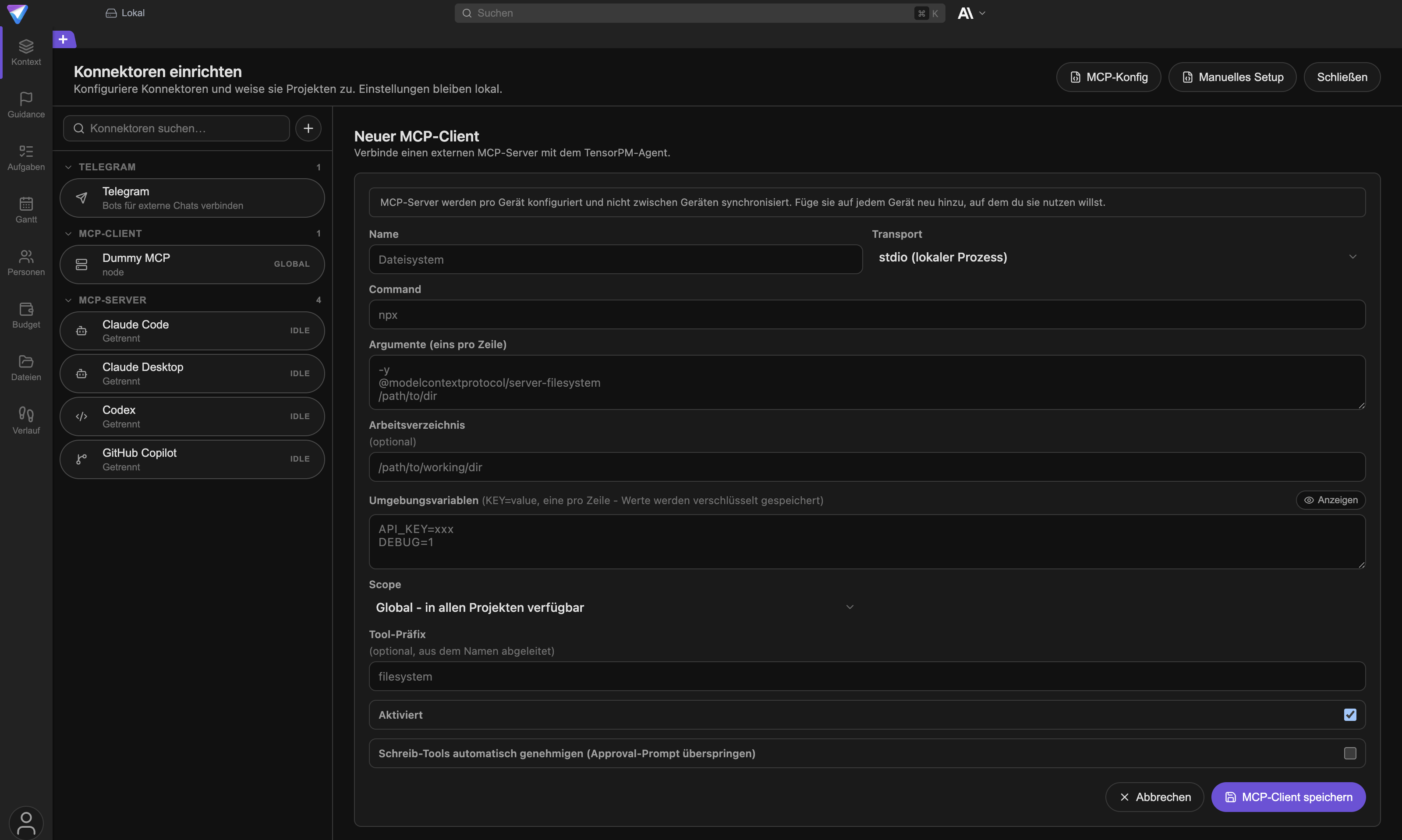
- Öffne
Konnektoren->Konnektoren einrichten. - Klicke auf den
+-Button und wähleMCP-Client. - Rechts erscheint das Formular
Neuer MCP-Clientmit dem UntertitelVerbinde einen externen MCP-Server mit dem TensorPM-Agent.
Diese Felder füllst du aus:
| Feld | Bedeutung |
|---|---|
Name |
Ein Name, den du wiedererkennst |
Transport |
stdio (lokaler Prozess) startet ein Programm auf deinem Rechner. HTTP (streamable) spricht mit einem Dienst im Netz. |
Command und Argumente (eins pro Zeile) |
Nur bei stdio: welches Programm mit welchen Angaben gestartet wird |
URL |
Nur bei HTTP: die Adresse des Dienstes |
Arbeitsverzeichnis |
Optional. In welchem Ordner das Programm arbeitet |
Umgebungsvariablen beziehungsweise Header |
Hier gehören Zugangsdaten hin. Die Werte werden verschlüsselt gespeichert. |
Scope |
Global - in allen Projekten verfügbar oder Projekt - nur im ausgewählten Projekt |
Tool-Präfix |
Optional. Ein Namenszusatz, damit sich Werkzeuge zweier Server nicht überschneiden |
Aktiviert |
Schaltet den Server ein und aus, ohne ihn zu löschen |
Schreib-Tools automatisch genehmigen (Approval-Prompt überspringen) |
Nimmt die Rückfrage bei ändernden Aktionen weg |
Zum Speichern klickst du auf MCP-Client speichern, beim Bearbeiten heißt der Knopf
MCP-Client aktualisieren.
Zwei Dinge, die man leicht übersieht:
Erstens speichert die App Zugangsdaten aus den Feldern Umgebungsvariablen und Header
verschlüsselt ab. Genau dorthin gehören sie also, nicht in eine Projektnotiz und nicht in eine Datei
im Projektordner. Mit dem Auge-Symbol und Anzeigen beziehungsweise Ausblenden steuerst du, ob
die Werte im Klartext im Formular stehen.
Zweitens gilt der Hinweis, den die App über dem Formular anzeigt:
MCP-Server werden pro Gerät konfiguriert und nicht zwischen Geräten synchronisiert. Füge sie auf jedem Gerät neu hinzu, auf dem du sie nutzen willst. Ein eingetragener Server wandert also nicht
über Cloud Sync auf deinen zweiten Rechner.
Wer die Konfigurationsdatei lieber direkt bearbeitet, kommt über den Button MCP-Konfig dorthin.
Er öffnet die Datei mit den Servern, die der TensorPM-Agent benutzt, nicht die Einstellungen aus
Richtung 1. Der Editor in der App ist trotzdem der bessere Weg, weil er die Eingaben prüft und dir
den Scope verständlich anzeigt. Die Konfiguration wird an diesen Orten gelesen, in dieser
Reihenfolge:
~/.tensorpm/agent-mcps.json.tensorpm/agent-mcps.json.tensorpm/agent-mcps.local.json
Nach dem Speichern siehst du in der Detailansicht unter Verfügbare Tools, welche Werkzeuge der
Server anbietet, und über Aktualisieren holst du die Liste neu. Server, die eine Anmeldung
verlangen, autorisierst du über Autorisieren; der Status steht dann auf Autorisiert oder
Nicht autorisiert.
So funktioniert die Freigabe bei externen Werkzeugen
Wenn der Projektagent ein Werkzeug eines externen Servers benutzen will, das Daten verändert, fragt
er dich vorher. Im Chat erscheint eine Karte mit der Überschrift Berechtigung angefragt.
Auf der Karte steht, welcher Konnektor die Anfrage stellt, welche Aktion ausgeführt werden soll
und mit welchen Eingaben. Über Details anzeigen klappst du die genauen Angaben auf. Aktionen,
die Daten verändern oder löschen können, tragen zusätzlich das Kennzeichen Ändert Daten.
Du hast drei Möglichkeiten:
Erlaubenführt genau diese eine Aktion aus.Nicht erlaubenbricht sie ab.Immer erlaubenmerkt sich die Entscheidung für diesen Server, so dass künftige Anfragen von ihm ohne Rückfrage durchgehen.
Beachte: Immer erlauben wird nur bei ungefährlichen Aktionen angeboten. Bei einer Aktion mit dem
Kennzeichen Ändert Daten fehlt dieser Knopf bewusst, damit niemand versehentlich einen Freibrief
für Löschvorgänge erteilt.
Das Häkchen Schreib-Tools automatisch genehmigen (Approval-Prompt überspringen) im Formular
schaltet diese Rückfragen für einen Server komplett ab. Lass es aus, solange du einen Server nicht
kennst.
Codex und Claude Code als lokale Programmieragenten
Bei Softwareprojekten kann TensorPM eine Aufgabe an einen Programmieragenten übergeben, der auf
deinem Rechner installiert ist. Unterstützt sind zwei: Codex und Claude Code.
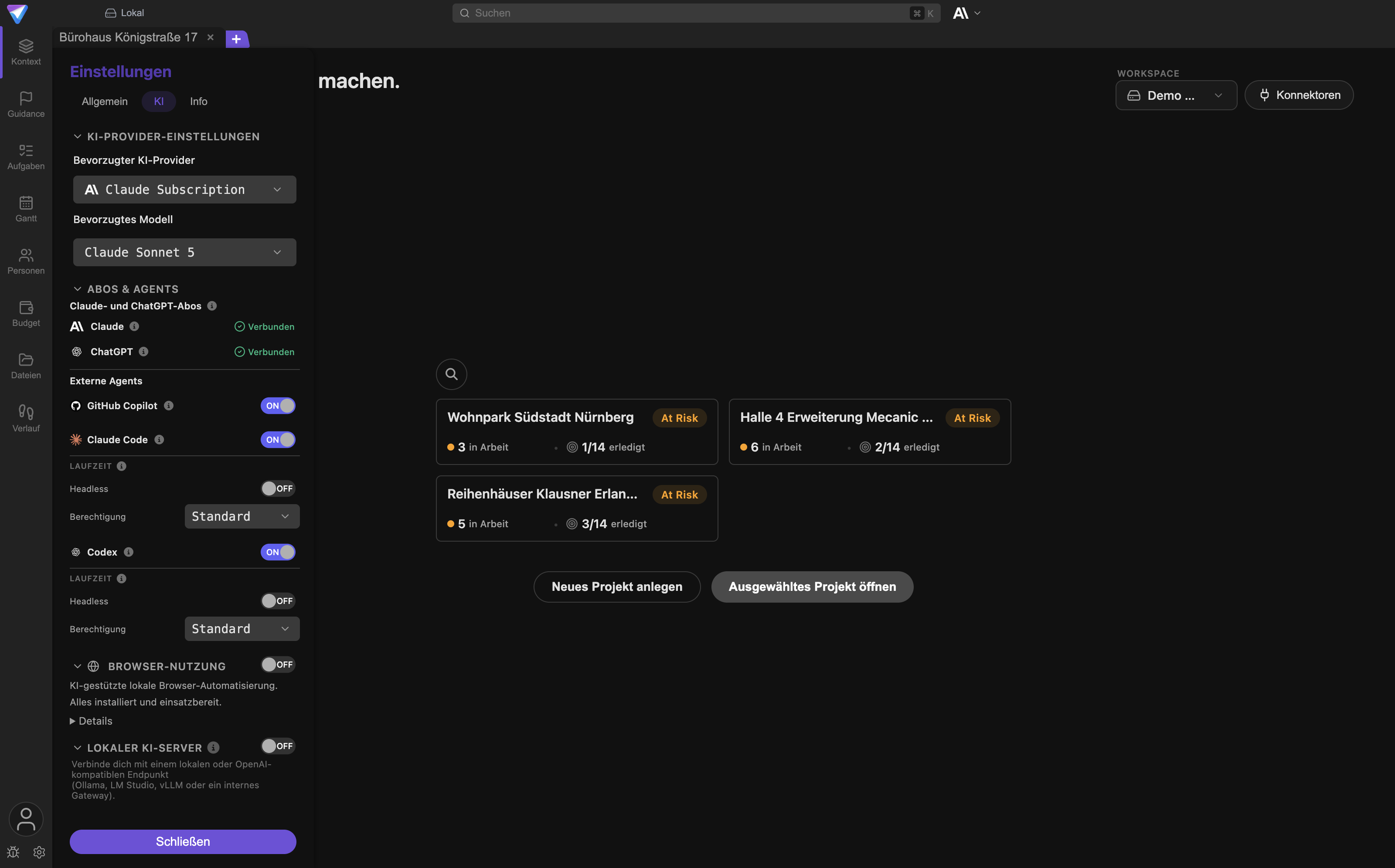
Du schaltest sie unter Einstellungen -> KI -> Abos & Agents frei. Der Unterabschnitt heißt
Externe Agents. Die App prüft selbst, ob das jeweilige Programm installiert ist. Fehlt es, siehst
du eine Meldung wie Codex CLI nicht gefunden, und der Schalter bleibt wirkungslos.
Zugewiesen wird die Arbeit über eine Aufgabe. In der Zuweisungsauswahl einer Aufgabe erscheinen die
freigeschalteten Agents unter Verfügbare Agenten. Der Eintrag nennt zusätzlich das Gerät, denn ein
Agent läuft immer auf genau dem Rechner, auf dem er installiert ist. Dazu wählst du eine Rolle, die
klarstellt, was du erwartest:
developer: Implementiert Funktionen, behebt Fehler und aktualisiert technische Artefaktearchitect: Definiert Architektur und technischen Ansatzreviewer: Überprüft abgeschlossene Arbeit
Sobald du die Zuweisung speicherst, startet der Durchgang. Der Agent bekommt Titel, Beschreibung, Status, Priorität, Fälligkeit, Abhängigkeiten und die angehängten Dateien der Aufgabe mitgeteilt, dazu seine Rolle und den Arbeitsordner. Er arbeitet im Projektordner des Projekts, dem die Aufgabe gehört.
Nimmst du die Zuweisung während eines laufenden Durchgangs wieder weg, bricht TensorPM den Durchgang ab.
Bevor du eine Aufgabe übergibst, lohnen sich vier Minuten Vorbereitung:
- Beschreibe das gewünschte Ergebnis, nicht den Weg dorthin.
- Halte fest, woran du erkennst, dass die Aufgabe fertig ist.
- Hänge die nötigen Unterlagen an.
- Wähle die engste Berechtigung, die für die Aufgabe reicht.
Was am Ende eines Durchgangs herauskommt
Ein Durchgang endet nicht stillschweigend. Du bekommst drei Dinge.
Erstens meldet der Agent das Ergebnis zurück, und die Aufgabe wechselt bei Erfolg auf
Abgeschlossen.
Zweitens legt TensorPM einen Bericht als Datei im Projektordner ab, im Unterordner der jeweiligen Aufgabe. Der Dateiname enthält Datum, Uhrzeit und den Ausgang. Im Bericht stehen eine Zusammenfassung und ein ausführlicher Teil, in dem der Agent aufführt, welche Dateien er geändert hat, welche Prüfungen er durchgeführt hat und was offen geblieben ist. Bricht ein Durchgang ohne Ergebnis ab, dient dieser Bericht beim nächsten Anlauf als Ausgangspunkt.
Drittens sind die Dateien im Projektordner tatsächlich geändert. Es gibt an dieser Stelle keine Zwischenfreigabe wie bei einer E-Mail. Sieh dir die Änderungen also an, bevor du sie weitergibst.
Bei der Rolle architect kommt eine Besonderheit hinzu: Das Ergebnis wandert zusätzlich in die
Beschreibung der Aufgabe, damit der nächste Agent daran anknüpfen kann.
Die beiden Berechtigungsmodi
Unter jedem freigeschalteten Programmieragenten erscheint der Abschnitt Laufzeit mit zwei
Einstellungen. Die erste heißt Berechtigung und hat zwei Werte. Der Unterschied ist erheblich.
Standard ist der sichere Voreinstellungswert. Bei Codex läuft der Agent damit in einem
abgeschirmten Bereich, der Schreibzugriff nur im Arbeitsordner erlaubt. Bei Claude Code bleiben die
eingebauten Schutzabfragen des Programms aktiv, und TensorPM schränkt zusätzlich ein, welche
Werkzeuge der Agent überhaupt aufrufen darf.
Full (Unsicher) hebt genau diese Schutzmechanismen auf. Die App beschreibt das in der Erklärung
selbst so: "Umgeht Genehmigungen/Sandbox. Nur in vertrauenswürdigen Umgebungen verwenden." Der
Agent kann dann ohne Rückfrage tun, was das jeweilige Programm hergibt.
Der Name trägt das Wort "Unsicher" nicht zur Zierde. Nimm Full (Unsicher) nur, wenn du weißt,
warum du es brauchst, und nur in einem Projektordner, dessen Verlust du verkraften würdest.
Die beiden Laufzeitmodi
Die zweite Einstellung im Abschnitt Laufzeit ist der Schalter Headless. Er steuert, ob du bei
der Arbeit zusehen kannst.
Mit gesetztem Häkchen Headless läuft der Agent unsichtbar im Hintergrund. Das ist der ruhige Modus
für Aufgaben, bei denen du das Ergebnis abwarten willst.
Ohne Headless läuft der Agent interaktiv. TensorPM öffnet dafür ein Fenster mit einer sichtbaren
Terminal-Sitzung, in der du mitliest und eingreifen kannst. Das ist nützlich, wenn du einer neuen
Aufgabenart erst einmal auf die Finger schauen möchtest.
Nur im interaktiven Modus kann TensorPM außerdem anbieten, einen kurzen Hinweisblock in die Anleitungsdatei deines Projekts zu schreiben, damit der Agent von sich aus weiß, dass er TensorPM benutzen soll. Der Vorschlag erscheint als Systemdialog und du kannst ihn dauerhaft ablehnen.
GitHub Copilot als Nachschlage-Agent
GitHub Copilot steht in derselben Liste, hat aber eine andere Aufgabe als die beiden anderen. Er
bekommt keine Aufgabe zugewiesen und arbeitet nicht in deinem Projektordner. Stattdessen kann der
TensorPM-Projektagent ihn während einer Unterhaltung befragen, wenn es um GitHub geht. Deshalb gibt
es für ihn auch keine Auswahl Berechtigung und keine Auswahl Laufzeit, nur den Schalter zum Ein-
und Ausschalten.
Die App beschreibt ihn so: "Erlaubt TensorPM, geeignete Coding- und Repository-Aufgaben an GitHub Copilot zu delegieren." In der Praxis heißt das: Fragen zu Tickets, Änderungsanfragen, Commits, Zweigen und Quelltext.
Zwei Punkte, die dir bewusst sein sollten. Der Zugriff umfasst alle GitHub-Ablagen, auf die dein GitHub-Konto Zugriff hat, nicht nur die des aktuellen Projekts. Wenn dein Konto auch Zugriff auf Ablagen eines anderen Auftraggebers hat, kann eine unglücklich gestellte Frage dort landen. Und innerhalb dieser Abfragen gibt es keine einzelne Rückfrage an dich: Der Schalter in den Einstellungen ist die Entscheidung, nicht jede einzelne Suche.
Voraussetzung ist die eigenständige Copilot-Befehlszeile auf deinem Rechner sowie ein aktives
GitHub-Copilot-Abo. Sie ist bewusst nicht in TensorPM enthalten, weil sie den Programmumfang um
mehrere hundert Megabyte vergrößern würde. Ist sie nicht installiert, meldet die App
GitHub Copilot CLI nicht gefunden.
Der Browser-Agent
Der Browser-Agent steuert einen Browser auf deinem Rechner und arbeitet darin eine Aufgabe ab, die du in normaler Sprache beschreibst.
Er hat eigene Voraussetzungen und muss deshalb einmalig eingerichtet werden. Die Einrichtung findest
du unter Einstellungen -> KI in der Gruppe Browser-Nutzung, beschrieben als "KI-gestützte
lokale Browser-Automatisierung."
Die App prüft drei Dinge und zeigt dir das Ergebnis als Zusammenfassung:
- Python 3.11 oder neuer. Diesen Teil musst du selbst installieren. Fehlt er, steht dort
Python 3.11 oder neuer wird benötigt. - Das Paket browser-use. Fehlt es, steht dort
browser-use ist noch nicht installiert.und der Knopfbrowser-use installierenerledigt es. - Chromium. Fehlt es, steht dort
browser-use ist installiert, aber Chromium fehlt noch.und der KnopfChromium installierenholt es nach.
Ist alles vorhanden, meldet die App Alles installiert und einsatzbereit. Der Vorgang kann eine
Minute dauern, darauf weist die App mit Das kann eine Minute dauern … hin. Über Details siehst du
den Zustand jeder einzelnen Voraussetzung.
Der Schalter Headless entscheidet, ob du zuschauen kannst. Die Erklärung in der App lautet:
"Headless: Browser läuft unsichtbar im Hintergrund. Deaktivieren, um das Browserfenster bei der
Automatisierung zu sehen." Für die ersten Versuche empfiehlt es sich, Headless auszuschalten. Dann
siehst du, was der Agent tatsächlich anklickt. Voreingestellt ist der sichtbare Modus.
Gestartet wird der Browser-Agent im Chat. Öffne dort das +-Menü und wähle Browser-Agent starten.
Läuft eine Sitzung, heißt der Eintrag Browser-Agent stoppen. TensorPM legt dafür einen eigenen
Chat an, damit dein bisheriger Gesprächsverlauf unberührt bleibt. Über dem Eingabefeld erscheint eine
Umschaltung mit zwei Feldern: Chat schickt deine Nachricht wie gewohnt an den Projektagenten,
Browser schickt sie an die laufende Browser-Sitzung. So kannst du mitten im Ablauf nachsteuern.
Schließt du das Panel, während die Sitzung läuft, wird sie nur minimiert. Sie arbeitet weiter und
meldet das Ergebnis später zurück. Zum echten Beenden nimmst du Browser-Agent stoppen oder den
Stopp-Knopf im Panel. Bleibt eine Sitzung hängen, beendet TensorPM sie nach einer Weile von selbst.
Ergebnisse wie Bildschirmfotos, PDFs oder Textdateien legt der Agent im Projektordner ab, in einem eigenen Unterordner für den jeweiligen Durchgang.
Zwei Punkte zur Einordnung. Der Agent benutzt einen eigenen Chromium, den TensorPM für diesen Zweck installiert. Er benutzt nicht deinen normalen Browser und nicht dessen gespeicherte Anmeldungen. Das ist gewollt: Ein Automatismus, der in deinem angemeldeten Alltagsbrowser sitzt, könnte in deinem Namen handeln.
Der zweite Punkt: Der Browser-Agent taucht im +-Menü nur auf, wenn ein nutzbarer KI-Zugang
eingerichtet ist. Fehlt er, zeigt die App bewusst keinen ausgegrauten Eintrag, sondern gar keinen.
Was ein externer Agent sehen kann und was nicht
Diesen Abschnitt solltest du einmal in Ruhe lesen, bevor du die erste Verbindung einrichtest.
Ein über MCP verbundenes Programm sieht:
- die Liste deiner Projekte und Workspaces
- den vollständigen Kontext eines Projekts, das es abruft: Ziele, Umfang, Erfolgskriterien, Meilensteine, Risiken, Personen, Entscheidungen
- die Aufgaben eines Projekts
Es kann außerdem verändern:
- Aufgaben anlegen und aktualisieren
- Entscheidungen festhalten, ablösen oder zurückziehen
- Änderungen am Projektkontext vorschlagen
Es sieht nicht:
- Passwörter oder Zugangsdaten deiner Konnektoren
- deine KI-Schlüssel; sie lassen sich über MCP nur setzen, nicht auslesen, und das auch nur mit einem Business-Konto
- Inhalte anderer Programme auf deinem Rechner
Die Konfiguration, die TensorPM in ein anderes Programm schreibt, ist bewusst schlank gehalten und enthält keine Geheimnisse. Auch der Zugangsschlüssel steht nicht darin.
Ein lokaler Programmieragent hat mehr Zugriff. Er ist ein echtes Programm auf deinem Rechner und
arbeitet mit deinen Benutzerrechten. Sein Arbeitsordner ist der Projektordner. Im Modus Standard
ist er beim Schreiben auf diesen Bereich beschränkt beziehungsweise durch die eigenen Schutzabfragen
seines Programms gebremst. Im Modus Full (Unsicher) ist er das nicht mehr.
Das ist der wichtigste Unterschied zwischen den beiden Richtungen: Ein MCP-Programm redet mit TensorPM, ein lokaler Agent arbeitet auf deiner Festplatte. Wenn du in den Einstellungen deines Projekts einen anderen Ordner als Projektordner eingetragen hast, etwa ein Softwarearchiv, dann ist das der Ordner, in dem der Agent arbeitet.
Der Browser-Agent hat keinen Zugriff auf deine gespeicherten Anmeldungen, weil er einen eigenen, frisch installierten Browser benutzt. Er kann aber Webseiten aufrufen und dort Formulare ausfüllen, ohne dich vor jedem Klick zu fragen. Gib ihm keine Aufgabe, bei der er sich mit deinen Zugangsdaten irgendwo anmelden soll. Für seine eigene Denkarbeit bekommt er außerdem Zugang zu deinem eingerichteten KI-Anbieter.
Eine Regel, die überall gilt: Ein brauchbarer Agent erklärt, was er ändern will, und wartet auf deine Freigabe. Bestätige keine Anfrage, die weiter geht als die Aufgabe, die du gestellt hast.
Häufige Fragen
Muss die TensorPM-App laufen, damit die Verbindung funktioniert? Ja. Sowohl MCP als auch A2A werden von der laufenden App bereitgestellt. Ist die App geschlossen, findet ein verbundenes Programm nichts vor.
Kostet eine Verbindung KI-Credits? Der MCP-Zugriff selbst nicht. Er liest und schreibt nur Daten. Denkarbeit, die auf der Gegenseite stattfindet, wird von der Gegenseite abgerechnet. Anders bei A2A: Dort antwortet der TensorPM-Projektagent, und dessen Antworten verbrauchen Credits wie eine Antwort im Chat. Dasselbe gilt für das MCP-Werkzeug, mit dem ein anderes Programm dem Projektagenten eine Nachricht schickt.
Werden meine MCP-Einstellungen auf mein zweites Gerät übertragen? Nein. Die App sagt es selbst: MCP-Server werden pro Gerät konfiguriert. Richte sie auf jedem Rechner neu ein.
Kann ich eine Verbindung wieder wegnehmen?
Ja. Bei einem externen Server schaltest du im Formular Aktiviert aus, dann bleibt die Einstellung
erhalten, wird aber nicht mehr benutzt. Alternativ löschst du den Eintrag ganz. Bei den Programmen
im Abschnitt MCP-Server entfernst du den TensorPM-Eintrag aus der Konfigurationsdatei des
jeweiligen Programms; den Pfad dazu zeigt dir die App unter Ziel-Konfiguration.
Kann ich den MCP-Zugang komplett abschalten? Ja, über das Programmmenü von TensorPM. Dort gibt es einen Menüpunkt für MCP, der zwischen ein und aus umschaltet. Die App warnt vorher, dass verbundene Programme ihre Verbindung verlieren.
Was ist der Unterschied zwischen einem Konnektor und einer Agenten-Integration? Ein Konnektor ist eine gespeicherte Verbindung zu einer Quelle wie einem Postfach oder Kalender. Er liefert Signale in dein Projekt. Eine Agenten-Integration verbindet dagegen zwei Programme miteinander. Beides liegt im selben Panel, weil beides Verbindungen nach außen sind.
Ich habe kein Softwareprojekt. Bringt mir das etwas? Richtung 1 und A2A ja, wenn du ohnehin mit einem KI-Chatprogramm arbeitest. Die lokalen Programmieragenten dagegen sind auf Softwarearbeit zugeschnitten. Der Browser-Agent ist unabhängig davon nützlich, etwa für Recherchen.
Ist Immer erlauben gefährlich?
Es gilt nur für den einen Server, für den du es erteilst, und nur für Aktionen ohne das Kennzeichen
Ändert Daten. Bei einem Server, den du selbst eingetragen hast und kennst, ist es vertretbar.
Kann ein fremdes Programm mein Projektprofil oder mein Budget einfach überschreiben? Nicht direkt. Über A2A sind diese Bereiche für externe Programme lesend zugänglich; ändern kann sie nur der TensorPM-Projektagent. Über MCP gibt es Werkzeuge für Aufgaben und Entscheidungen, während Änderungen am Projektkontext als Vorschlag ankommen und von dir bestätigt werden.
Wenn etwas nicht klappt
Das andere Programm findet TensorPM nicht.
Prüfe der Reihe nach: Läuft TensorPM? Wurde das andere Programm nach der Installation vollständig
beendet und neu gestartet, nicht nur das Fenster geschlossen? Steht das Programm noch mit
INSTALL im +-Menü, dann wurde die Konfiguration nie geschrieben. Hole die Installation nach.
Die Verbindung lief und funktioniert nach einem Update nicht mehr.
Ein Update kann den Programmpfad verschieben. Öffne den Abschnitt MCP-Server, wähle das betroffene
Programm und klicke Erneut installieren. Kopiere keine alten Pfade von Hand.
Der Status bleibt auf Getrennt mit IDLE.
Das bedeutet: Der Eintrag steht in der Konfigurationsdatei, aber das Programm hat sich noch nie
gemeldet. Starte das Programm neu und stelle ihm eine Frage, die TensorPM betrifft. Erst dann
wechselt der Status auf Verbunden.
Die Ansicht Manuelles Setup zeigt keinen Pfad.
Die Meldung lautet Pfad zum MCP-Server-Binary konnte nicht ermittelt werden. Das deutet auf eine
unvollständige Installation von TensorPM hin. Installiere die App neu.
Ein externer MCP-Server zeigt keine Werkzeuge.
Steht in der Detailansicht Server ist deaktiviert - aktiviere ihn, um Tools zu laden., setze das
Häkchen Aktiviert. Steht dort Dieser Server stellt keine Tools bereit., liegt es am Server
selbst. Prüfe unter Letzter Fehler, was gemeldet wurde.
Ein externer MCP-Server meldet Nicht autorisiert.
Klicke auf Autorisieren. Ein Server, der eine Anmeldung verlangt, öffnet dafür deinen Browser.
Danach sollte der Status auf Autorisiert springen.
Das Speichern des Formulars schlägt fehl.
Die App nennt den Grund direkt unter dem Formular. Häufig sind: Name ist erforderlich.,
Command ist für stdio-Transport erforderlich., URL muss mit http:// oder https:// beginnen. oder
Wähle ein Projekt für projektbezogene Server. bei Scope auf Projekt.
Der Startbefehl wird abgelehnt.
Die Meldung lautet Command enthält Shell-Metazeichen. Trage nur den Namen des Programms oder einen
vollständigen Pfad ein. Verkettungen mit Sonderzeichen sind hier nicht vorgesehen.
Ein externer Agent lässt sich nicht einschalten.
Die Meldung Claude Code CLI nicht gefunden, Codex CLI nicht gefunden oder
GitHub Copilot CLI nicht gefunden bedeutet, dass das Programm auf deinem Rechner fehlt.
Installiere es zuerst und starte TensorPM danach neu, damit die Prüfung erneut läuft.
Der Eintrag Browser-Agent starten fehlt im +-Menü.
Zwei mögliche Gründe. Entweder ist unter Einstellungen -> KI die Gruppe Browser-Nutzung noch
nicht vollständig eingerichtet, oder es ist kein nutzbarer KI-Zugang vorhanden. Prüfe zuerst die
Zusammenfassung in der Gruppe Browser-Nutzung.
Die Installation von browser-use bricht ab.
Die Meldung Installation fehlgeschlagen deutet fast immer auf ein fehlendes oder zu altes Python
hin. Öffne Details in der Gruppe Browser-Nutzung und sieh nach, ob dort >= 3.11 nicht gefunden
steht.
Der lokale Programmieragent bricht mitten in der Arbeit ab. Prüfe, ob die Zuweisung an den Agenten noch auf der Aufgabe steht. TensorPM beendet einen laufenden Durchgang absichtlich, sobald die Zuweisung entfernt wird. Sieh dir außerdem den Bericht im Projektordner an: Er nennt den Punkt, an dem der Agent stehen geblieben ist.
Nächste Schritte
- E-Mail und Kalender anbinden: Konnektoren & Freigaben
- Arbeit für einen Agenten vorbereiten: Aufgaben
- Den Chat und das
+-Menü kennenlernen: KI-Panel - KI-Zugang und Credits verstehen: Konto & KI-Modi
- Was Skills sind und wie sie sich von Agents unterscheiden: Skills