
Workspaces & Teams
Kurz gesagt
Ein Workspace ist ein Behälter für Projekte. Der Begriff ist im Deutschen nicht übersetzt, die App
sagt überall Workspace. Jedes Projekt liegt in genau einem Workspace. Ein Workspace hat einen
eigenen Ordner auf der Festplatte, eine eigene Projektliste und, sobald er in der Cloud liegt,
eigene Mitglieder.
Beim ersten Start legt TensorPM automatisch einen lokalen Workspace mit dem Namen Local an. Wenn
du allein arbeitest und alles auf einem Rechner bleiben soll, brauchst du nie einen zweiten.
Du findest die Workspace-Auswahl an zwei Stellen: oben rechts auf dem Projekt-Startbildschirm und
unten links im Konto-Popover unter Workspaces. In der Kopfleiste der App gibt es keinen
Workspace-Wechsler. Was dort links neben dem Logo steht, ist der Sync-Status, zum Beispiel Lokal
oder Live.
Wann du mehrere Workspaces brauchst
Ein Workspace ist vor allem eine Zugriffsgrenze, nicht nur ein Ordner. Diese Frage entscheidet: Sollen dieselben Personen alle Projekte darin sehen dürfen?
Ein Workspace reicht
- Du arbeitest allein und alle Projekte gehören dir.
- Du arbeitest mit demselben festen Team an allen Projekten.
- Du willst TensorPM erst einmal ausprobieren.
In diesen Fällen bleib beim mitgelieferten Workspace Local oder bei einem einzigen
Cloud-Workspace. Jeder zusätzliche Workspace kostet dich Aufmerksamkeit beim Wechseln.
Mehrere Workspaces lohnen sich
- Du betreust mehrere Auftraggeber und willst nicht, dass Kunde A jemals Projekte von Kunde B sieht.
- Du hast interne Projekte, die niemand außerhalb deiner Abteilung sehen soll.
- Du willst Experimente und Übungsprojekte von echten Projekten trennen.
- Ein Teil deiner Projekte soll synchronisiert werden, ein anderer Teil ausdrücklich nicht. Dann legst du einen Cloud-Workspace und einen lokalen Workspace nebeneinander an.
Lege nicht für jedes einzelne Projekt einen eigenen Workspace an. Dafür sind Projekte selbst da.
Lokaler Workspace und Cloud-Workspace
Es gibt genau zwei Typen. Beim Anlegen wählst du zwischen Lokal und Cloud.
Was beide gemeinsam haben
Beide speichern zuerst lokal auf deinem Rechner. Beide funktionieren ohne Internet. Beide haben einen Ordner auf der Festplatte, in dem die Projektdateien liegen. Der Unterschied betrifft nur die Frage, ob die Projektdaten zusätzlich verschlüsselt zu deinen anderen Geräten und Teammitgliedern übertragen werden.
Was nur der Cloud-Workspace kann
- Zugriff vom zweiten Rechner mit demselben Konto.
- Mitglieder einladen und ihnen Zugriff auf alle Projekte des Workspace geben.
- Personen in der Ansicht
Personenmit echten Konten verknüpfen. - Signale aus einem Konnektor für den ganzen Workspace sichtbar machen statt nur für dich
(Einstellung
Sichtbarkeit des Eingangsmit dem WertWorkspace-Eingang).
Ein lokaler Workspace hat nichts davon. Er trägt in der Liste das Kennzeichen Lokal.
Voraussetzungen für einen Cloud-Workspace
- Du bist mit deinem TensorPM-Konto angemeldet.
- Du bist noch innerhalb des Workspace-Kontingents. Unbezahlte Konten dürfen mehrere eigene
Workspaces im Rahmen einer Fair-Use-Grenze besitzen,
ProundBusinessbeliebig viele. Ist die Grenze erreicht, lehnt der Server einen weiteren mitWORKSPACE_LIMIT_REACHEDab. - Dein Betriebssystem stellt einen sicheren Schlüsselspeicher bereit. Unter Linux ist das der
Keyring, also GNOME Keyring oder KDE Wallet. Ohne ihn kann TensorPM den Verschlüsselungsschlüssel nicht ablegen und zeigt am Workspace das KennzeichenSync nicht verfügbar.
Wichtig: Cloud Sync selbst ist in jedem Tarif enthalten, auch in
Trial. Unbezahlte Konten dürfen mehrere eigene Cloud-Workspaces im Rahmen einer Fair-Use-Grenze besitzen, bezahlte Tarife unbegrenzt viele. In fremden Workspaces mitzuarbeiten ist zusätzlich kostenlos und unbegrenzt.
Wo du Workspaces findest
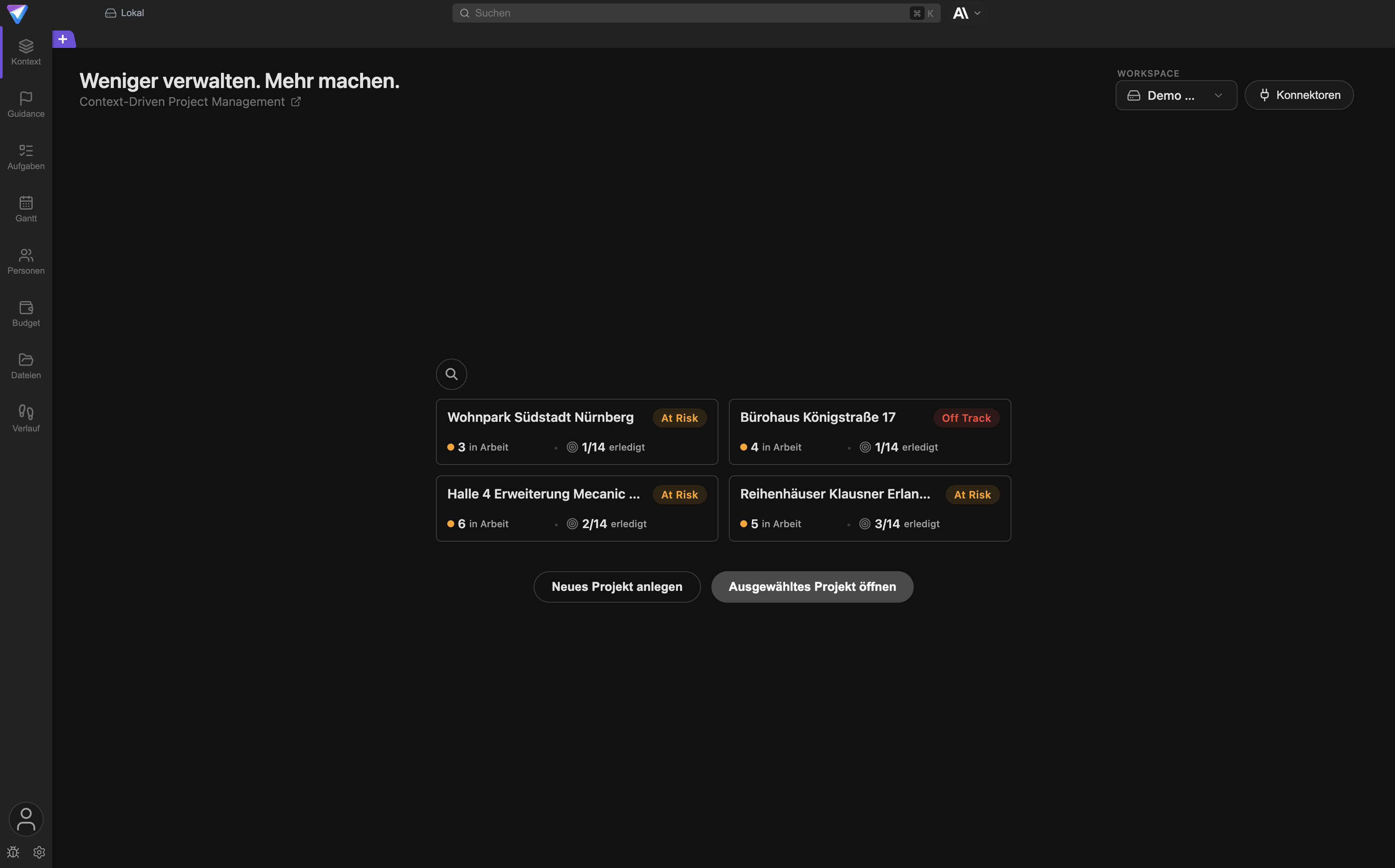
Auf dem Projekt-Startbildschirm
Schließe alle Projekte oder öffne einen leeren Tab. Oben rechts steht die Beschriftung Workspace
und darunter ein Auswahlfeld mit dem Namen des aktiven Workspace. Ein Symbol zeigt den Typ: eine
Festplatte für Lokal, eine Wolke für Cloud. Klick auf das Feld, um zu einem anderen Workspace zu
wechseln. Direkt daneben liegt der Button Konnektoren.
Im Konto-Popover unter Workspaces
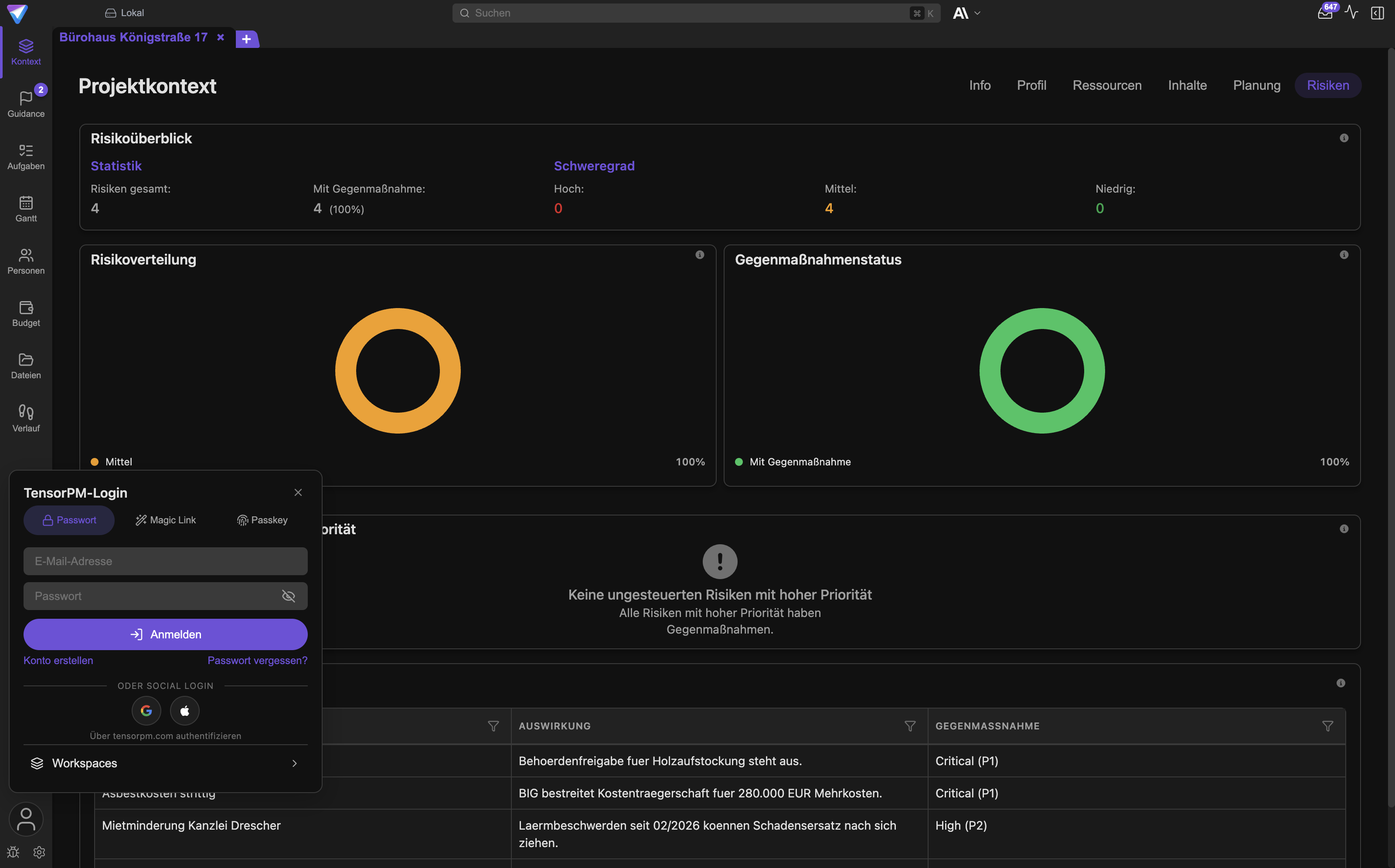
Klick unten links in der Seitenleiste auf Konto, wenn du angemeldet bist, oder auf Anmelden,
wenn nicht. Es öffnet sich ein Popover. Ganz unten steht der Eintrag Workspaces. Er führt zur
vollständigen Verwaltung: anlegen, umbenennen, Typ umstellen, Projekte verwalten, löschen.
Diese Verwaltung liegt bewusst nicht in den Einstellungen. Der Einstellungs-Drawer hat nur die
drei Tabs Allgemein, KI und Info.
Einen Workspace anlegen
- Öffne
Konto->Workspaces. - Klick oben rechts auf
Workspace. Ein kleines Formular klappt auf. - Trag einen Namen ein. Nimm etwas, das du in einem Jahr noch zuordnen kannst, zum Beispiel den Kundennamen.
- Wähle
LokaloderCloud. - Bei
Cloudkannst du zusätzlich eine Beschreibung eintragen. Sie ist optional und hilft Teammitgliedern beim Einordnen. - Klick auf
Erstellen.
Der neue Workspace wird sofort der aktive. Alle offenen Projekte werden dabei geschlossen, weil sie zum vorherigen Workspace gehören. Das ist kein Fehler und kostet keine Daten.
Einen lokalen Workspace auf Cloud umstellen
Du kannst einen bestehenden lokalen Workspace nachträglich in einen Cloud-Workspace umwandeln. Die Projekte darin bleiben erhalten und wandern mit.
- Öffne
Konto->Workspaces. - Fahr mit der Maus über den Workspace. Rechts erscheinen mehrere kleine Symbole.
- Klick auf das Wolkensymbol mit dem Tooltip
Cloud Sync aktivieren. - Es öffnet sich der Dialog
Cloud Sync aktivieren. Er erklärt die Zero-Knowledge-Architektur: Deine Daten werden auf diesem Gerät verschlüsselt, bevor sie hochgeladen werden. Nur du und deine Teammitglieder können sie entschlüsseln. TensorPM-Server sehen deine unverschlüsselten Daten nie. - Bestätige mit
Cloud Sync aktivieren.
Danach steht am Workspace zunächst E2E-Setup…, dann E2E bereit. Erst mit E2E bereit läuft die
Übertragung wirklich.
Der umgekehrte Weg fehlt: Aus einem Cloud-Workspace wird kein lokaler mehr. Wenn du das brauchst, lege einen neuen lokalen Workspace an und verschiebe die Projekte dorthin.
Was beim Wechsel des aktiven Workspace passiert
Ein Wechsel ist kein Umzug. Es ändert sich nur, worauf du gerade schaust.
- Die Projektliste auf dem Startbildschirm zeigt ab sofort nur die Projekte des neuen Workspace.
- Alle offenen Projekt-Tabs werden geschlossen. Das verhindert, dass Daten aus zwei Workspaces nebeneinander offen sind.
- Bei einem Cloud-Workspace startet die Synchronisierung neu und verbindet sich mit diesem
Workspace. Der Sync-Status oben links wechselt entsprechend, zum Beispiel von
LokalaufLive. - Die Projekte des vorherigen Workspace bleiben unverändert vorhanden. Sie sind nur nicht mehr sichtbar, bis du zurückwechselst.
Prüfe den Workspace, bevor du ein neues Projekt anlegst. Ein Projekt wird immer im gerade aktiven Workspace erstellt. Nachträglich verschieben geht, kostet aber einen zusätzlichen Schritt.
Mitglieder
Mitgliedschaft gibt es nur in Cloud-Workspaces. Ein lokaler Workspace kennt keine Mitglieder.
Verwechsle Mitglieder nicht mit der Ansicht Personen. Personen beschreibt Beteiligte eines
Projekts: Bauherr, Prüfstatiker, Nachunternehmer. Diese Personen brauchen kein TensorPM-Konto. Eine
Mitgliedschaft dagegen gibt einem echten TensorPM-Konto Zugriff auf alle Projekte des Workspace.
Es gibt drei Rollen: Owner, Admin und Member. Wer den Workspace anlegt, ist Owner.
Wer einladen darf
Nur Owner und Admin können einladen. Ein Member kann das nicht.
Mitglieder sind in jedem Tarif kostenlos und unbegrenzt. Es gibt kein Kontingent, das ausgehen
kann, keine Obergrenze für die Anzahl der Personen und nichts, was man pro Kopf dazubuchen müsste. Abgerechnet wird nach aktiven
Projekten, nicht nach Köpfen, und ein Trial-Besitzer kann genauso viele Leute einladen wie ein
Business-Besitzer.
Wofür der Workspace-Besitzer aufkommt, ist die KI-Nutzung: Jede KI-Anfrage innerhalb eines Workspace wird dem Credit-Budget des Workspace-Besitzers berechnet, in jedem Tarif.
Aus der App heraus einladen
Wenn die Person schon als Beteiligte im Projekt steht, geht es am schnellsten so:
- Öffne die Ansicht
Personen. - Klick mit der rechten Maustaste auf die Personenkarte.
- Wähle
In Workspace einladen.
Der Eintrag erscheint nur, wenn die Person eine E-Mail-Adresse hinterlegt hat und noch nicht mit
einem Konto verknüpft ist. Ist die Einladung raus, meldet die App Einladung an … gesendet. Die
eingeladene Person bekommt eine E-Mail.
Die Einladung geht immer an den gerade aktiven Workspace. Ist der lokal, schlägt sie fehl.
Im Konto auf tensorpm.com einladen
Der vollständige Weg mit Rollenwahl liegt im Web-Konto, nicht in der App:
- Öffne
https://tensorpm.comund melde dich an. - Geh in den Kontobereich und dort auf den Tab
Workspaces. - Wähle den Workspace aus.
- Trag die E-Mail-Adresse ein und wähle die Rolle
AdminoderMember. - Verschicke die Einladung.
Dort siehst du auch die Mitgliederliste und offene Einladungen.
Eine Einladung ist sieben Tage gültig. Danach musst du sie neu verschicken.
Was ein eingeladener Trial-Nutzer darf
Eine Einladung anzunehmen ist kostenlos und kostet den Besitzer nichts. Damit gilt:
- Sie sieht die Projekte des Workspace und arbeitet darin mit.
- Ihre Änderungen werden synchronisiert wie bei allen anderen Mitgliedern.
- Sie bleibt im Tarif
Trial, und ihre Modellauswahl richtet sich weiter nach ihrem eigenen Tarif. - KI-Anfragen, die sie in diesem Workspace stellt, werden dem Credit-Budget des Workspace-Besitzers berechnet, nicht ihrem eigenen.
- Sie kann weiterhin eigene Cloud-Workspaces besitzen.
- Sie kann keine eigenen KI-Keys hinterlegen, denn das ist
Businessvorbehalten.
Jemanden wieder entfernen
Das Entfernen läuft über das Web-Konto auf tensorpm.com, Tab Workspaces, Mitgliederliste. Dort
gibt es je Mitglied die Aktionen Rolle ändern und entfernen, und für noch nicht angenommene
Einladungen das Zurückziehen.
Was danach passiert:
- Die Person verliert den Zugriff auf den Workspace. Ihre App zeigt bei diesem Workspace den
Sync-Status
Kein ZugriffbeziehungsweiseZugriff entzogen. - Bereits heruntergeladene Projektdaten liegen weiter auf dem Rechner der Person. Neue Änderungen erreichen sie aber nicht mehr, und ihre eigenen Änderungen kommen nicht mehr bei euch an. Wenn es um vertrauliche Inhalte geht, ist das Entfernen deshalb kein Ersatz für ein Gespräch.
Einen Workspace aus eigener Kraft verlassen kannst du in der App nicht. Bitte den Owner, dich zu
entfernen.
Projektlimits je Abo
Jedes Abo begrenzt, wie viele Projekte gleichzeitig aktiv sein dürfen.
| Tarif | Aktive Projekte | Gilt für |
|---|---|---|
Trial |
1 aktives Projekt, unbegrenzt archivierte | Projekte in deinem Cloud-Workspace |
Pro |
1 aktives Projekt, unbegrenzt archivierte | Projekte in deinen Cloud-Workspaces |
Business |
je nach Stufe, standardmäßig 10 (S), 25 (M) oder 50 (L) | Projekte in den Cloud-Workspaces des Besitzers |
Was gezählt wird
Gezählt werden aktive Projekte in den Cloud-Workspaces, die dir gehören. Archivierte Projekte zählen nicht mit, und ihre Zahl ist nicht begrenzt. Projekte in rein lokalen Workspaces zählen ebenfalls nicht.
Auf dem Projekt-Startbildschirm siehst du dazu ein Kennzeichen in der Form 1 von 1 aktiven Projekten. Der Tooltip erklärt: Aktive Projekte in deinen Cloud-Workspaces, gezählt auf das Limit deines Abos.
Was passiert, wenn das Limit erreicht ist
Die Grenze wird auf dem Server durchgesetzt, nicht nur in der Oberfläche. Du kannst sie also nicht umgehen, indem du offline arbeitest. Es gibt zwei Meldungen:
Projektlimit erreicht (… von … aktiven Projekten). Archiviere ein Projekt oder wechsle zu einem Plan mit höherem Projektlimit. Die Änderung wird zurückgenommen.Projektlimit erreicht. Dein Projekt wurde mit allen Inhalten in einen lokalen Workspace verschoben.Das passiert, wenn ein neues Projekt nicht mehr in den Cloud-Workspace passt. Es geht dabei nichts verloren, das Projekt liegt danach lokal und wird nicht mehr synchronisiert. Sobald du Platz geschaffen hast, kannst du es zurückverschieben.
Projekte archivieren
Archivieren ist der übliche Weg, wieder Platz zu bekommen.
- Geh auf den Projekt-Startbildschirm.
- Fahr über die Projektkarte und klick auf
Projekt archivieren. - Bestätige im Dialog
Projekt archivieren.
Der Dialog sagt zu, was er hält: Das Projekt bleibt vollständig erhalten und durchsuchbar, ist aber
schreibgeschützt. Es rutscht in den Bereich Archiv unter der Projektliste. Über
Projekt reaktivieren holst du es zurück, sofern dann wieder ein Platz frei ist. Archivierte
Projekte führen außerdem keine Check-ins mehr aus.
Projekte zwischen Workspaces verschieben
Verschiebe ein Projekt, wenn sich Auftraggeber, Team oder Zugriffsgrenze ändern.
- Öffne
Konto->Workspaces. - Klick beim Ausgangs-Workspace auf das Ordnersymbol mit dem Tooltip
Projekte verwalten. Es öffnet sich das FensterProjekte verwalten. - Hak die Projekte an, die umziehen sollen.
- Wähle unter
Aufgabenim FeldZiel-Workspace auswählen…das Ziel. Die Liste zeigt hinter jedem Namen den Typ, also(Lokal)oder(Cloud). - Klick auf
Verschiebenund bestätige.
Prüfe vorher drei Dinge:
- Beim Umzug in einen Cloud-Workspace: Hast du noch Platz im Projektlimit?
- Beim Umzug in einen anderen Cloud-Workspace: Wer ist dort Mitglied? Alle Mitglieder des Ziel-Workspace sehen das Projekt danach.
- Beim Umzug aus einem Cloud-Workspace heraus in einen lokalen: Die anderen Mitglieder verlieren den Zugriff. Sag ihnen vorher Bescheid.
Umbenennen, verlassen, löschen
Umbenennen
- Öffne
Konto->Workspaces. - Klick beim Workspace auf das Stiftsymbol mit dem Tooltip
Workspace umbenennen. - Ändere den Namen. Bei Cloud-Workspaces kannst du zusätzlich die
Beschreibunganpassen. - Bestätige mit dem Haken.
Umbenennen ist ungefährlich. Es ändert nur die Anzeige. Projekte, Dateien und Mitgliedschaften bleiben unverändert. Bei einem Cloud-Workspace braucht der Vorgang eine Internetverbindung, weil der Name auch auf dem Server geändert wird.
Einen Workspace verlassen
Wenn du Mitglied in einem fremden Cloud-Workspace bist, gibt es in der App keinen Knopf zum
Verlassen. Bitte den Owner, dich in seinem Web-Konto aus der Mitgliederliste zu entfernen. Danach
verschwindet der Workspace aus deiner Auswahl.
Einen leeren Workspace löschen
- Wechsle zuerst zu einem anderen Workspace. Der aktive Workspace lässt sich nicht löschen. Der
Papierkorb ist dann ausgegraut und der Tooltip lautet
Aktiver Workspace kann nicht gelöscht werden. - Sorge dafür, dass keine Projekte mehr darin liegen. Verschiebe oder lösche sie vorher über
Projekte verwalten. Solange noch Projekte drin sind, verweigert TensorPM das Löschen. - Klick auf den Papierkorb mit dem Tooltip
Workspace löschen. - Bestätige im Dialog
Workspace löschen.
Weil der Workspace zu diesem Zeitpunkt leer ist, gehen dabei keine Projektdaten verloren.
Workspace samt Projekten löschen
Es gibt einen zweiten Weg, der alles auf einmal entfernt.
- Wechsle zu einem anderen Workspace.
- Öffne beim betroffenen Workspace
Projekte verwalten. - Klapp den Abschnitt
Erweitertauf. - Setz den Haken bei
Workspace "…" und alle … Projekte löschen. - Klick auf
Workspace & alle Projekte löschenund bestätige.
Wichtig: Das ist der einzige gefährliche Vorgang in diesem Artikel. Er löscht die Projekte mitsamt ihren Dateien auf der Festplatte und lässt sich nicht rückgängig machen. Bei einem Cloud-Workspace wird zusätzlich der Workspace auf dem Server entfernt, und alle Mitglieder verlieren ihn. Leg vorher ein Backup an:
Einstellungen->Allgemein->Datenbank-Backup->Backup erstellen. Denk daran, dass ein Datenbank-Backup den Projektordner auf der Festplatte nicht mit abdeckt. Kopiere den Ordner zusätzlich, wenn dir die Dateien darin wichtig sind.
Wenn du unsicher bist, archiviere die Projekte lieber, statt den Workspace zu löschen. Archivieren ist umkehrbar, Löschen nicht.
Was im Hintergrund passiert
TensorPM arbeitet lokal zuerst. Alle Projektdaten liegen in einer Datenbank auf deinem Rechner, auch bei einem Cloud-Workspace. Die Cloud ist eine Kopie, kein Original.
Bei einem Cloud-Workspace verschlüsselt TensorPM die Daten auf deinem Gerät, bevor sie hochgeladen
werden. Der Schlüssel bleibt bei dir und wird über den Keyring deines Betriebssystems abgelegt.
Neue Mitglieder bekommen den Schlüssel von einem Gerät, das ihn schon hat. Deshalb kann am
Workspace kurzzeitig E2E ausstehend stehen, mit dem Tooltip
Warte darauf, dass ein Teammitglied E2E-Zugriff teilt. Das löst sich, sobald ein anderes
Mitglied die App einmal geöffnet hat.
Zum Server gehen nur Angaben zum Workspace selbst, also Name, Beschreibung, Mitgliedschaften und Abrechnungsdaten, plus die verschlüsselten Projektinhalte. Anlegen, Umbenennen und Löschen eines Cloud-Workspace brauchen deshalb eine Verbindung. Das Arbeiten im Projekt nicht.
Häufige Fragen
Ein Projekt ist verschwunden. Wo ist es?
Fast immer ist der falsche Workspace aktiv. Prüfe die Auswahl oben rechts auf dem
Projekt-Startbildschirm. Schau zusätzlich in den Bereich Archiv unter der Projektliste.
Kann ein Projekt in zwei Workspaces liegen? Nein. Ein Projekt gehört zu genau einem Workspace.
Zählt ein archiviertes Projekt gegen mein Limit? Nein. Nur aktive Projekte zählen, und nur die in deinen Cloud-Workspaces.
Muss ich für jedes Teammitglied etwas dazubuchen?
Nein. Mitglieder sind in jedem Tarif kostenlos und unbegrenzt, auch bei Trial. Es wird nichts
pro Kopf verkauft.
Braucht mein Teammitglied ein eigenes Abo?
Nein. Ein Konto mit Trial genügt, um über eine Einladung in deinem Cloud-Workspace mitzuarbeiten.
Sieht TensorPM meine Projektinhalte in der Cloud? Nein. Die Inhalte werden auf deinem Gerät verschlüsselt. Auf dem Server liegen sie unlesbar.
Kann ich einen Cloud-Workspace wieder auf lokal zurückstellen? Nicht direkt. Lege einen neuen lokalen Workspace an und verschiebe die Projekte dorthin.
Wie heißt der Workspace, den ich nie angelegt habe?
Local. Den erzeugt TensorPM beim ersten Start, damit deine Projekte von Anfang an einen Platz
haben.
Wenn etwas nicht klappt
Ein weiterer Cloud-Workspace wird abgelehnt.
Du bist nicht angemeldet, oder du hast dein Kontingent an eigenen Cloud-Workspaces ausgeschöpft
(unbezahlte Konten haben eine Fair-Use-Grenze, Pro und Business unbegrenzt viele). Der Server antwortet mit
WORKSPACE_LIMIT_REACHED. Melde dich an, nutze einen bestehenden Workspace weiter oder wechsle
auf Pro.
Am Workspace steht Sync nicht verfügbar.
Fahr mit der Maus darüber, der Tooltip nennt den Grund. Häufig sind:
Melde dich an, um zu synchronisieren, Workspace-Zugriff entzogen oder ein fehlender sicherer
Schlüsselspeicher. Unter Linux hilft
Installiere und entsperre GNOME Keyring oder KDE Wallet, um Cloud Sync zu aktivieren.
Am Workspace steht dauerhaft E2E ausstehend.
Es fehlt der Schlüsselaustausch. Bitte ein Mitglied, das den Workspace schon nutzt, die App einmal
zu öffnen und online zu lassen. Bist du selbst das einzige Mitglied, prüfe, ob dein zweites Gerät
angemeldet ist.
Der eingeladene Kollege sieht nichts. Prüfe der Reihe nach:
- Wurde die Einladung überhaupt angenommen? Offene Einladungen stehen in der App unter
Konto->Workspacesim AbschnittOffene Einladungenmit dem ButtonAnnehmen. - Ist die Einladung älter als sieben Tage? Dann ist sie abgelaufen. Verschicke sie neu.
- Ist die Person mit genau der eingeladenen E-Mail-Adresse angemeldet?
- Hat sie im Auswahlfeld auf dem Startbildschirm auf den richtigen Workspace gewechselt?
- Zeigt ihr Sync-Status ein lösbares Problem, etwa
Kein NetzwerkoderAnmelden?
Der Papierkorb am Workspace ist ausgegraut. Der Workspace ist gerade aktiv. Wechsle zuerst zu einem anderen und versuche es erneut.
Beim Löschen kommt eine Meldung über enthaltene Projekte.
Das ist Absicht. Ein Workspace mit Projekten wird nicht kommentarlos gelöscht. Verschiebe oder
lösche die Projekte über Projekte verwalten, oder nutze bewusst den Weg über Erweitert.
Nach dem Anlegen eines Workspace sind alle Projekt-Tabs zu. So ist es gedacht. Der neue Workspace ist sofort aktiv, und Projekte aus dem alten Workspace gehören nicht dorthin. Wechsle zurück, dann sind sie wieder da.
Nächste Schritte
- Synchronisierung im Detail verstehen: Cloud-Sync
- Verschlüsselung und Schlüsselwiederherstellung: Verschlüsselung & Sicherheit
- Tarife, Credits und KI-Modi: Konto & KI-Modi
- Beteiligte und Kontakte pflegen: Personen & Budget
- Ein Backup anlegen, bevor du etwas löschst: Einstellungen & Backups