
Dateien, Signale & Verlauf
Kurz gesagt
TensorPM hält Projektwissen an einem Ort und macht nachvollziehbar, woher jede Information stammt.
Dokumente liegen in der Ansicht Dateien. Alles, was neu hereinkommt, sammelt sich als Signal im
Signal-Panel. Der Distiller schlägt daraus einzelne Änderungen am Projektkontext vor. Du bestätigst
oder verwirfst jeden Vorschlag. Danach zeigt der Verlauf dauerhaft, was sich geändert hat und
welche Quelle dahintersteht.
Der Nutzen: Du musst später nicht mehr rekonstruieren, warum ein Termin verschoben oder ein Budget erhöht wurde. Es steht schwarz auf weiß im Projekt, mit Datum und Quelle.
Wann du das brauchst
- Der Bauherr behauptet, ein Termin sei nie verschoben worden. Du willst zeigen, aus welcher E-Mail die Verschiebung stammt und wann sie ins Projekt übernommen wurde.
- Ein Kollege hat den Umfang geändert. Du willst wissen, wer das war und mit welcher Begründung.
- Du bekommst täglich viele Mails und Dokumente und willst nur das ins Projekt lassen, was wirklich hineingehört.
- Eine Behörde fragt nach der Entscheidungsgrundlage für eine Variante. Du brauchst die Kette von der Unterlage bis zur festgehaltenen Entscheidung.
- Du übernimmst ein laufendes Projekt und willst verstehen, wie der aktuelle Stand zustande kam.
Die Kette von der Datei zum bestätigten Kontext
Der ganze Artikel beschreibt eine einzige Kette. Es hilft, sie einmal am Stück zu lesen:
- Eine Datei oder eine Nachricht kommt herein.
- TensorPM legt daraus ein Signal an. Ein Signal ist ein Eingangsvermerk: ein Hinweis darauf, dass hier etwas liegt, das das Projekt betreffen könnte.
- Du prüfst das Signal, oder die automatische Relevanzprüfung sortiert offensichtliches Rauschen vorab aus.
- Der Distiller liest die Quelle und schlägt einzelne, klar abgegrenzte Änderungen am Projektkontext vor.
- Du nimmst jeden Vorschlag einzeln an, hängst ihn an, lehnst ihn ab oder überspringst ihn.
- Erst die Übernahme am Ende schreibt die bestätigten Änderungen ins Projekt.
- Der
Verlaufzeigt für immer, was geändert wurde und woher es kam.
An keiner Stelle dieser Kette ändert TensorPM den Projektkontext ohne deine Bestätigung.
Dateien
Öffne in der linken Leiste den Tab Dateien. Du siehst den Projektordner, also den Ordner auf
deinem Rechner, den du diesem Projekt zugewiesen hast.
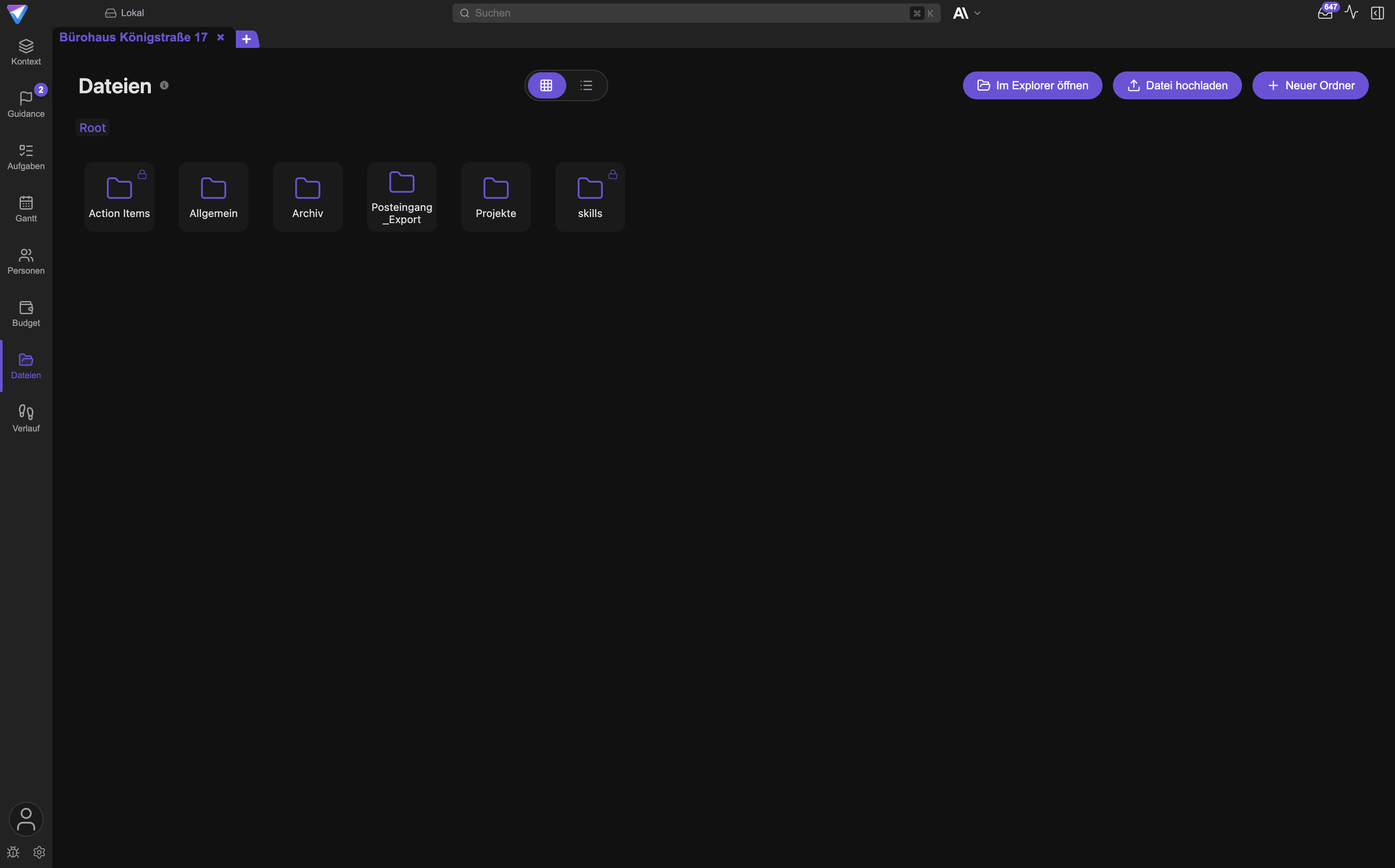
Was du in Dateien tun kannst
- Mit
Datei hochladenDokumente in den aktuellen Ordner legen, oder Dateien per Drag-and-drop hineinziehen. - Mit
Neuer Ordnereine Struktur anlegen. Ein Rechtsklick auf freie Fläche öffnet dasselbe Menü. - Zwischen
RasteransichtundListenansichtwechseln. In der Listenansicht sortierst du über die SpaltenüberschriftenName,Typ,Größe,GeändertundStatus. - Über
Dateien filternnach einem Dateinamen suchen. - Mit
Im Explorer öffnenden aktuellen Ordner im Dateimanager deines Betriebssystems öffnen. - Per Rechtsklick auf eine Datei
Umbenennen,Kopieren,Ausschneiden,Einfügenwählen oder die Datei per Drag-and-drop in einen anderen Ordner verschieben. - Mit einem Doppelklick eine Datei öffnen. TensorPM hat keine eigene Vorschau. Die Datei geht in dem Programm auf, das dein Betriebssystem dafür vorgesehen hat.
- Mit
An Aufgaben anhängenein Dokument als Nachweis an eine Aufgabe hängen, etwa ein Angebot, ein Prüfprotokoll oder eine Freigabezeichnung. - Mit
An Chat anhängenein Dokument direkt in ein Gespräch mit dem Projektagenten geben.
Wichtig: Kategorieordner sind geschützt und lassen sich nicht direkt löschen. Die App weist im Hilfetext der Ansicht ausdrücklich darauf hin.
Datei beim Projekt ist nicht Inhalt im Projektkontext
Das ist der wichtigste Unterschied in diesem Artikel, und er wird oft missverstanden.
Eine Datei liegt beim Projekt, sobald sie im Projektordner liegt. Sie ist damit abgelegt, auffindbar und an Aufgaben anhängbar. Mehr nicht. Ihr Inhalt beeinflusst weder die Projektbeschreibung noch Meilensteine, Risiken oder Aufgaben.
Der Inhalt ist im Projektkontext, wenn eine Aussage aus dem Dokument als bestätigte Änderung in
ein Feld des Projekts geschrieben wurde, zum Beispiel in Meilensteine, Risiken, Umfang oder
in eine Aufgabe. Das passiert ausschließlich über den Weg Signal -> Distiller -> deine Bestätigung.
Praktische Folge: Ein Ordner voller Ausschreibungsunterlagen macht das Projekt noch nicht klüger. Erst die geprüften und bestätigten Vorschläge tun das. Umgekehrt bleibt eine bestätigte Änderung im Projektkontext bestehen, auch wenn du die zugrunde liegende Datei später verschiebst.
Der Status neben einer Datei zeigt dir, wo sie in dieser Kette steht:
| Status | Bedeutung |
|---|---|
Wird bewertet… |
TensorPM prüft gerade, ob die Datei für das Projekt relevant ist. |
Zusammenfassung läuft… |
Die Zusammenfassung wird gerade erstellt. |
KI-zusammengefasst |
Es gibt eine Zusammenfassung. Der Projektkontext ist dadurch noch nicht verändert. |
Mit KI destilliert |
Aus der Datei wurden Änderungsvorschläge gewonnen. |
Bei Destillation ignoriert |
Die Datei ist von der Auswertung ausgenommen. |
An 3 Aufgaben angehängt |
Die Datei hängt als Nachweis an Aufgaben. |
Zusammenfassung und Dublettenerkennung
Für unterstützte Formate kann TensorPM eine Zusammenfassung erstellen. Unterstützt sind PDF,
Word, Excel, PowerPoint, CSV, Text- und Markdown-Dateien sowie gängige Bildformate. Du löst die
Zusammenfassung per Rechtsklick auf die Datei mit Zusammenfassung erstellen aus. Beim Hochladen
gibt es dasselbe Häkchen im Dialog, es ist bewusst nicht vorausgewählt.
Die Zusammenfassung hilft dir beim schnellen Sichten und dient dem Projektagenten als Einstieg,
wenn du im Chat über das Dokument sprichst. Sie ändert nichts am Projektkontext. Der Hinweis im
Hochladen-Dialog sagt es unmissverständlich: Distillation ist nur im Distiller-Chat verfügbar.
TensorPM erkennt außerdem Dubletten. Beim Registrieren einer Datei berechnet die App einen Fingerabdruck aus Dateigröße und Inhaltsproben. Zwei Dateien mit demselben Fingerabdruck gelten als dieselbe Datei. Daraus folgt:
- Dieselbe Unterlage in zwei Ordnern erzeugt keinen zweiten Eintrag, sondern einen Eintrag mit zwei Ablageorten.
- Verschiebst du eine Datei außerhalb von TensorPM, erkennt die App sie am neuen Ort wieder. Die Zusammenfassung und die Verbindung zu Aufgaben gehen nicht verloren.
- Dasselbe Dokument in zwei Projekten wird nicht doppelt eingelesen.
Der Fingerabdruck arbeitet über den Inhalt, nicht über den Dateinamen. Angebot.pdf und
Angebot_final.pdf mit identischem Inhalt sind für TensorPM eine Datei. Zwei inhaltlich
verschiedene Fassungen bleiben dagegen getrennt, auch wenn sie gleich heißen.
Den richtigen Projektordner wählen
Nimm einen eigenen Ordner pro Projekt. Wähle nicht deinen kompletten Benutzerordner und nicht ein großes Firmenlaufwerk. Sonst laufen dir private Dokumente und fremde Projekte in die Signalliste.
Wichtig: Der Projektordner ist ein lokaler Arbeitsordner. Geh nicht davon aus, dass die Cloud-Synchronisierung jede Datei darin ablegt oder dass das
Datenbank-Backupder App sie mit abdeckt. Behalte deine übliche Datensicherung für Dokumente bei. Wenn du den Projektordner später änderst, verschiebt TensorPM keine Dateien.
Signale
Ein Signal ist ein Eingangsvermerk. Es sagt: Hier ist etwas Neues, das das Projekt betreffen könnte, aber noch niemand hat entschieden, ob es wichtig ist.
Signale entstehen von selbst. Legst du eine Datei in den Projektordner, bemerkt TensorPM das und legt ein Signal an. Kommt eine Mail über einen Konnektor herein, ebenso. Du musst nichts anstoßen. Beim Anlegen liest TensorPM den Inhalt noch nicht, sondern merkt sich nur, dass hier etwas liegt.
Signale erreichst du über das Postfach-Symbol in der Kopfleiste. Es zeigt an, wie viele Signale
offen sind. Das Panel heißt für Bildschirmleser Signal-Panel und hat drei Ansichten:
Neue Signale: alles, was noch nicht ausgewertet wurde.Änderungsvorschläge: Signale, die der Distiller bereits gelesen hat, samt Ergebnis.Ignorierte Signale: alles, was von der Auswertung ausgenommen ist.
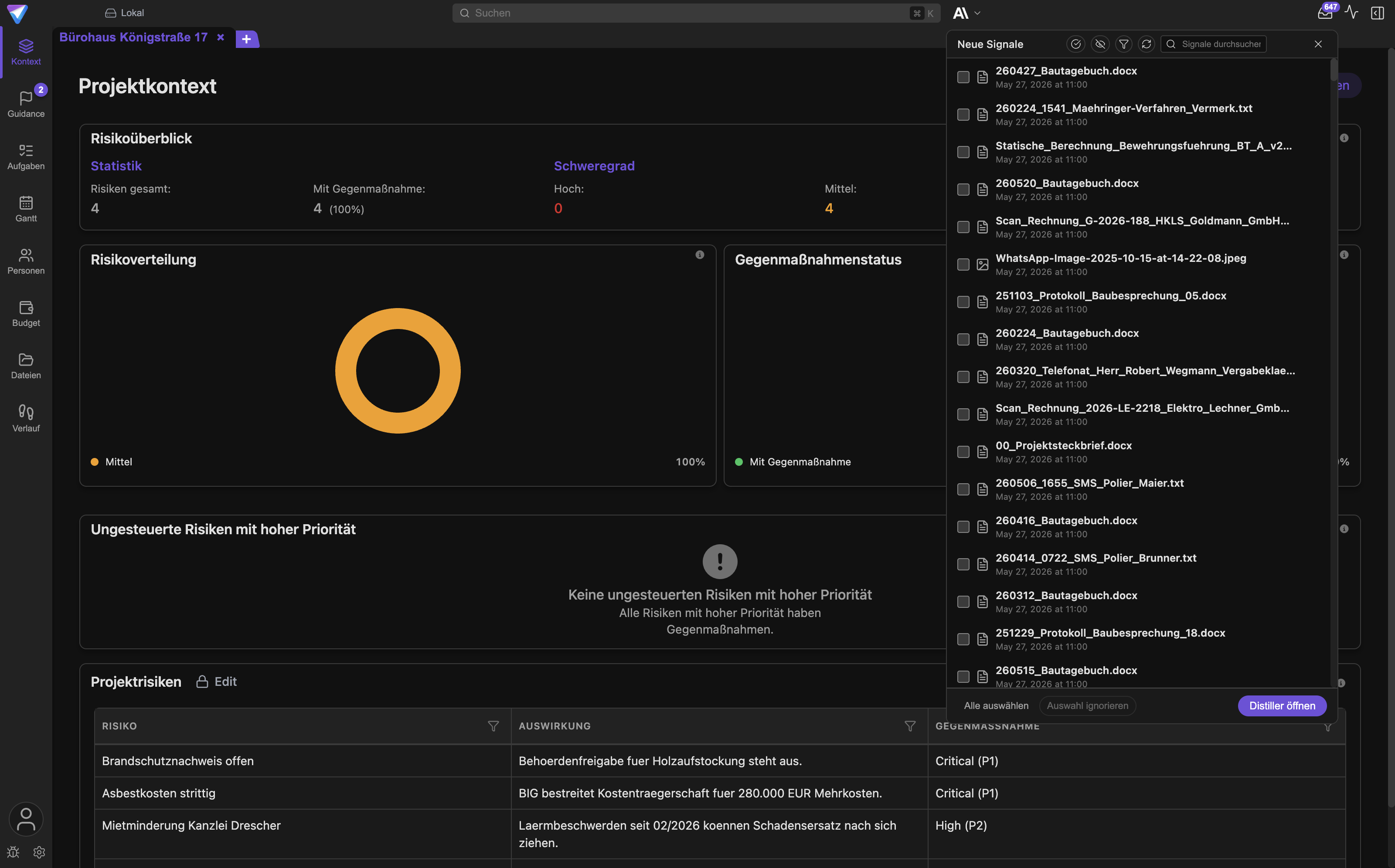
Woher ein Signal kommt
Über die Filterzeile blendest du Quellen ein und aus:
Dateien: Dokumente aus dem Projektordner.E-Mails: Nachrichten aus eingerichteten Konnektoren. Ein Konnektor ist eine gespeicherte Verbindung zu einer externen Quelle, etwa einem Postfach.MCP-Signale: Einlieferungen von externen Agenten, die über die Agent-Schnittstelle mit TensorPM sprechen.Alle anzeigenhebt die Filterung wieder auf.
Jeder Eintrag trägt eine Quellenmarke: Datei, Ordner, E-Mail, MCP oder Dok. Bei E-Mails
siehst du zusätzlich Von: … und den Betreff, bei Dateien Quelle: ….
In der Ansicht Änderungsvorschläge filterst du nach Ergebnistyp: Änderungen vorgeschlagen,
Text-Antworten oder Keine Distillationen. So findest du schnell die Signale, die tatsächlich
etwas am Projekt ändern würden. Mit Ältere Ergebnisse anzeigen lädst du weiter zurück, mit
Signale durchsuchen suchst du gezielt.
Ein Signal prüfen
- Öffne das Signal-Panel, wenn der Zähler neue Einträge meldet.
- Bleib zunächst in
Neue Signaleund lies Betreff, Absender oder Dateinamen. - Wähle die Signale aus, die du auswerten lassen willst.
Alle auswählenundAuswahl aufhebenhelfen bei langen Listen. - Klicke
Distiller öffnen. TensorPM startet die Prüfung mit der NachrichtPrüfe die neuen Signale und schlage mir Änderungen am Projektkontext vor. - Nach der Auswertung wechselt das Signal in
Änderungsvorschläge. Dort steht entwederÄnderungsvorschläge erkannt:mit den betroffenen Bereichen oderKeine Änderungen vorgeschlagen. - Am Eintrag steht
Ausgewertetmit Zeitpunkt. Ein Signal, an dem gerade gearbeitet wird, trägt den HinweisVom Distiller beansprucht.
Steht bei einer Datei Datei liegt auf einem anderen Gerät, wurde sie auf einem anderen Rechner
hinzugefügt und ist hier nicht lesbar. Prüfe sie dort, oder ignoriere sie.
Signale ignorieren und wiederherstellen
Nicht alles gehört ins Projekt. Doppelte Exporte, Newsletter, Systemmeldungen, alte Bildschirmfotos und temporäre Dateien darfst du ohne schlechtes Gewissen aussortieren.
- Einzelnes Signal:
Für Distillation ignorierenam Eintrag. - Mehrere Signale: auswählen, dann
Auswahl ignorieren. - Direkt in
Dateien: Rechtsklick auf die Datei, dannBei Destillation ignorieren.
Ignorieren ist nie endgültig. Wechsle in Ignorierte Signale, such den Eintrag und wähle
Für Distillation einschließen. In Dateien heißt derselbe Befehl
Für Destillation einschließen. Danach steht das Signal wieder zur Auswertung bereit.
Ignorieren löscht nichts. Die E-Mail bleibt in deinem Postfach, die Datei bleibt im Projektordner. Nur die Auswertung unterbleibt.
Automatische Relevanzprüfung
Was sie tut
Die automatische Relevanzprüfung ist ein kleiner, günstiger KI-Check, der neue E-Mails aus
Konnektoren im Hintergrund ansieht, bevor der Distiller sie liest. Erkennt sie Spam oder eine
Nachricht ohne Projektbezug, schiebt sie das Signal mit Begründung nach Ignorierte Signale.
Du schaltest sie unter Einstellungen -> Allgemein ->
Automatische Relevanzprüfung für Intakes ein und aus. Ab Werk ist sie aus. Solange du sie
nicht einschaltest, sortiert TensorPM kein einziges Signal von sich aus vor.
Wichtig ist, was sie nicht tut: Sie lehnt nichts ab und schreibt nichts ins Projekt. Sie kann ein Signal nur beiseitelegen, sichtbar und mit Begründung.
Warum sie optional ist
Sie ist bewusst abschaltbar, aus drei Gründen:
- Sie trifft eine Vorentscheidung, die sonst du triffst. Wer jede eingehende Nachricht selbst sehen will, lässt sie aus.
- Sie verbraucht KI-Credits, wenn du über den TensorPM-Zugang arbeitest. Bei sehr vielen Nachrichten summiert sich das.
- Sie greift nur bei E-Mails aus Konnektoren. Dateien und Signale externer Agenten laufen unverändert durch.
Für Postfächer mit viel Rauschen lohnt sie sich fast immer. Für ein eng geführtes Projektpostfach, in dem ohnehin nur Projektpost landet, bringt sie wenig.
Ihr Ergebnis prüfen und umkehren
Die Prüfung arbeitet nicht im Verborgenen. Jedes automatisch aussortierte Signal steht in
Ignorierte Signale und trägt den Hinweis Automatisch als nicht relevant aussortiert
beziehungsweise Automatisch aussortiert: mit der Begründung im Klartext.
So gehst du vor:
- Öffne das Signal-Panel und wechsle in
Ignorierte Signale. - Lies die Begründung. Sie sagt dir, warum die Nachricht aussortiert wurde.
- War die Entscheidung falsch, wähle
Für Distillation einschließen. - Häufen sich Fehlgriffe, schalte die Prüfung in den Einstellungen wieder aus.
Der Distiller übernimmt das Ergebnis der Vorprüfung und bewertet dieselbe Nachricht nicht noch einmal. Nichts wird doppelt geprüft und nichts doppelt abgerechnet.
Der Distiller und die Änderungsvorschläge
Der Distiller ist der Prüfassistent für eingehende Informationen. Er liest die Quelle, zieht mögliche Aktualisierungen heraus und legt sie dir vor. Er entscheidet nichts allein.
Die Prüfung heißt in der App Distillations-Überprüfung. Sie sagt dir gleich zu Beginn, wie sie
arbeitet: Einträge werden einzeln präsentiert, frühere Prüfentscheidungen werden berücksichtigt,
und du kannst Vorschläge annehmen, anpassen oder ablehnen. Mit Überprüfung starten
beziehungsweise 3 offene Signale prüfen geht es los.
Warum jeder Vorschlag klein ist
Ein Vorschlag verändert genau ein Feld oder einen Eintrag: eine Beschreibung, ein Ziel, einen
Meilenstein, ein Risiko, eine Person, eine Aufgabe. Er kommt als eigene Karte mit
Vorgeschlagene Änderungen, einem Vorher-Nachher-Vergleich und einer Begründung.
Der Zuschnitt ist Absicht:
- Du kannst zustimmen, ohne alles andere mitzunehmen. Aus einer E-Mail mit fünf Themen werden fünf Karten, nicht eine Sammeländerung.
- Ein falscher Vorschlag ist ein abgelehnter Vorschlag, kein zurückzudrehendes Paket.
- Jede Karte trägt den betroffenen Bereich sichtbar im Kopf:
Beschreibung,Ziel,Scope,Abhängigkeiten,Erfolgskriterien,Anforderungen,Technologien,Meilensteine,Risiken,Entscheidungen,Beteiligte,Aufgabe,ZeitrahmenoderBudget. - Der spätere Verlaufseintrag ist genauso klein und damit lesbar.
Über Quelle anzeigen blendest du den Ausschnitt der Originalquelle ein, aus dem der Vorschlag
stammt. Quelle öffnen bringt dich zur vollständigen Datei oder E-Mail. Prüfe im Zweifel immer die
Quelle, bevor du zustimmst.
Annehmen, anhängen, ablehnen, überspringen
Pro Karte hast du vier Entscheidungen:
| Aktion | Wirkung |
|---|---|
Annehmen |
Der Vorschlag ersetzt den bisherigen Wert. Badge danach: Angenommen. |
Anhängen |
Der Vorschlag wird an den bestehenden Text angehängt, statt ihn zu ersetzen. Badge: Angehängt. |
Ablehnen |
Der Vorschlag wird verworfen. Badge: Abgelehnt. |
Überspringen |
Die Entscheidung wird vertagt. Badge: Übersprungen. |
Ablehnen und Annehmen stehen direkt an der Karte. Anhängen und Überspringen findest du
hinter der Schaltfläche Mehr.
Anhängen ist der richtige Griff, wenn die neue Information die alte ergänzt statt sie zu
widerlegen: eine zusätzliche Randbedingung, ein weiterer Beteiligter, eine ergänzende Auflage.
Anpassen geht über den Chat. Der Distiller läuft als Gespräch mit dem Projektagenten. Wenn ein Vorschlag fast richtig ist, schreib in den Chat, was fehlt oder falsch ist. Der Agent legt dir eine korrigierte Fassung vor. Genauso kannst du nachfragen, wenn dir eine Karte unklar ist.
Bei manchen Signalen fragt der Distiller zuerst nach dem Projektbezug. Du antwortest mit
Relevant, Nicht relevant oder Überspringen. Das ist eine reine Zuordnungsfrage und ändert
noch nichts am Projekt.
Deine Entscheidungen sammeln sich sichtbar unter Vorgemerkt: und unter
Bisherige Prüfentscheidungen. Der Agent berücksichtigt sie bei den folgenden Karten. Lehnst du
dreimal Terminvorschläge aus Newslettern ab, schlägt er den vierten meist nicht mehr vor.
Die Übernahme am Ende
Nichts wird geschrieben, solange du Karten durchgehst. Erst am Ende erscheint die
Zusammenfassung Prüfung abgeschlossen · 3 Einträge mit dem Button 3 Einträge übernehmen.
Klick auf diesen Button ist der Moment, in dem der Projektkontext sich ändert. Alles davor ist Vorbereitung. Brichst du vorher ab, bleibt das Projekt unverändert.
Der Verlauf
Öffne in der linken Leiste Verlauf. Die Ansicht hat zwei Bereiche: Änderungen und
Entscheidungen.
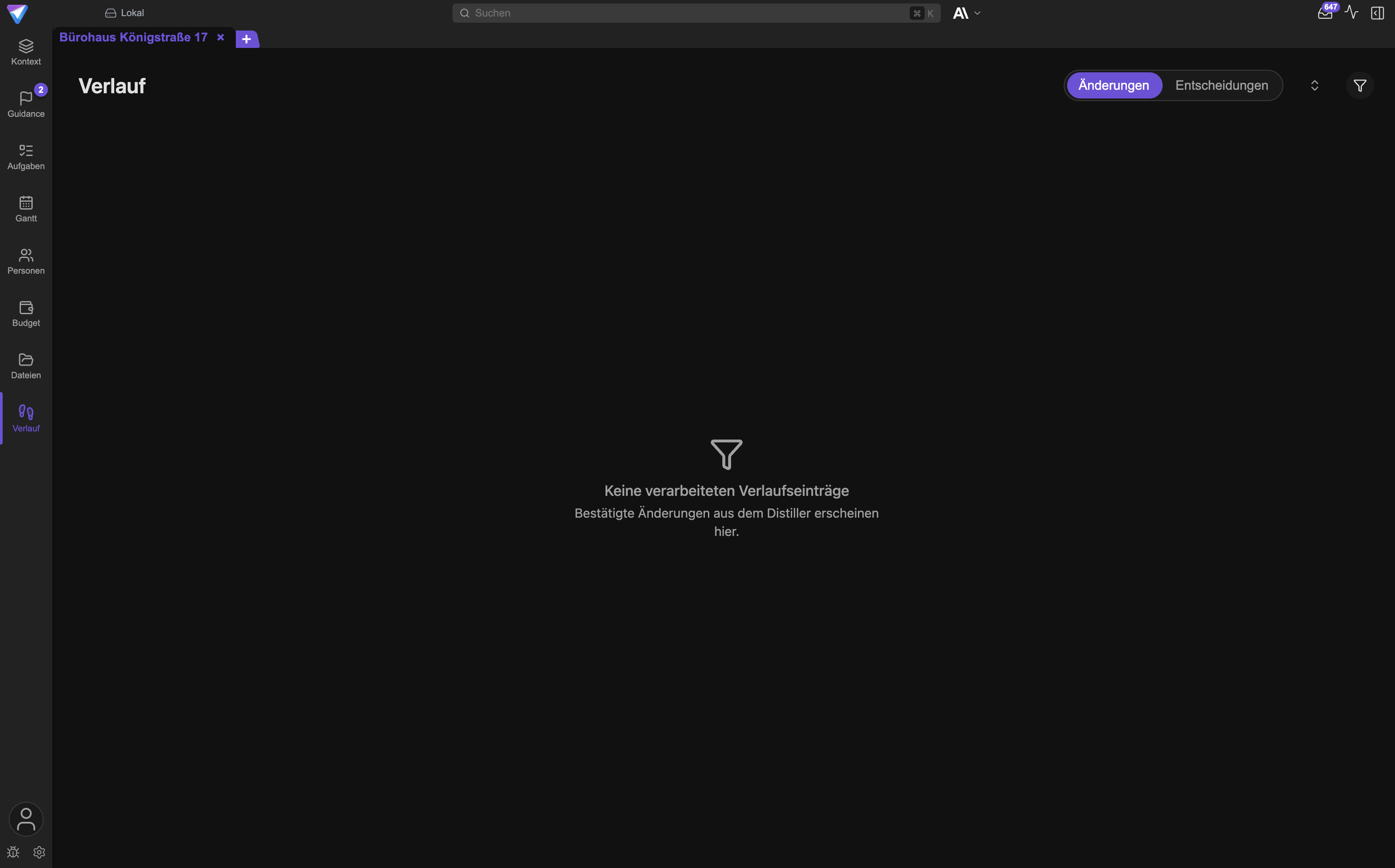
Änderungen
Hier stehen alle bestätigten Änderungen am Projektkontext, nach Tag gruppiert, die neuesten oben.
Heute und Gestern sind eigene Gruppen. Jeder Eintrag nennt:
- das betroffene Feld, zum Beispiel
Projektbeschreibung,MeilensteineoderRisiken, - eine kurze Zusammenfassung der Änderung,
- den Zeitpunkt
Erkannt:und den ZeitpunktVerarbeitet:, - den Block
Quelle:und, wo vorhanden,Begründung:.
Ein Klick auf den Eintrag klappt die Details auf. Du siehst den Vorher-Nachher-Vergleich, bei
Tabellen bis auf die Zeile genau, zum Beispiel Zeile 4 aktualisiert oder 2 Zeilen hinzugefügt.
Alle einklappen und Alle ausklappen schalten die ganze Liste um. Über Filter & Sortierung
grenzt du auf einzelne Felder ein und sortierst nach Feld, Erstellt am oder Aktualisiert am.
Ältere Einträge laden holt weiter zurückliegende Einträge nach.
Steht dort Keine verarbeiteten Verlaufseinträge, wurde in diesem Projekt noch nichts bestätigt.
Der Untertitel sagt es direkt: Bestätigte Änderungen aus dem Distiller erscheinen hier.
Die Herkunft einer Änderung finden
Jede Änderung weiß, woher sie kommt. Es gibt zwei Hauptwege:
Aus einem Signal. Die Änderung zeigt im Block Quelle: auf das Signal und das Feld, aus dem
sie stammt, also auf die konkrete E-Mail oder Datei. Von dort kommst du zur Originalunterlage.
Aus einem Gespräch. Wurde die Änderung durch eine Chat-Nachricht ausgelöst, trägt der Eintrag
zusätzlich einen kleinen Chip mit der Beschriftung Chat. Ein Klick öffnet ein Fenster mit den
Details zur Quelle: wer die Änderung ausgelöst hat, und ob das ein Mensch war oder ein externer
Agent. Bei Agenten steht dort A2A-Agent, MCP-Agent oder Telegram.
In diesem Fenster liegt der eigentliche Rückverweis: Im Chat öffnen. Damit springt TensorPM in
das Gespräch und markiert genau die Nachricht, die die Änderung ausgelöst hat. Technisch merkt sich
die App dafür einen Verweis der Form chat://<Gespräch>/<Nachricht>. Du musst diese Schreibweise
nie eintippen. Sie erklärt nur, warum der Sprung auch Monate später noch die richtige Stelle trifft.
Zwei Randfälle, die dich nicht beunruhigen sollten:
Details zur Quelle nicht verfügbar.bedeutet, dass es sich um einen sehr alten Eintrag handelt, der noch keinen genauen Verweis gespeichert hat. Die Änderung selbst bleibt gültig.Die auslösende Nachricht ist nicht mehr vorhanden.erscheint, wenn das Gespräch gelöscht wurde. Der Verlaufseintrag bleibt auch dann bestehen.
Entscheidungen
Änderungen erzählen, was passiert ist. Entscheidungen erzählen, was gilt. Nutze Entscheidungen
für verbindliche Festlegungen: Umfang, Budgetgrenze, Vergabe an einen Nachunternehmer, akzeptiertes
Risiko, gewählte Variante.
Mit dem Kopfzeilen-Button Entscheidung (Kurzhinweis: Entscheidung hinzufügen) legst du eine
an. Das Formular fragt Was wurde entschieden und
Begründung (optional). Schreib die Begründung immer mit. Sie ist der Kontext, den dein
zukünftiges Ich braucht. Entscheidung speichern legt den Eintrag an.
Jede Entscheidung hat einen Status:
| Status | Bedeutung |
|---|---|
Aktiv |
Gilt aktuell. |
Abgelöst |
Wurde durch eine neuere Entscheidung ersetzt. |
Zurückgezogen |
Gilt nicht mehr, ohne Ersatz. |
Dazu kommt die Herkunft: Stakeholder, Top-down, Agent, Benutzer oder Abgeleitet. Über
Filter & Sortierung filterst du nach Status und Quelle und sortierst nach Entschieden,
Erstellt oder Aktualisiert.
Wichtig: Ab Werk zeigt die Liste nur Entscheidungen mit dem Status
Aktiv. Abgelöste und zurückgezogene Entscheidungen sind nicht weg, sie sind nur ausgeblendet. Setz im Filter unterStatusdie Haken fürAbgelöstundZurückgezogen, um die vollständige Kette zu sehen. Genau die brauchst du, wenn du einen Verlauf gegenüber Dritten belegen willst.
Ändert sich eine Entscheidung, überschreib sie nicht. Nutze
Bearbeiten (erstellt eine ersetzende Revision). TensorPM legt eine neue Fassung an und verbindet
beide sichtbar: die neue trägt Löst ab #12, die alte Abgelöst von #14. Soll etwas ersatzlos
entfallen, nimm Zurückziehen. Ein Irrtum lässt sich mit Reaktivieren zurückholen.
Zurückziehen und Löschen sind bewusst Zwei-Klick-Aktionen. Nach dem ersten Klick heißt der
Button Erneut klicken zum Zurückziehen beziehungsweise Erneut klicken zum Löschen. Wartest du
zu lange, springt er zurück. So verschwindet keine Festlegung durch einen Fehlklick.
So bleibt die Kette lesbar: Was galt wann, was gilt jetzt, und warum wurde gewechselt.
Wozu der Nachweis gut ist
Das ist kein Selbstzweck. Der Verlauf beantwortet Fragen, die in echten Projekten wehtun:
- Gegenüber dem Bauherrn: Die Terminverschiebung stammt aus der Mail des Planers vom 14. Mai, übernommen am 15. Mai. Quelle und Datum stehen am Eintrag.
- Gegenüber einer Behörde: Die Variantenentscheidung liegt als
Aktivmit Begründung vor, die verworfene Variante alsAbgelöstmit Verweis auf die Nachfolgerin. - Gegenüber Kollegen: Wer den Umfang geändert hat, steht im Quellen-Fenster, samt Sprung in die auslösende Nachricht.
- Gegenüber dir selbst: Nach vier Wochen Urlaub siehst du in fünf Minuten, was sich am Projekt bewegt hat und auf welcher Grundlage.
- In einem Nachtrag oder Streitfall: Du zeigst nicht eine Behauptung, sondern eine Kette aus Originalunterlage, Prüfzeitpunkt und bestätigter Änderung.
Praxisbeispiel: Eine E-Mail verschiebt den Abnahmetermin
Ausgangslage: Für das Projekt ist ein E-Mail-Konnektor eingerichtet. Am Dienstag um 9:12 Uhr schreibt der Prüfstatiker, die Abnahme müsse von KW 22 auf KW 24 rutschen.
- Die Nachricht kommt an. Der Konnektor holt sie ab. TensorPM legt ein Signal mit der
Quellenmarke
E-Mailan. Der Zähler am Postfach-Symbol erhöht sich. - Die Vorprüfung läuft. Die automatische Relevanzprüfung erkennt eine echte Projektnachricht
und lässt sie stehen. Wäre es ein Newsletter gewesen, stünde sie jetzt in
Ignorierte Signalemit der Begründung. - Du öffnest das Signal-Panel. In
Neue Signalefilterst du aufE-Mailsund siehstVon: statik@…mit dem Betreff. - Du startest die Prüfung. Du wählst das Signal aus und klickst
Distiller öffnen. - Der Projektbezug wird bestätigt. Der Distiller fragt nach dem
Projektbezug. Du antwortestRelevant. - Der erste Vorschlag erscheint. Eine Karte im Bereich
Meilensteineschlägt vor, den Meilenstein Abnahme von KW 22 auf KW 24 zu setzen. Der Vorher-Nachher-Vergleich zeigt beide Werte, die Begründung zitiert den Satz aus der Mail. - Du prüfst die Quelle. Mit
Quelle anzeigenliest du den Originalabschnitt. Er passt. - Du entscheidest.
Annehmen. Die Karte bekommt das BadgeAngenommen. - Der zweite Vorschlag erscheint. Eine Karte im Bereich
Aufgabewill eine Aufgabe "Nachtragsangebot einholen" anlegen. Das hat der Statiker nur beiläufig erwähnt, du willst es nicht im Projekt haben.Ablehnen. - Ein dritter Vorschlag ist fast richtig. Er will das Risiko "Terminverzug" überschreiben,
obwohl der bestehende Text weiterhin gilt. Du schreibst in den Chat: "Bitte nicht ersetzen, nur
den neuen Grund ergänzen." Der Agent legt eine angepasste Karte vor. Du wählst
Anhängen. - Du schließt ab. Die Zusammenfassung meldet
Prüfung abgeschlossen · 2 Einträge. Du klickst2 Einträge übernehmen. - Der Kontext ist aktualisiert. Der Meilenstein steht jetzt auf KW 24. Die Ansicht
Projektkontextund der Gantt-Plan zeigen den neuen Termin. - Der Nachweis steht. Unter
Verlauf->Änderungenfindest du unterHeuteden Eintrag zum FeldMeilensteine, mitErkannt:9:12 Uhr,Verarbeitet:9:41 Uhr und dem BlockQuelle:, der auf die Mail des Statikers zeigt. - Drei Monate später. Der Bauherr fragt nach. Du öffnest den Verlaufseintrag, gehst über die
Quelle zur Originalmail und hast Absender, Datum und Wortlaut. Hättest du den Termin stattdessen
im Chat verschoben, führte dich der Chip
ChatundIm Chat öffnengenau zu der Nachricht, mit der du es beauftragt hast.
Das Signal selbst liegt weiterhin in Änderungsvorschläge, mit dem Vermerk Ausgewertet und den
erkannten Änderungen. Es geht nichts verloren, auch das Abgelehnte nicht.
Was im Hintergrund passiert
So viel Technik, wie du brauchst, und nicht mehr:
- Signale sind Verweise, keine Kopien. TensorPM merkt sich, dass eine bestimmte Mail oder Datei eingegangen ist. Deine Mail bleibt in deinem Postfach, deine Datei im Projektordner.
- Der Fingerabdruck erkennt Inhalte wieder. Er wird aus Dateigröße und zwei kleinen Inhaltsproben gebildet. Deshalb erkennt TensorPM verschobene und doppelt abgelegte Dateien, ohne jede Datei vollständig neu zu lesen.
- Der Distiller muss vollständig berichten. Bevor er Karten zeigt, listet er intern jede projektrelevante Aussage der Quelle auf und ordnet sie einer von drei Schubladen zu: vorschlagen, steht schon so im Projekt, nicht projektrelevant. Stilles Weglassen ist ihm untersagt. Deshalb bekommst du auch Karten zu Themen, an die du nicht gedacht hättest.
- Der Distiller ist ein Gespräch. Er läuft im Chat mit dem Projektagenten. Deshalb kannst du
nachfragen und korrigieren. Anders als in normalen Chats ist die Funktion
Steuernin Distiller-Gesprächen abgeschaltet, damit eine laufende Prüfung nicht mitten in der Bewertung umgelenkt wird. - Bestätigte Änderungen schreiben zwei Dinge. Den neuen Wert im Projektkontext und einen Verlaufseintrag mit Herkunftsverweis. Beides passiert zusammen, nie einzeln.
- Der Herkunftsverweis ist eine Textangabe am Eintrag. Bei Signalen zeigt sie auf Signal und Feld, bei Chat-Änderungen auf Gespräch und Nachricht. Sie ist verschlüsselt wie der übrige Projektinhalt und wird mitsynchronisiert, wenn du die Cloud nutzt.
- KI-Verbrauch entsteht an drei Stellen: bei der Zusammenfassung einer Datei, bei der automatischen Relevanzprüfung und bei der Distillation. Wer mit eigenen Anbieterschlüsseln arbeitet, verbraucht dabei keine Credits von TensorPM.
Eine verlässliche Wochenroutine
- Arbeitsdokumente im Projektordner ablegen, nicht im Mailanhang liegen lassen.
- Nachweise mit
An Aufgaben anhängenan die passenden Aufgaben hängen. - Einmal täglich das Signal-Panel öffnen und
Neue Signaleleeren: auswerten oder ignorieren. - Nur Vorschläge annehmen, die du verstanden und an der Quelle geprüft hast.
- Am Wochenende
Verlauf->Änderungenüberfliegen und nach Unerwartetem suchen. - Jede verbindliche Festlegung derselben Woche unter
Entscheidungenfesthalten, mit Begründung. - Einmal im Monat
Ignorierte Signaledurchsehen, ob etwas zu Unrecht aussortiert wurde.
Häufige Fragen
Ändert TensorPM etwas am Projekt, ohne dass ich es merke? Nein. Der Projektkontext ändert sich erst, wenn du in der Prüfung Karten annimmst und danach die Übernahme klickst. Die automatische Relevanzprüfung kann ein Signal aussortieren, aber sie schreibt nichts ins Projekt.
Warum sehe ich zu einer Datei keinen Änderungsvorschlag?
Entweder ist sie noch nicht ausgewertet, dann steht sie in Neue Signale. Oder sie wurde
ausgewertet und enthielt nichts Projektrelevantes, dann steht am Eintrag Keine Änderungen vorgeschlagen. Oder sie ist ignoriert.
Was ist der Unterschied zwischen einer Zusammenfassung und einer Distillation? Die Zusammenfassung ist eine Kurzfassung des Dokuments und ändert nichts. Die Distillation erzeugt konkrete Änderungsvorschläge für Projektfelder, die du bestätigen musst.
Kann ich eine bestätigte Änderung rückgängig machen?
Du korrigierst den Wert an der Stelle, an der er steht, zum Beispiel im Projektkontext. Diese
Korrektur erzeugt einen eigenen Verlaufseintrag. Der alte Eintrag bleibt stehen. Der Verlauf wird
nicht umgeschrieben, sonst wäre er als Nachweis wertlos.
Wo lösche ich ein Signal endgültig?
Gar nicht, und das ist Absicht. Für Distillation ignorieren nimmt es aus der Auswertung, mehr
braucht es nicht. Löschst du die Datei im Projektordner oder die Mail im Postfach, verschwindet die
Quelle, aber bereits bestätigte Änderungen bleiben im Projekt.
Zählen Dateien im Projektordner automatisch zum Projektwissen? Nein. Sie liegen beim Projekt. Im Projektkontext landen sie erst über den geprüften Weg.
Warum sind die Vorschläge so kleinteilig? Damit du einzeln zustimmen kannst. Ein Sammelvorschlag zwingt dich, Richtiges und Falsches zusammen anzunehmen oder zusammen abzulehnen.
Sieht ein Kollege im Verlauf, dass ich eine Änderung ausgelöst habe? Ja, wenn das Projekt geteilt wird. Das Quellen-Fenster nennt die auslösende Person oder den auslösenden Agenten. Genau das macht den Verlauf als Nachweis brauchbar.
Was passiert mit dem Verlauf, wenn ich den Projektordner wechsle? Nichts. Der Verlauf hängt am Projekt, nicht am Ordner. Dateien werden beim Wechsel nicht verschoben.
Wenn etwas nicht klappt
Symptom: Die Ansicht Dateien ist leer, obwohl Dokumente im Ordner liegen.
Ursache: Es ist ein anderer Projektordner zugewiesen, oder TensorPM darf ihn nicht lesen.
Lösung: Prüfe den zugewiesenen Ordner in den Projekt-Einstellungen und öffne ihn zur Kontrolle mit
Im Explorer öffnen.
Symptom: Es kommen keine neuen Signale.
Ursache: Kein Konnektor eingerichtet, der Konnektor ist keinem Projekt zugewiesen, oder er braucht
eine neue Anmeldung.
Lösung: Öffne die Konnektor-Übersicht über den Button Konnektoren auf dem Startbildschirm und
prüfe den Status. Ein Badge wie NEU VERBINDEN oder ANMELDEN zeigt das Problem an. Details unter
Konnektoren & Freigaben.
Symptom: Eine wichtige Mail liegt in Ignorierte Signale.
Ursache: Sie wurde manuell ignoriert oder von der automatischen Relevanzprüfung aussortiert.
Lösung: Lies die Begründung am Eintrag und wähle Für Distillation einschließen. Passiert das
öfter, schalte die Prüfung unter Einstellungen -> Allgemein ab.
Symptom: Ein Signal steht dauerhaft auf Vom Distiller beansprucht.
Ursache: Eine Prüfung wurde begonnen und nicht abgeschlossen.
Lösung: Öffne die Prüfung erneut über Distiller öffnen und schließe sie ab oder brich sie ab.
Symptom: Die Prüfung startet nicht.
Ursache: Es ist kein KI-Zugang eingerichtet, oder die Credits sind aufgebraucht.
Lösung: Prüfe das Konto-Popover unten links und die Einstellungen unter KI. Siehe
Konto & KI-Modi.
Symptom: Am Signal steht Datei liegt auf einem anderen Gerät.
Ursache: Die Datei wurde auf einem anderen Rechner hinzugefügt und ist hier nicht vorhanden.
Lösung: Wertet sie auf dem anderen Gerät aus, oder ignoriere das Signal hier.
Symptom: Im Verlauf steht Details zur Quelle nicht verfügbar.
Ursache: Der Eintrag stammt aus einer älteren Version, die den genauen Verweis noch nicht
gespeichert hat.
Lösung: Nichts zu tun. Die Änderung selbst und ihr Zeitstempel bleiben gültig. Neue Einträge tragen
den vollständigen Verweis.
Symptom: Der Verlauf zeigt Keine verarbeiteten Verlaufseinträge.
Ursache: In diesem Projekt wurde noch keine Distillation bestätigt.
Lösung: Führe eine Prüfung durch und übernimm mindestens einen Eintrag.
Symptom: Nach der Übernahme fehlt eine Änderung im Projekt.
Ursache: Die Karte wurde übersprungen statt angenommen, oder ihr Wert war bereits gesetzt.
Lösung: Prüfe die Badges in der Zusammenfassung. Steht Keine effektiven Änderungen, war der Wert
schon korrekt.
Symptom: Dieselbe Unterlage taucht doppelt in der Liste auf. Ursache: Die beiden Dateien unterscheiden sich im Inhalt, deshalb greift die Dublettenerkennung nicht. Lösung: Vergleiche die Fassungen, lösch die veraltete im Projektordner oder ignoriere sie für die Auswertung.
Nächste Schritte
- Quellen anbinden und Freigaben verstehen: Konnektoren & Freigaben
- Nachweise mit Arbeit verbinden: Aufgaben
- Im Gespräch mit dem Projektagenten arbeiten: KI-Panel
- Sehen, wo der Projektkontext landet: Navigation & Ansichten
- Fachbegriffe nachschlagen: Glossar
- Wenn etwas grundsätzlich hakt: Fehlerbehebung