
Verschlüsselung & Sicherheit
Kurz gesagt
TensorPM arbeitet zuerst auf deinem Rechner. Solange du in einem lokalen Workspace arbeitest, verlässt kein Projektinhalt dein Gerät. Ein Workspace ist der Behälter, in dem deine Projekte liegen.
Erst wenn du einen Cloud-Workspace nutzt, gehen Projektdaten über die TensorPM-Server, damit deine Geräte und dein Team denselben Stand sehen. Diese Inhalte werden vorher auf deinem Gerät verschlüsselt. Der Server speichert sie, kann sie aber nicht lesen.
Drei Dinge musst du dafür im Alltag tun:
- Richte das
Schlüssel-Backupein, solange dein Zugang funktioniert. - Halte, wenn möglich, ein zweites angemeldetes Gerät bereit.
- Sichere deinen Rechner selbst: Bildschirmsperre, Festplattenverschlüsselung, Updates.
Der verschlossene Umschlag
Stell dir vor, du schickst einen Brief. Du schreibst ihn zu Hause, steckst ihn in einen Umschlag und klebst ihn zu. Der Postbote trägt den Umschlag durch die halbe Stadt. Er sieht, dass ein Brief unterwegs ist. Er sieht, an wen er geht und wann er abgeschickt wurde. Was drinsteht, sieht er nicht, weil er den Umschlag nicht öffnen kann.
Genau so arbeitet TensorPM mit Cloud-Workspaces. Dein Gerät verschließt die Projektinhalte, bevor sie losgeschickt werden. Die TensorPM-Server sind der Postbote: Sie transportieren und lagern die verschlossenen Umschläge und geben sie an deine anderen Geräte und dein Team weiter. Öffnen können sie diese Umschläge nicht.
Das Besondere ist der Schlüssel. Er wird nicht beim Postboten hinterlegt, sondern liegt nur auf deinen Geräten. Deshalb heißt der Ansatz "Zero Knowledge": TensorPM weiß nichts über den Inhalt. Und deshalb gilt auch die Kehrseite: Wenn alle deine Schlüssel weg sind, kann niemand den Umschlag mehr öffnen. Auch TensorPM nicht. Der Rest dieses Artikels erklärt, wie du genau das verhinderst.
Wann das für dich zählt
- Du willst wissen, was ein Anbieter über deine Projekte sehen kann, bevor du Cloud Sync einschaltest.
- Deine Einkaufsabteilung oder dein Auftraggeber fragt nach einer Sicherheitsauskunft.
- Du bekommst einen neuen Rechner und willst deine Cloud-Projekte dort weiterführen.
- Ein Laptop geht verloren oder jemand verlässt das Team.
- Dein Sync-Status zeigt
Keyringund die Synchronisierung startet nicht. - Du arbeitest an einem Projekt mit vertraulichen Angeboten, Nachträgen oder Personaldaten und musst begründen, wohin diese Daten fließen.
Was verschlüsselt wird und was nicht
Diese Tabelle ist bewusst vollständig, auch da, wo TensorPM nichts schützt. Eine Verschlüsselung, die man falsch versteht, ist gefährlicher als gar keine.
| Was | Auf dem TensorPM-Server | Bemerkung |
|---|---|---|
| Projektname, Beschreibung, Ziel, Umfang, Zeitraum, Budget | verschlüsselt | inklusive Projektgesundheit und Strukturmodus |
| Erfolgskriterien, Meilensteine, Anforderungen | verschlüsselt | |
| Aufgaben: Text, Beschreibung, Status, Priorität, Termine, Blockadegrund | verschlüsselt | |
| Arbeitspakete und Kategorien: Name, PSP-Code, Termine, Budget, Status | verschlüsselt | |
| Aufwände, Budgetbuchungen, Zeiterfassung, Ausgaben | verschlüsselt | |
| Material: Bezeichnung, Menge, Lieferant, Preise, Liefertermine | verschlüsselt | |
| Personen: Name, Organisation, E-Mail, Telefon, Einfluss | verschlüsselt | |
| Entscheidungen und Zusagen samt Begründung | verschlüsselt | |
| Verlauf: Änderungsereignisse, Herkunft, Zusammenfassungen | verschlüsselt | |
| Chatnachrichten mit dem Projektagenten, inklusive Werkzeugaufrufen | verschlüsselt | |
| Analyseergebnisse, Vorschläge, KI-Aktivitätsverlauf, Token-Zähler | verschlüsselt | |
| Änderungsvorschläge des Distillers und dessen Notizen | verschlüsselt | |
| KI-Zusammenfassungen von Dateien | verschlüsselt | |
| Workspace-Name und Workspace-Beschreibung | lesbar | für Übersicht, Einladungen und Abrechnung nötig |
| Mitgliedschaften und Rollen im Workspace | lesbar | steuert, wer welche Daten bekommt |
| Kennungen von Projekten, Aufgaben, Dateien, Workspaces | lesbar | ohne sie kann nichts zugeordnet werden |
| Zeitstempel der letzten Änderung | lesbar | entscheidet, welche Version gewinnt |
| Abhängigkeiten zwischen Aufgaben (welche mit welcher, Typ) | lesbar | die Aufgabentexte selbst bleiben verschlüsselt |
| Rollen- und Etikettenzuordnungen von Personen | lesbar | die Personennamen selbst bleiben verschlüsselt |
| Verweise auf externe Systeme (ERP-Kennungen und Ähnliches) | lesbar | |
| Dateien in deinem Projektordner | nicht hochgeladen | bleiben lokal, siehe unten |
| Abgerufene E-Mails der Konnektoren | nicht hochgeladen | liegen nur auf dem Gerät, das sie abgeholt hat |
| Anbieterschlüssel und Konnektor-Zugangsdaten | nicht hochgeladen | eigener lokaler Speicher |
| App-Einstellungen dieses Geräts | nicht hochgeladen |
Verschlüsselt, bevor etwas dein Gerät verlässt
Die Verschlüsselung passiert nicht auf dem Server, sondern bei dir. TensorPM sammelt die schützenswerten Felder eines Datensatzes, packt sie in ein verschlüsseltes Paket und schickt nur dieses Paket los. Die einzelnen Felder existieren auf dem Server gar nicht mehr als eigene Spalten.
Jedes Paket ist außerdem an seinen Platz gebunden: an den Workspace, an die Art des Datensatzes und an dessen Kennung. Ein Paket, das jemand von einer Stelle an eine andere kopiert, lässt sich deshalb nicht mehr entschlüsseln. Der Versuch fällt sofort auf.
Lesbar auf dem Server, und warum
Der Server muss ein Minimum verstehen, sonst kann er nichts sortieren. Er muss wissen, zu welchem Workspace ein Paket gehört, wer es bekommen darf und wann es zuletzt geändert wurde. Sonst kann er weder Zugriffe steuern noch entscheiden, welche von zwei Versionen die neuere ist.
Sei dir ehrlich über die Folge: Wer Zugriff auf die Serverdatenbank hätte, könnte sehen, dass in einem Workspace namens "Bürohaus Königstraße 17" gestern um 14:20 Uhr sechs Aufgaben geändert wurden und dass Person A und Person B Mitglieder sind. Was in diesen Aufgaben steht, sieht er nicht. Nenne den Workspace also nicht nach dem vertraulichsten Detail deines Auftrags.
Was gar nicht erst hochgeladen wird
Ein paar Dinge gehen überhaupt nicht in die Cloud, auch nicht verschlüsselt:
- Dein Projektordner. Der Ordner auf deiner Festplatte ist ein normaler Arbeitsordner, kein
Cloud-Laufwerk. Pläne, Angebote und Fotos bleiben dort liegen. Sie werden nicht synchronisiert
und sind auch nicht Teil des
Datenbank-Backup. Behalte deine gewohnte Dateisicherung. - E-Mails, die ein Konnektor abgeholt hat. Sie liegen nur auf dem Gerät, das den Konnektor betreibt. Ein zweites Gerät sieht sie nicht.
- Zugangsdaten jeder Art. Dazu gleich mehr.
- Deine lokalen App-Einstellungen.
Wichtig: Die lokale TensorPM-Datenbank auf deiner Festplatte ist nicht zusätzlich verschlüsselt. Sie ist genau so geschützt wie der Rest deiner Festplatte. Schalte deshalb die Festplattenverschlüsselung deines Betriebssystems ein: FileVault unter macOS, BitLocker unter Windows, LUKS unter Linux.
Wo dein Schlüssel liegt
Beim ersten Start legt TensorPM für dieses Gerät ein eigenes Schlüsselpaar an. Es landet in einer kleinen Datei im Datenordner der App, und diese Datei wird vom Betriebssystem verschlüsselt:
- macOS: Keychain, der sichere Speicher des Systems
- Windows: DPAPI, das systemeigene Datenschutzverfahren
- Linux: der Systemschlüsselspeicher, also GNOME Keyring oder KDE Wallet
Diese Datei liegt bewusst außerhalb der Projektdatenbank. Sie übersteht damit Updates, ein
zurückgespieltes Datenbank-Backup und einen Neuaufbau der Datenbank.
Der zweite Schlüssel ist der Workspace-Schlüssel. Mit ihm werden die eigentlichen Inhalte verschlüsselt. Er wird einmal erzeugt und dann für jedes berechtigte Gerät in einen eigenen Umschlag gepackt, den nur dieses Gerät öffnen kann. Diese Umschläge liegen auf dem Server. Der Server kann sie weitergeben, aber nicht öffnen.
Im Normalbetrieb musst du davon nichts wissen. Du verwaltest keine Schlüsseldateien und exportierst nichts. Wichtig wird es nur in zwei Momenten: wenn ein zweites Gerät dazukommt und wenn ein Gerät verloren geht.
Das Schlüssel-Backup
Es gibt genau eine Rettungsleine, und die heißt in der App Schlüssel-Backup.
Dabei wird dein Schlüsselmaterial auf deinem Gerät mit einem Passwort verschlüsselt und erst dann zum Server geschickt. Der Server bekommt nur das verschlossene Paket, den Zufallswert und die Rechenvorgaben, mit denen aus dem Passwort ein Schlüssel wird. Das Passwort selbst wird nie übertragen.
Du findest die Karte unten links über Konto. Sie erscheint nur, wenn du angemeldet bist und
mindestens einen Cloud-Workspace hast. Der Zustand steht als Kennzeichen daneben:
Nicht gespeichert: Es gibt noch kein Backup. Das ist der gefährliche Zustand.Update nötig: Es gibt ein Backup, aber seither sind neue Workspace-Schlüssel dazugekommen.GespeichertbeziehungsweiseGeschützt: Das Backup ist aktuell.
Schlüssel-Backup einrichten
- Klicke unten links auf
Konto. - Suche die Zeile
Schlüssel-Backup. Steht danebenNicht gespeichertoderUpdate nötig, klicke aufAktivierenbeziehungsweiseAktualisieren. - Gib ein Passwort ein. Nimm ein starkes, eigenes Passwort und lege es in deinem Passwortmanager ab. Von diesem Passwort hängt später dein gesamter Cloud-Inhalt ab.
- Klicke auf
Speichern. - Du siehst kurz eine Bestätigung, und das Kennzeichen wechselt auf
Gespeichert.
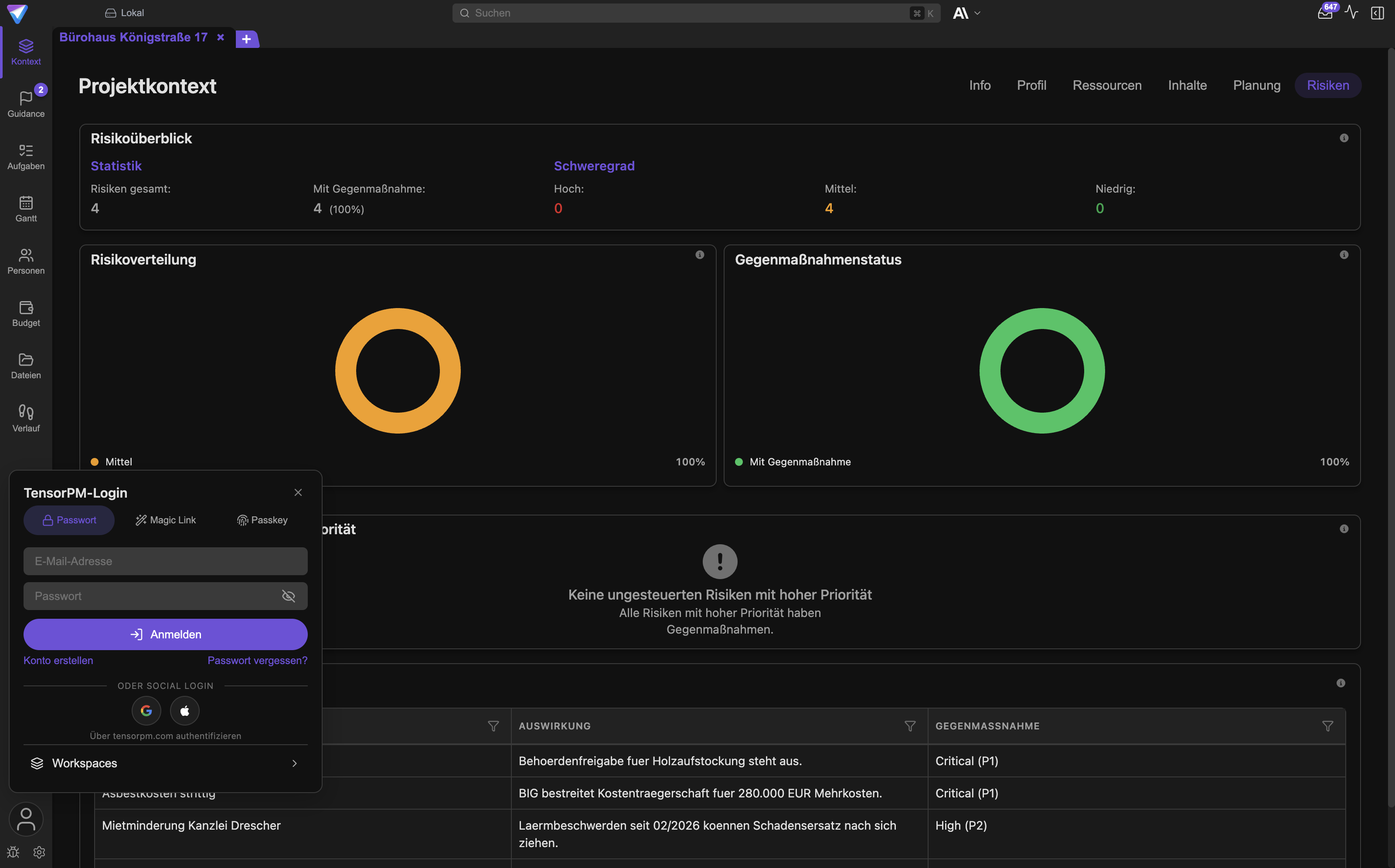
Wenn du dich mit E-Mail und Passwort anmeldest, legt TensorPM das Backup automatisch an und hält es aktuell. Das geht nur bei dieser Anmeldeart, weil die App dabei kurz dein Passwort kennt. Meldest du dich mit einem Passkey oder über einen Anmeldelink an, kann die App das Backup nicht auffrischen. Sie weist dann darauf hin, dass das Schlüssel-Backup bei der nächsten Anmeldung aktualisiert wird.
Wichtig: Prüfe das Kennzeichen nach jedem neuen Cloud-Workspace. Ein Backup, das den Schlüssel des neuen Workspace nicht enthält, rettet diesen Workspace nicht.
Warum TensorPM deinen Schlüssel nicht wiederherstellen kann
Das ist keine Bequemlichkeit und keine Support-Regel, sondern die Bauweise.
Der Server hat nie einen lesbaren Schlüssel gesehen. Der Geräteschlüssel entsteht auf deinem Gerät und verlässt es nur in einer Form, die das Betriebssystem verschlossen hat. Der Workspace-Schlüssel liegt auf dem Server ausschließlich in Umschlägen, die an fremde Geräte adressiert sind. Und das Schlüssel-Backup ist mit deinem Passwort verschlossen, das TensorPM nicht kennt.
Daraus folgt der harte Satz: Gehen alle deine angemeldeten Geräte verloren und du hast kein Schlüssel-Backup oder kennst dessen Passwort nicht mehr, sind die verschlüsselten Cloud-Inhalte endgültig weg. Ein Support-Ticket ändert daran nichts, weil es nichts gibt, was der Support entschlüsseln könnte.
Zwei Trostpflaster gibt es:
- Deine lokale Datenbank auf jedem noch funktionierenden Gerät ist davon nicht betroffen. Dort
liegen die Daten lesbar. Ziehe von dort ein
Datenbank-Backup, siehe Einstellungen & Backups. - Dateien in deinem Projektordner sind nie verschlüsselt worden und liegen unverändert da.
Ein Passwortwechsel deines TensorPM-Kontos entschlüsselt übrigens nichts und verschlüsselt nichts neu. Er betrifft nur die Anmeldung. Das Schlüssel-Backup wird beim nächsten Passwort-Login mit dem neuen Passwort aufgefrischt.
Ein zweites Gerät anmelden
- Installiere TensorPM auf dem zweiten Gerät. Die Wege dorthin stehen in Erste Schritte.
- Melde dich mit demselben TensorPM-Konto an. Nimm nach Möglichkeit E-Mail und Passwort, denn nur dabei kann die App das Schlüssel-Backup verwenden.
- Das neue Gerät legt ein eigenes Schlüsselpaar an und meldet seinen öffentlichen Teil an.
- Warte, bis der Workspace-Schlüssel ankommt. Solange steht der Sync-Status auf
Ausstehendund das Kennzeichen des Workspace aufE2E ausstehend. - Sobald
E2E bereiterscheint und der Sync-Status aufLivespringt, ist das Gerät fertig eingerichtet.
Für Schritt 4 gibt es zwei Wege, und mindestens einer muss offen sein:
- Ein Gerät, das den Schlüssel schon hat, ist online. Es bemerkt das neue Gerät und legt ihm einen Umschlag hin. Lass dein altes Gerät also laufen, während du das neue einrichtest.
- Du hast dich mit Passwort angemeldet und ein Schlüssel-Backup existiert. Dann holt sich das neue Gerät die Workspace-Schlüssel direkt aus dem Backup.
Ist keiner der beiden Wege offen, bleibt der Workspace auf E2E ausstehend stehen. Das ist kein
Fehler, sondern der ehrliche Zustand: Der Schlüssel ist schlicht noch nicht da.
Trittst du einem fremden Cloud-Workspace bei, gilt dasselbe aus der anderen Richtung. Ein Teammitglied, das den Schlüssel bereits hat, muss einmal online gehen, damit dein Gerät seinen Umschlag bekommt.
Wichtig: Ein Gerät wieder abzumelden ist derzeit nicht in der App möglich. Es gibt keine Geräteliste und keinen Entzugs-Knopf. Geht ein Rechner verloren, wende dich an info@tensorpm.com und behandle den Vorfall zusätzlich nach dem Sicherheitsprozess deines Unternehmens. Und rechne damit, dass ein Gerät die Daten behält, die es vorher schon empfangen hat.
Den Status lesen
Der Sync-Status steht oben in der Kopfleiste. Die E2E-Kennzeichen findest du bei den einzelnen
Workspaces unter Konto -> Workspaces.
| Anzeige | Bedeutung |
|---|---|
Lokal |
Lokaler Workspace. Es wird nichts hochgeladen, also auch nichts verschlüsselt |
E2E-Setup… |
Die Verschlüsselung wird gerade eingerichtet |
E2E ausstehend / Ausstehend |
Das Gerät wartet noch auf den Workspace-Schlüssel |
E2E bereit |
Der Workspace ist verschlüsselt und einsatzbereit |
Live |
Die Synchronisierung läuft |
Keyring |
Das Betriebssystem gibt keinen sicheren Schlüsselspeicher her, Sync ist aus |
Verschlüsselung nicht verfügbar |
Ausführlichere Fassung derselben Meldung in den Statusdetails |
Kein Zugriff |
Dein Zugang zu diesem Workspace wurde entzogen |
Warte auf E2E bereit, bevor du ein größeres Team einlädst. Und übergehe Keyring nicht: Solange
das steht, synchronisiert TensorPM gar nicht.
Linux: der Systemschlüsselspeicher muss entsperrt sein
Unter Linux hängt die ganze Kette an einer Bedingung, die auf macOS und Windows von allein erfüllt ist. TensorPM legt den Geräteschlüssel im Systemschlüsselspeicher ab, also in GNOME Keyring oder KDE Wallet. Dieser Speicher muss zweierlei sein: installiert und entsperrt.
Was das praktisch heißt:
- Auf einem schlanken Desktop oder in einer minimalen Distribution ist oft gar kein Schlüsselspeicher installiert. Dann fehlt die Grundlage.
- Auf einem System mit automatischer Anmeldung bleibt der Schlüsselspeicher häufig gesperrt, weil ihn normalerweise dein Anmeldepasswort öffnet. Der Speicher ist da, aber zu.
- In einer Fernsitzung oder auf einem Rechner ohne grafische Anmeldung passiert dasselbe.
Ist der Speicher nicht verfügbar, sieht das so aus:
- Der Sync-Status zeigt
Keyring. - In den Statusdetails steht, dass Sync deaktiviert ist, weil verschlüsselter Schlüsselspeicher fehlt, mit der Aufforderung, GNOME Keyring oder KDE Wallet zu installieren und zu entsperren und TensorPM danach neu zu starten.
- Cloud Sync startet nicht. TensorPM lädt lieber nichts hoch, als unverschlüsselt hochzuladen. Das ist Absicht.
- Auch die Verschlüsselung deiner KI-Keys ist dann nicht verfügbar.
So bringst du es in Ordnung:
- Installiere GNOME Keyring oder KDE Wallet über die Paketverwaltung deiner Distribution.
- Sorge dafür, dass er beim Anmelden entsperrt wird. In der Regel geschieht das, wenn dein Anmeldepasswort und das Passwort des Schlüsselspeichers identisch sind.
- Schalte die automatische Anmeldung ab, wenn du sie verwendest.
- Starte TensorPM neu.
- Prüfe den Sync-Status. Er sollte von
KeyringaufLivewechseln.
Lokale Workspaces funktionieren die ganze Zeit ganz normal weiter. Betroffen ist nur alles, was einen sicher abgelegten Schlüssel braucht.
Weitere Sicherheitsmaßnahmen
Anbieterschlüssel und Konnektor-Zugangsdaten
Beides liegt im selben lokalen Zugangsdatenspeicher, und der wird niemals synchronisiert. Weder ein
zweites Gerät noch der Server bekommt diese Werte zu sehen. Das Panel Konnektoren einrichten sagt
das im Untertitel selbst: Einstellungen bleiben lokal.
Betroffen sind unter anderem:
- eigene Anbieterschlüssel für OpenAI, Anthropic, Google und Mistral (nur
Business) - IMAP- und SMTP-Zugangsdaten des
E-Mail-Konnektor - Anmeldedaten für
Microsoft 365 - Bot-Zugangsdaten für
Telegram - der Schlüssel für die
Websuche - Kopfzeilen und Umgebungswerte von MCP-Servern
Verschlüsselt werden diese Werte mit demselben Systemspeicher wie der Geräteschlüssel. Den Schalter
dafür findest du unter Einstellungen -> KI -> KI-Keys in der Zeile Verschlüsselung, mit der
Aktion Verschlüsselung aktivieren. Steht daneben (auf diesem System nicht verfügbar), kann das
Betriebssystem gerade nicht sicher speichern.
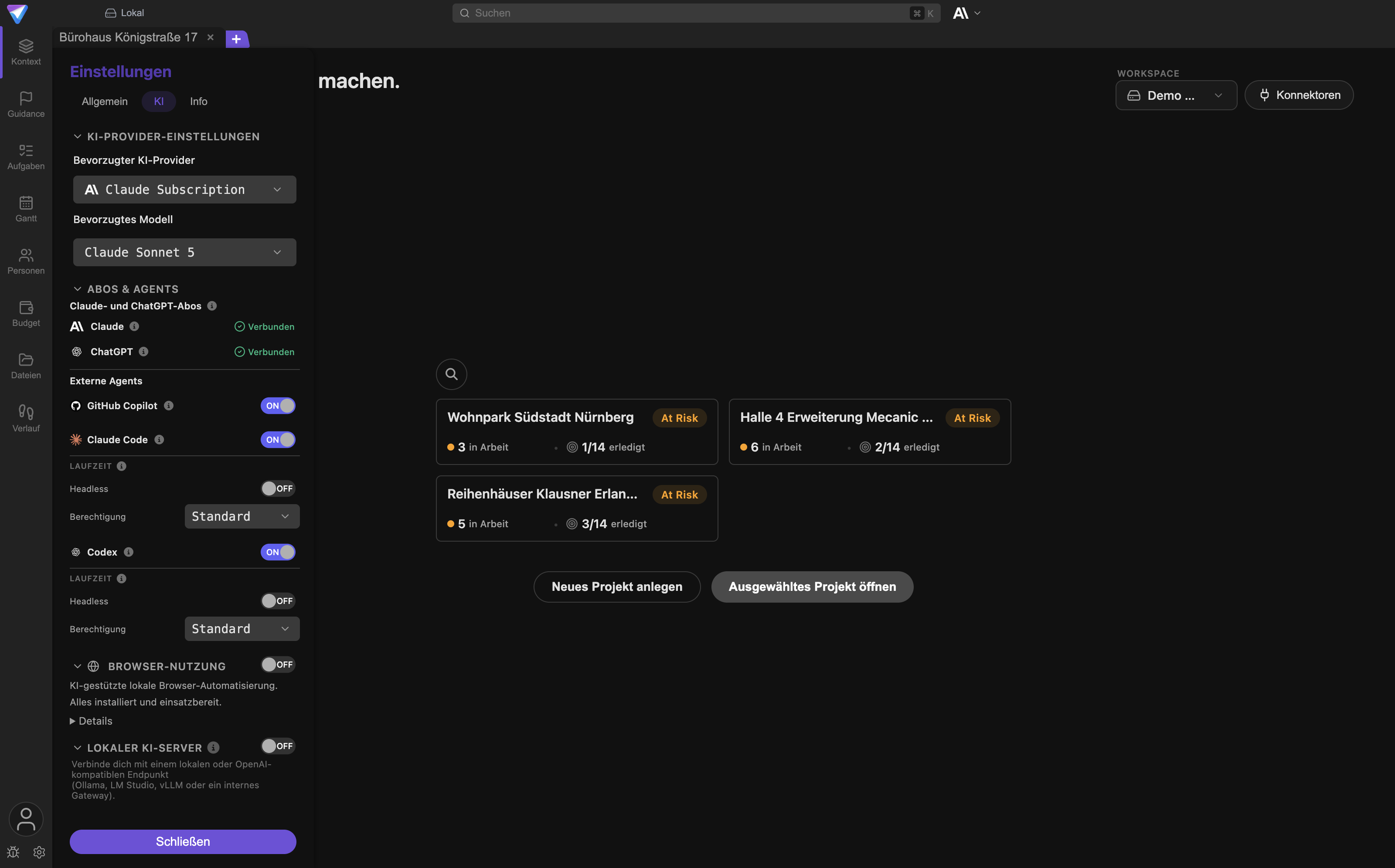
Wichtig: Ist die Verschlüsselung aus oder nicht verfügbar, speichert TensorPM Anbieter- und Konnektor-Zugangsdaten trotzdem, dann aber unverschlüsselt in der lokalen Datenbank. Das ist eine bewusste Ausweichlösung, damit nichts einfach kaputtgeht. Für vertrauliche Schlüssel solltest du sie nicht in Kauf nehmen. Schalte die Verschlüsselung ein, oder trage den Schlüssel erst ein, wenn sie verfügbar ist.
Was beim Löschen passiert
Löschen wirkt in TensorPM an drei getrennten Orten, und das verwechselt man leicht.
Ein Projekt löschen. Über Einstellungen -> Danger Zone -> Projekt löschen. Die
Bestätigung sagt klar, dass der Schritt nicht rückgängig zu machen ist und alle Projektdaten
dauerhaft gelöscht werden. In einem Cloud-Workspace wird die Löschung an die anderen Geräte
weitergegeben. Dateien in deinem Projektordner werden dabei nicht angefasst.
Einen Workspace löschen. Über Konto -> Workspaces -> Workspace löschen. Damit fällt auch
die Grundlage für die Synchronisierung dieses Workspace weg.
Das Konto löschen. Das läuft nicht in der App, sondern über info@tensorpm.com. Dabei werden Konto, verschlüsselte Inhalte, Schlüsselumschläge, das Schlüssel-Backup und die Workspace-Verwaltungsdaten aus der Sync-Infrastruktur entfernt. Wie lange Datenträger-Backups danach noch existieren, steht in der Datenschutzerklärung unter https://tensorpm.com/legal/privacy.
Ein Punkt wird oft übersehen: Eine Löschung auf dem Server räumt deine lokale Datenbank nicht auf.
Die Kopie auf deinem Rechner bleibt bestehen, bis du sie selbst entfernst. Der Weg dafür steht in
Deinstallation & Datenlöschung: Einstellungen -> Info -> App deinstallieren,
dann die Optionen Alle Projektdateien entfernen und Datenbank entfernen setzen und CONFIRM
eintippen.
Was in Logdateien landet
TensorPM schreibt Protokolle auf deine Festplatte. Sie sind nicht Teil der Cloud, sie werden nicht
synchronisiert, und sie verlassen dein Gerät nur, wenn du sie selbst verschickst. Du öffnest den
Ordner über Einstellungen -> Info -> Log-Ordner öffnen.
Was drinsteht:
- allgemeine Protokolle zu App, Datenbank, Dateisystem und Synchronisierung, meist mit gekürzten Kennungen statt vollständiger Werte
- eigene KI-Protokolle mit deinen Prompts, dem übergebenen Projektkontext, den Werkzeugaufrufen und den Antworten des Modells
Die zweite Zeile ist die wichtige. KI-Protokolle enthalten Projektinhalte im Klartext. Wer Zugriff auf deinen Rechner hat, kann sie lesen.
Automatisch aufgeräumt wird nach drei Tagen; außerdem behält TensorPM nur die letzten zehn Sitzungen und begrenzt jede Datei auf fünf Megabyte.
Beim Support-Paket unter Einstellungen -> Info -> Support-Bundle exportieren gilt:
- Der Dialog sagt ausdrücklich, dass sensible Daten wie API-Schlüssel nicht enthalten sind. Erkennbare Geheimnisse werden geschwärzt und Kennungen verfremdet.
- Die KI-Protokolle sind standardmäßig nicht dabei. Der Schalter
KI-Konversationsprotokolle einschließenist ausgeschaltet, und daneben steht die Warnung, dass diese Protokolle deine Projektinhalte enthalten. - Schalte ihn nur ein, wenn wirklich ein KI-Problem untersucht werden soll, und nur für Projekte, deren Inhalte du weitergeben darfst.
Datenschutz gegenüber KI-Anbietern
Hier liegt das größte Missverständnis. Ende-zu-Ende-Verschlüsselung schützt deine Daten auf dem Weg zum Sync-Server und in dessen Datenbank. Sie kann eine KI-Anfrage nicht schützen, denn ein Modell muss lesen, worüber es nachdenken soll. Ein verschlossener Umschlag lässt sich nicht beantworten.
Für eine Anfrage wird übertragen:
- deine Nachricht oder die ausgelöste Aktion
- der Ausschnitt des Projektkontexts, den TensorPM für diese Frage auswählt, also zum Beispiel Ziele, betroffene Aufgaben, Termine, Entscheidungen oder Personen
- die vorangegangenen Nachrichten des Chats
- Beschreibungen der verfügbaren Werkzeuge sowie die Ergebnisse ausgeführter Werkzeugaufrufe
- angehängte Dateien und Bilder, wenn du welche mitschickst
Was nicht übertragen wird: dein ganzes Projektarchiv, andere Projekte, deine Zugangsdaten und Dateien, die du nicht angehängt hast.
Mit TensorPM-Credits
Das ist der Standardweg in Trial und Pro. Die Anfrage geht über den TensorPM-Proxy an einen
Modellanbieter, und du verbrauchst dafür KI-Credits.
Wichtig zu wissen:
- Der Proxy speichert Prompts und Antworten nicht dauerhaft.
- Reine Textanfragen laufen standardmäßig über einen Anbieter, der aus den USA und weltweit ausliefert und keine ausschließliche EU-Verarbeitung zusichert.
- Bild- und Bildverstehensanfragen laufen über den Google-Cloud-Weg, der für die EU-Region konfiguriert ist. Dieser Weg dient auch als Ausweichpfad bei Störungen.
- Kundendaten werden nicht ohne Erlaubnis zum Training verwendet.
Wenn dein Auftrag ausnahmslos EU-Verarbeitung für jede KI-Anfrage verlangt, ist dieser Weg der falsche. Nimm dann eigene Anbieterschlüssel mit einem EU-Anbieter oder ein lokales Modell. Die jeweils aktuelle Auflistung steht unter https://tensorpm.com/SECURITY.md und https://tensorpm.com/legal/dpa.
Mit eigenen Anbieterschlüsseln
Eigene Anbieterschlüssel gibt es nur im Tarif Business. Dann ändert sich der Weg grundlegend:
- Die Anfrage geht direkt von deinem Gerät zum Anbieter, den du gewählt hast. Der TensorPM-Proxy ist überhaupt nicht beteiligt und sieht die Anfrage nicht.
- Es werden keine
KI-Creditsverbraucht. - Vertragspartner für diese Daten bist du selbst und dein Anbieter. Aufbewahrung, Region und Trainingsnutzung richten sich nach deinem Vertrag, nicht nach dem von TensorPM.
- Der Schlüssel bleibt lokal auf deinem Gerät.
Mehr dazu in Konto & KI-Modi.
Mit einem lokalen Modell
Läuft dein Modell über Ollama, LM Studio oder vLLM auf deinem Rechner oder in deinem Netz, verlässt für die KI-Anfrage überhaupt nichts das Haus. Das ist der strengste Weg. Bezahlen musst du ihn mit Rechenleistung und meist mit schwächeren Ergebnissen bei langen Werkzeugketten.
Was TensorPM ausdrücklich nicht verspricht
Diese Liste gehört genauso zur Sicherheitsauskunft wie die Tabelle oben.
- Kein Schutz deines Geräts. Wer an deinem entsperrten Rechner sitzt, sieht dein Projekt im Klartext, weil du dort damit arbeitest. Schadsoftware auf dem Gerät sieht es auch.
- Keine zusätzliche Verschlüsselung der lokalen Datenbank. Dafür ist die Festplattenverschlüsselung deines Betriebssystems zuständig.
- Kein Schutz der Metadaten. Workspace-Name, Mitgliedschaften, Zeitpunkte und Anzahl der Änderungen sind für den Server sichtbar.
- Kein Schutz vor einem schwachen Backup-Passwort. Das Verfahren macht Rateversuche teuer, aber ein Passwort wie "Sommer2026" bleibt ratbar.
- Kein Rückholen von Daten, die ein früheres Mitglied schon hatte. Ein Zugangsentzug wirkt nach vorn, nicht rückwirkend.
- Kein Entzug einzelner Geräte in der App. Diese Funktion gibt es derzeit nicht.
- Kein klassischer zweiter Faktor. TensorPM unterstützt Passwort, Anmeldelink per E-Mail und Passkeys. Ein eigener TOTP-Code, wie ihn Authenticator-Apps erzeugen, ist derzeit nicht vorgesehen.
- Keine Verschlüsselung von KI-Anfragen. Siehe den Abschnitt oben.
- Keine Wiederherstellung durch TensorPM. Weder Support noch Administration können deine Inhalte entschlüsseln.
Technische Einzelheiten
Dieser Abschnitt richtet sich an Sicherheitsprüfer, IT und Einkauf. Der Rest der Doku braucht ihn nicht.
| Zweck | Umsetzung |
|---|---|
| Verschlüsselung der Inhalte | XChaCha20-Poly1305, authentifiziert, 256-Bit-Schlüssel |
| Nonce | pro Vorgang neu und zufällig, 24 Byte |
| Bindung des Chiffretexts | zusätzlich authentifizierter Kontext aus Workspace, Tabelle und Kennung |
| Schlüsseltransport zwischen Geräten | X25519 in versiegelten Umschlägen |
| Ableitung des Backup-Schlüssels | Argon2id mit 64 MiB Speicher, 3 Durchläufen, 4 Bahnen |
| Kryptografische Bibliothek | libsodium, keine Eigenentwicklung |
| Schutz des privaten Schlüssels am Gerät | macOS Keychain, Windows DPAPI, Linux GNOME Keyring oder KDE Wallet |
| Transportsicherung | TLS 1.2 und höher, zusätzlich zur Ende-zu-Ende-Verschlüsselung |
| Serverstandort | Hetzner, Deutschland, EU |
Alte Schlüsselversionen bleiben erhalten, damit ältere Datensätze nach einem Schlüsselwechsel lesbar bleiben. Ein Gerät ohne gültigen Umschlag bekommt keine neuen Workspace-Schlüssel.
Transport- und Ende-zu-Ende-Verschlüsselung erfüllen verschiedene Aufgaben. TLS schützt die Leitung. Die Ende-zu-Ende-Verschlüsselung sorgt dafür, dass die Inhalte auch dann unlesbar bleiben, wenn jemand die Serverdatenbank vollständig in die Hand bekommt.
Die maschinenlesbare Fassung dieser Angaben liegt unter https://tensorpm.com/SECURITY.md. Meldungen zu Schwachstellen gehen an info@tensorpm.com, nicht in den öffentlichen Fehlerbericht.
Häufige Fragen
Betrifft mich das überhaupt, wenn ich lokal arbeite? Für die Cloud-Verschlüsselung nicht, denn ohne Cloud-Workspace wird nichts hochgeladen. Die Abschnitte zu Anbieterschlüsseln, Logdateien und KI-Anfragen betreffen dich trotzdem.
Kann TensorPM meine Projekte lesen? Die Inhalte deines Cloud-Workspace nicht. Workspace-Namen, Mitgliedschaften und Zeitpunkte ja. Und was du an ein KI-Modell schickst, sieht der jeweilige Modellanbieter.
Ich habe mein Kontopasswort vergessen. Sind meine Daten weg?
Das Konto kannst du zurücksetzen. Für den Cloud-Inhalt kommt es darauf an, ob noch ein angemeldetes
Gerät existiert oder ob du das Passwort des Schlüssel-Backup kennst.
Ist das Backup-Passwort dasselbe wie mein Kontopasswort? Bei der automatischen Auffrischung während einer Passwort-Anmeldung ja. Speicherst du das Backup selbst über die Karte, wählst du das Passwort. Notiere dir, welches gilt.
Muss ich für ein zweites Gerät etwas exportieren? Nein. Es gibt keine Schlüsseldatei zum Mitnehmen. Der Schlüssel kommt über das andere Gerät oder über das Schlüssel-Backup.
Warum steht mein Workspace-Name lesbar auf dem Server? Weil Einladungen, Übersicht und Abrechnung ihn brauchen. Wähle deshalb einen Namen, der nichts Vertrauliches verrät.
Werden meine Projektdateien mitverschlüsselt? Sie werden gar nicht erst hochgeladen. Nur die KI-Zusammenfassung einer Datei geht verschlüsselt mit, die Datei selbst bleibt in deinem Projektordner.
Was passiert bei einem Wechsel von lokal auf Cloud?
Der Dialog Cloud Sync aktivieren erklärt das Zero-Knowledge-Prinzip, danach werden die
Schlüssel erzeugt und der Bestand verschlüsselt hochgeladen. Der Ablauf steht in
Cloud-Synchronisierung.
Sehen meine Teammitglieder alles? Wer Zugriff auf den Workspace hat, bekommt dessen Schlüssel und damit dessen Inhalte. Die Verschlüsselung trennt dich vom Server, nicht die Mitglieder untereinander.
Wenn etwas nicht klappt
Der Sync-Status zeigt Keyring.
Der Systemschlüsselspeicher ist nicht verfügbar. Unter Linux nach dem Abschnitt weiter oben
vorgehen. Auf macOS und Windows ist das selten und weist meist auf ein beschädigtes Benutzerprofil
oder eine sehr strenge Sicherheitsrichtlinie hin. Exportiere in dem Fall über
Einstellungen -> Info das Support-Bundle.
Der Workspace bleibt auf E2E ausstehend.
Es fehlt der Workspace-Schlüssel. Starte ein Gerät, das ihn schon hat, und lass es online. Oder
melde dich mit E-Mail und Passwort an, damit das Schlüssel-Backup greift. Bei einem fremden
Workspace muss ein Teammitglied einmal online gehen.
Bei Schlüssel-Backup steht dauerhaft Update nötig.
Seit dem letzten Backup ist ein Workspace-Schlüssel dazugekommen. Klicke Aktualisieren, gib das
Passwort ein und speichere. Wenn du dich nur per Passkey anmeldest, passiert das nie von allein.
Das Speichern des Backups schlägt fehl. Prüfe die Internetverbindung, denn das verschlossene Paket muss zum Server. Bleibt es dabei, melde dich ab und wieder an und versuche es erneut.
Einzelne Einträge synchronisieren nicht und der Status meldet einen Fehler.
Ein Datensatz kann nicht entschlüsselt werden, meist weil der passende Schlüssel noch fehlt. Öffne
die Statusdetails und nutze Fehlgeschlagene Uploads erneut versuchen, danach
Sync-Service neu starten. Mehr dazu in Cloud-Synchronisierung.
Ein Gerät ist verloren gegangen. Ändere zuerst dein Kontopasswort. Schreibe dann an info@tensorpm.com, weil der Geräteentzug nicht in der App liegt. Gehe davon aus, dass die bereits synchronisierten Daten auf dem Gerät lesbar sind, wenn dort keine Festplattenverschlüsselung aktiv war.
Die KI-Keys lassen sich nicht verschlüsselt speichern.
Neben Verschlüsselung steht dann, dass sicherer Speicher auf diesem System nicht verfügbar ist.
Das ist dieselbe Ursache wie bei Keyring. Behebe sie zuerst, sonst liegen deine Schlüssel
unverschlüsselt in der lokalen Datenbank.
Nächste Schritte
- Synchronisierung einrichten und verstehen: Cloud-Synchronisierung
- Zugriffe und Teams verwalten: Workspaces & Teams
- Tarife, Credits und eigene Anbieterschlüssel: Konto & KI-Modi
- Backups, Log-Ordner und Support-Bundle: Einstellungen & Backups
- Daten restlos entfernen: Deinstallation & Datenlöschung
- Allgemeine Fehlersuche: Fehlerbehebung