
Einführung
Kurz gesagt
Beim allerersten Start begrüßt dich TensorPM nicht mit einem leeren Bildschirm, sondern mit einem
kurzen Gespräch. Dieses Gespräch heißt in der App Onboarding und trägt den Untertitel
Dein erstes Projekt. Es fragt dich nach deinem Projekt, nach deinem Namen und danach, wie aktiv
der Projektagent sein soll. Am Ende hast du ein erstes, brauchbares Projekt und weißt, wo du
weiterarbeitest.
Der Projektagent ist die KI in TensorPM, die dein Projekt liest, bewertet und dir Vorschläge macht. Die Einführung ist der erste Kontakt mit ihm. Sie ersetzt keinen fertigen Projektplan. Sie legt eine Grundlage, die du danach prüfst und korrigierst.
Die Einführung braucht kein Konto. Auf dem Willkommensbildschirm steht ausdrücklich
Local-first. Ohne Abo nutzbar. Für die Projektaufbereitung nutzt TensorPM einen eigenen
Einführungsdienst, für den du dich nicht anmelden musst.
Installation, Systemvoraussetzungen und Download-Wege stehen nicht hier, sondern in Erste Schritte.
Wann die Einführung erscheint
Die Einführung erscheint genau einmal: beim ersten Start einer frischen Installation, solange in den Einstellungen noch nicht vermerkt ist, dass du sie gesehen hast. Sobald du sie abschließt oder überspringst, wird dieser Vermerk gesetzt und die App startet ab dann direkt auf dem Startbildschirm.
Das bedeutet auch: Die Einführung lässt sich nicht über einen Menüpunkt erneut aufrufen. Was sich erneut starten lässt, ist die geführte Tour. Der Abschnitt "Die Einführung erneut starten" weiter unten erklärt, wie das geht.
Solange die Einführung läuft, ist die linke Navigationsleiste ausgegraut. Das ist Absicht: Du sollst das Gespräch zuerst zu Ende führen oder bewusst überspringen.
Der Ablauf im Überblick
Die Einführung läuft in dieser Reihenfolge ab:
- Willkommensbildschirm mit dem Button
Starten - Frage nach deinem Projekt:
Woran arbeitest du? - Frage nach deinem Namen:
Wie darf ich dich nennen? - Frage nach der Aktivitätsstufe:
Wie aktiv soll ich sein? - Meldung, dass das Projekt fertig ist, mit den Buttons
Projekt öffnenundAnmelden - Optional: KI verbinden über
Login,LokaloderBusiness-API-Key - Angebot einer kurzen Tour:
Tour zeigenoderSpäter
Wichtig ist die Reihenfolge: Die Projektfrage kommt vor der Namensfrage. Sobald deine Projektbeschreibung vollständig genug ist, startet TensorPM die Aufbereitung im Hintergrund und stellt dir währenddessen die beiden kurzen Fragen zu Name und Aktivitätsstufe. Beides läuft parallel, damit du nicht auf einen Ladebalken schaust.
Schritt 1: Der Willkommensbildschirm
Der erste Bildschirm zeigt das TensorPM-Logo, die Überschrift Willkommen bei TensorPM und die
Zeile Verstehen. Steuern. Umsetzen. Darunter liegt der Button Starten, darunter die Fußnote
Local-first. Ohne Abo nutzbar.
Auf diesem Bildschirm gibt es drei weitere Bedienelemente:
- Oben ein kleiner Schalter mit dem Kürzel der aktiven Sprache, zum Beispiel
DE. Er heißtSprache wechselnund stellt die gesamte Oberfläche zwischen Deutsch und Englisch um. Wenn dich die Sprache stört, stell sie hier um, bevor du weitergehst. - Ein Auge-Symbol mit der Beschriftung
Hintergrundvideo ausblendenbeziehungsweiseHintergrundvideo anzeigen. Damit schaltest du das laufende Hintergrundvideo ab. Auf schwachen Geräten läuft die Einführung ohne Video ruhiger. - Unten links
Onboarding überspringen. Damit springst du sofort auf den Startbildschirm.
Ein Klick auf Starten blendet den Willkommensbildschirm aus und öffnet das Gespräch.
Schritt 2: Woran arbeitest du?
Bevor die erste Frage erscheint, prüft TensorPM kurz die Verbindung. Du siehst dabei
Verbindung wird geprüft…. Ist die Verbindung in Ordnung, stellt sich der Projektagent vor und
fragt: Woran arbeitest du? Im Eingabefeld steht als Hinweis
Starte einfach mit dem, was du schon weißt.
Schreibe hier so, als würdest du einen neuen Projektkollegen einweisen. Nenne:
- das gewünschte Ergebnis
- wichtige Termine und das Budget
- was zum Projekt gehört und was ausdrücklich nicht
- den aktuellen Stand
- große Risiken oder offene Entscheidungen
Der Projektagent stellt Rückfragen, wenn ihm etwas fehlt. Das Gespräch kann also mehrere Runden dauern. Erst wenn er genug Material hat, geht es weiter.
Unten links steht in diesem Schritt Später. Damit überspringst du die Projektanlage, ohne die
Einführung ganz zu verlassen. TensorPM antwortet dann mit
Kein Problem. Wir können später ein Projekt einrichten. Willst du eine kurze Tour?
Dokumente und Bilder mitgeben
Links neben dem Eingabefeld liegt ein Büroklammer-Symbol. Damit hängst du vorhandene Unterlagen an,
zum Beispiel ein Lastenheft, ein Protokoll oder einen abfotografierten Terminplan. TensorPM liest
die Dateien ein und zeigt währenddessen Lese…. Die Zahl neben der Büroklammer sagt dir, wie viele
Anhänge gerade ausgewählt sind.
Es gibt eine Obergrenze für die Textmenge aus Dokumenten. Wird sie überschritten, lässt sich die Nachricht nicht absenden. Entferne dann einzelne Dateien wieder oder kürze sie. Einzelne Dateien nimmst du über das Kreuz am jeweiligen Eintrag wieder heraus.
Du kannst auch ganz ohne Text nur Dokumente schicken. TensorPM setzt dann selbst die Nachricht
Bereite ein Projekt aus diesen Dokumenten auf: mit den Dateinamen zusammen.
Ein gutes und ein schwaches Beispiel
Gutes Beispiel:
Wir führen bis März in drei Werken ein neues Instandhaltungssystem ein. Das Budget von 250.000 Euro umfasst Konfiguration, Datenmigration, Schulung und Rollout. Neue mobile Geräte gehören nicht dazu. Die Werksleitungen müssen den Migrationsplan freigeben. Größte Risiken sind Datenqualität und wenig Schulungszeit.
Schwaches Beispiel:
Instandhaltungssoftware einführen.
Der Unterschied ist nicht die Länge, sondern die Zahl der überprüfbaren Angaben. Termin, Budget, Abgrenzung, Freigeber und Risiko: das sind die fünf Dinge, aus denen der Agent eine tragfähige Grundlage bauen kann.
Schritt 3: Wie darf ich dich nennen?
Sobald deine Projektbeschreibung ausreicht, startet die Aufbereitung im Hintergrund und TensorPM
fragt: Während ich dein Projekt vorbereite: Wie darf ich dich nennen? Im Eingabefeld steht
Dein Name.
Der Name wird lokal gespeichert und dient nur der Ansprache. Er ist keine Anmeldung und kein Konto.
Diesen Schritt kannst du überspringen. Unten links steht dafür Ohne Namen weiter. TensorPM
antwortet mit Kein Problem. und geht direkt zur nächsten Frage.
Wenn du bereits mit einem TensorPM-Konto angemeldet bist und dort ein Anzeigename hinterlegt ist, entfällt diese Frage komplett. TensorPM übernimmt den Namen aus dem Konto und geht sofort zur Aktivitätsstufe.
Schritt 4: Wie aktiv soll ich sein?
Danach kommt die einzige Frage, die dauerhaft etwas an TensorPM verändert:
Ich kann den Status deines Projekts regelmäßig prüfen. Dabei bewerte ich Fortschritt und Risiken. Wie aktiv soll ich sein?
Du siehst eine Skala mit drei Haltepunkten. Am linken Ende steht Auf Anfrage, am rechten Ende
Statuscheck + Priorisierung. Die mittlere Stufe trägt das Kennzeichen Empfohlen und ist
vorausgewählt. Unter der Skala steht Kannst du später ändern. Bestätigt wird mit Los geht's.
Wenn du eine Stufe antippst, erscheint darüber ihre Beschreibung. So siehst du vor dem Bestätigen, worauf du dich einlässt.
Nur auf Anfrage
Beschreibung in der App: Ich analysiere dein Projekt nur, wenn du mich darum bittest.
Der Agent wird von sich aus nicht tätig. Jede Analyse, jede Bewertung und jede Priorisierung startet erst, wenn du sie auslöst. Das ist die sparsamste Stufe: Es entstehen nur die KI-Kosten, die du selbst anstößt.
Täglicher Projektstatus-Check
Beschreibung in der App: Ich bewerte Status, Fortschritt und Risiken einmal am Tag.
Diese Stufe schaltet die Einstellung Täglicher Projektstatus-Check ein. TensorPM bewertet dann
einmal täglich Status, Fortschritt und Risikofaktoren des aktiven Projekts, sobald ein KI-Zugang
verfügbar ist. Das ist die empfohlene Stufe.
Kostenfolge: Ein Durchlauf pro Tag und aktivem Projekt. Wenn du über den TensorPM-Zugang arbeitest, verbraucht jeder Durchlauf KI-Credits. KI-Credits sind die Verbrauchseinheit, mit der TensorPM die KI-Nutzung deines Tarifs abrechnet. Wie viel dein Tarif enthält, steht in Konto & KI-Modi.
Statuscheck + automatische Priorisierung
Beschreibung in der App: Ich bewerte Status, Fortschritt und Risiken täglich und priorisiere neue oder bearbeitete Aufgaben automatisch.
Diese Stufe schaltet zusätzlich die Einstellung Automatische KI-Priorisierung ein. Ab dann
berechnet TensorPM die KI-Priorität einer Aufgabe automatisch, sobald du sie anlegst oder änderst.
Kostenfolge: Zusätzlich zum täglichen Durchlauf kommt ein KI-Aufruf pro neuer oder geänderter Aufgabe dazu. In einem Projekt, in dem viel gepflegt wird, ist das die mit Abstand verbrauchsstärkste Stufe. Wähle sie bewusst.
Was das kostet
Alle drei Stufen sind reine Einstellungen. Du änderst sie jederzeit unter Einstellungen ->
Allgemein -> KI. Dort heißen die beiden Schalter genau so wie oben beschrieben:
Täglicher Projektstatus-Check und Automatische KI-Priorisierung.
Wenn du mit einem eigenen KI-Zugang arbeitest, also mit einem lokalen Modell oder einem eigenen Anbieterschlüssel, laufen diese Durchläufe nicht über TensorPM und verbrauchen keine Credits. Sie kosten dann Rechenzeit auf deinem Rechner oder Geld bei deinem Anbieter.
Schritt 5: Dein Projekt ist fertig
Während die Aufbereitung läuft, siehst du Dein Projekt wird aufbereitet… und eine kurze
Zusammenfassung dessen, was TensorPM verstanden hat. Schließe die App in dieser Zeit nicht.
Unten links steht währenddessen Später. Das bricht die Aufbereitung ab und führt direkt zur
Tour-Frage.
Sind sowohl das Projekt fertig als auch Name und Aktivitätsstufe beantwortet, meldet sich der Agent:
Ich habe dein Projekt aufbereitet. Lass es uns Schritt für Schritt durchgehen. Vorher kannst du dich für TensorPM-KI anmelden oder lokale KI verbinden.
Darunter stehen zwei Buttons:
Projekt öffnen: öffnet das erstellte Projekt und beendet die Einführung.Anmelden: öffnet die KI-Einrichtung. Bei einem Business-Tarif heißt derselbe ButtonKI konfigurieren.
Als Hinweiszeile steht darunter TensorPM-Konto oder lokales Modell., bei Business-Tarifen
Konto, Business-API-Key oder lokales Modell.
Bist du zu diesem Zeitpunkt bereits angemeldet, überspringt TensorPM diesen Bildschirm und öffnet das Projekt direkt. Der Bildschirm wirbt nur für Anmeldung und KI-Einrichtung, und beides wäre für dich schon erledigt.
Schritt 6: KI verbinden
Die KI-Einrichtung erreichst du an zwei Stellen: über den Button Anmelden beziehungsweise
KI konfigurieren unten rechts im Gespräch, und über den gleichnamigen Button auf dem Bildschirm
aus Schritt 5. Oben im Einrichtungsbereich liegen bis zu drei Karten. Mit Zurück kommst du an die
Stelle zurück, an der du das Gespräch verlassen hast.
Login
Karte Login. Das ist der voreingestellte Weg. Du legst ein kostenloses TensorPM-Konto an oder
meldest dich mit einem bestehenden an. Die Überschrift lautet Erstelle dein kostenloses Konto,
bei einem bestehenden Konto Willkommen zurück.
Danach läuft TensorPM über die TensorPM-KI. Der Verbrauch wird in Credits abgerechnet. Während der
Anmeldung siehst du Anmeldung läuft… und Zugriff wird vorbereitet…, am Ende
Dein TensorPM-Konto ist bereit.
Lokal
Karte Lokal, Überschrift Lokales Modell nutzen. Damit verbindest du ein KI-Modell, das auf
deinem Rechner oder in deinem Netz läuft, zum Beispiel über Ollama oder LM Studio.
Du trägst unter Lokale API-URL die Adresse deines Endpunkts ein. Ein Endpunkt ist die
Internetadresse, unter der dein lokales Modell erreichbar ist. Optional gibt es das Feld
API-Key (optional) für geschützte Endpunkte. Der Hinweistext dazu sagt, dass der Schlüssel sicher
gespeichert und nur über HTTPS oder lokale Verbindungen an genau diesen Endpunkt geschickt wird.
Mit Verbindung testen prüfst du die Adresse. Klappt es, meldet TensorPM
Verbindung funktioniert. und zeigt unter Verfügbares Modell die erkannten Modelle. Wird nichts
erkannt, trägst du den Namen unter Modellname selbst ein, zum Beispiel gpt-oss.
Auf diesem Weg verlassen keine Projektdaten deinen Rechner und es werden keine Credits verbraucht.
Business-API-Key
Karte Business-API-Key, Überschrift Business-API-Key nutzen. Diese Karte erscheint nur, wenn
dein Tarif eigene Anbieterschlüssel erlaubt. Das ist ausschließlich beim Tarif Business der Fall.
Du fügst deinen Schlüssel ein, TensorPM erkennt den Anbieter automatisch und meldet
Erkannter Provider: mit dem Namen. Klappt die Erkennung nicht, wählst du den Anbieter aus der
angebotenen Liste. Der Schlüssel wird lokal gespeichert.
Wird der Schlüssel abgelehnt, sagt TensorPM das ausdrücklich und schlägt vor, einen anderen Anbieter oder einen anderen Schlüssel zu wählen.
Schritt 7: Willst du eine kurze Tour?
Zum Schluss fragt der Agent Willst du eine kurze Tour? Es gibt zwei Buttons:
Tour zeigenstartet die geführte Tour. Sie führt dich mit kleinen Hinweisfenstern durch die wichtigsten Stellen der Oberfläche: Workspace-Auswahl, Konnektoren, Projekt anlegen, KI-Panel, neue Signale, KI-Aktivität und Fehlermeldung. Jedes Fenster hatWeiter, am EndeFertig, und du kannst jederzeitÜberspringen.Späterbeendet die Einführung ohne Tour.
Dieselbe Frage erscheint auch dann, wenn du die Projektanlage übersprungen oder abgebrochen hast.
Der Text lautet dann Kein Problem. Wir können später ein Projekt einrichten. Willst du eine kurze Tour?
Die Einführung erneut starten
Die Einführung selbst lässt sich nicht erneut aufrufen. Sie ist an das erste Öffnen einer Installation gebunden.
Was du erneut starten kannst, ist die geführte Tour. Du findest sie unter Einstellungen ->
Allgemein -> System. Dort steht die Zeile Geführte Tour mit dem Button Tutorial starten.
Der Klick schließt die Einstellungen und öffnet zuerst ein kleines Fenster mit der Überschrift
So funktioniert TensorPM am besten und einer Kurzliste der ersten Schritte. Von dort startest du
mit Zeig es mir die eigentliche Tour oder schließt mit Verstanden.
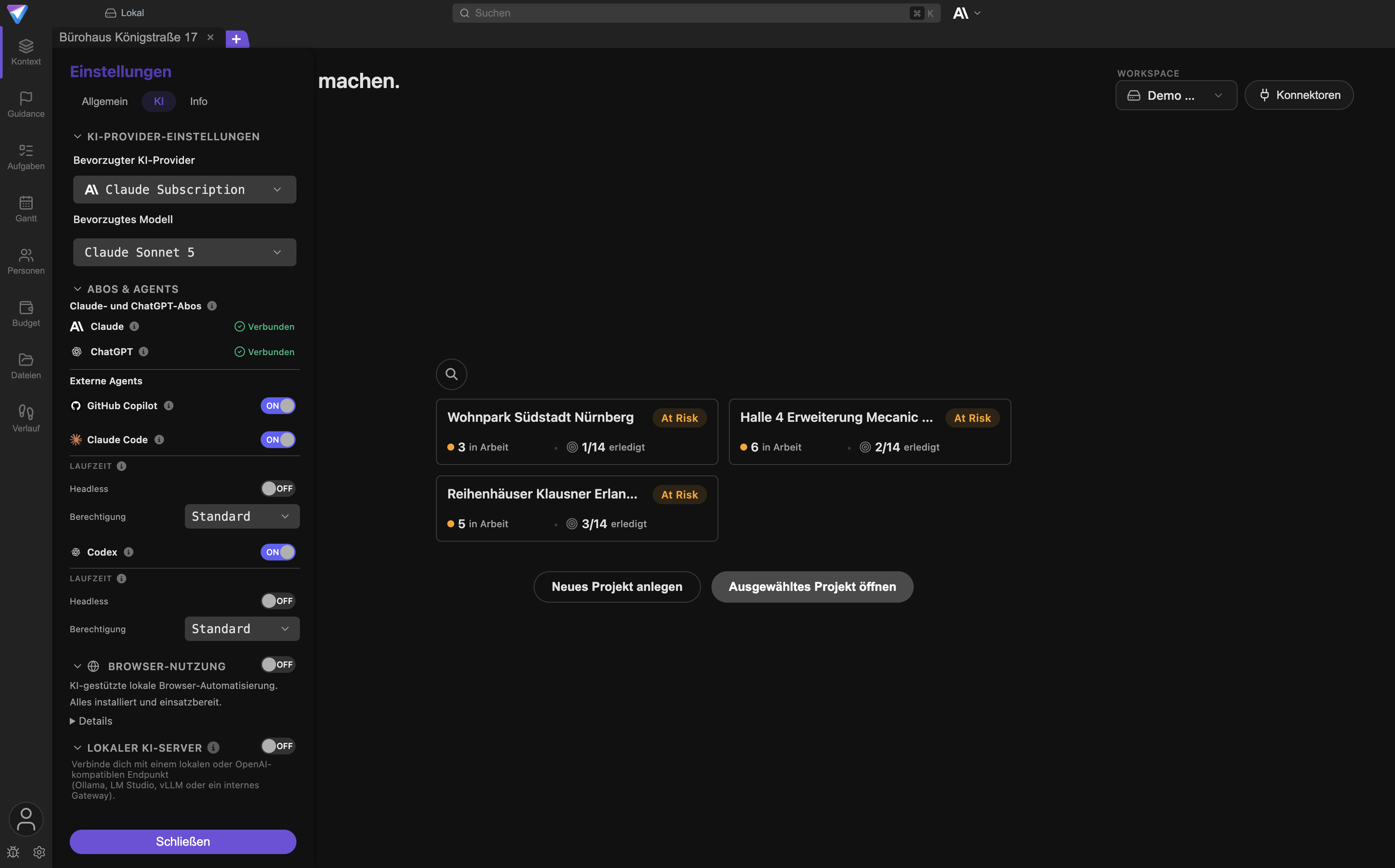
Die geführte Tour ist jederzeit wiederholbar, die Einführung selbst nicht.
Wenn du den kompletten Erstkontakt noch einmal sehen willst, brauchst du eine frische Installation mit einem leeren Datenbestand. Das ist ein Sonderfall und in Deinstallation beschrieben. Lösche dafür niemals Daten eines Systems, in dem du bereits produktiv arbeitest.
Was du überspringen kannst
Fast alles lässt sich überspringen. Der Link unten links wechselt dabei seine Beschriftung, je nachdem, wo du gerade stehst:
| Beschriftung | Wo sie erscheint | Folge |
|---|---|---|
Onboarding überspringen |
Willkommensbildschirm und am Ende | Die Einführung endet sofort. Du landest auf dem Startbildschirm, kein Projekt wird angelegt. |
Später |
Während der Projektfrage und während der Aufbereitung | Die Projektanlage entfällt oder wird abgebrochen. Danach kommt die Tour-Frage. |
Ohne Namen weiter |
Bei der Namensfrage | Es wird kein Name gespeichert. Der Agent spricht dich neutral an. |
Die Aktivitätsstufe lässt sich nicht überspringen, aber sie ist mit der empfohlenen mittleren Stufe
vorbelegt. Ein Klick auf Los geht's reicht.
Wenn du die ganze Einführung überspringst, landest du auf dem Startbildschirm. Von dort legst du ein Projekt über den geführten Projekt-Assistenten an.
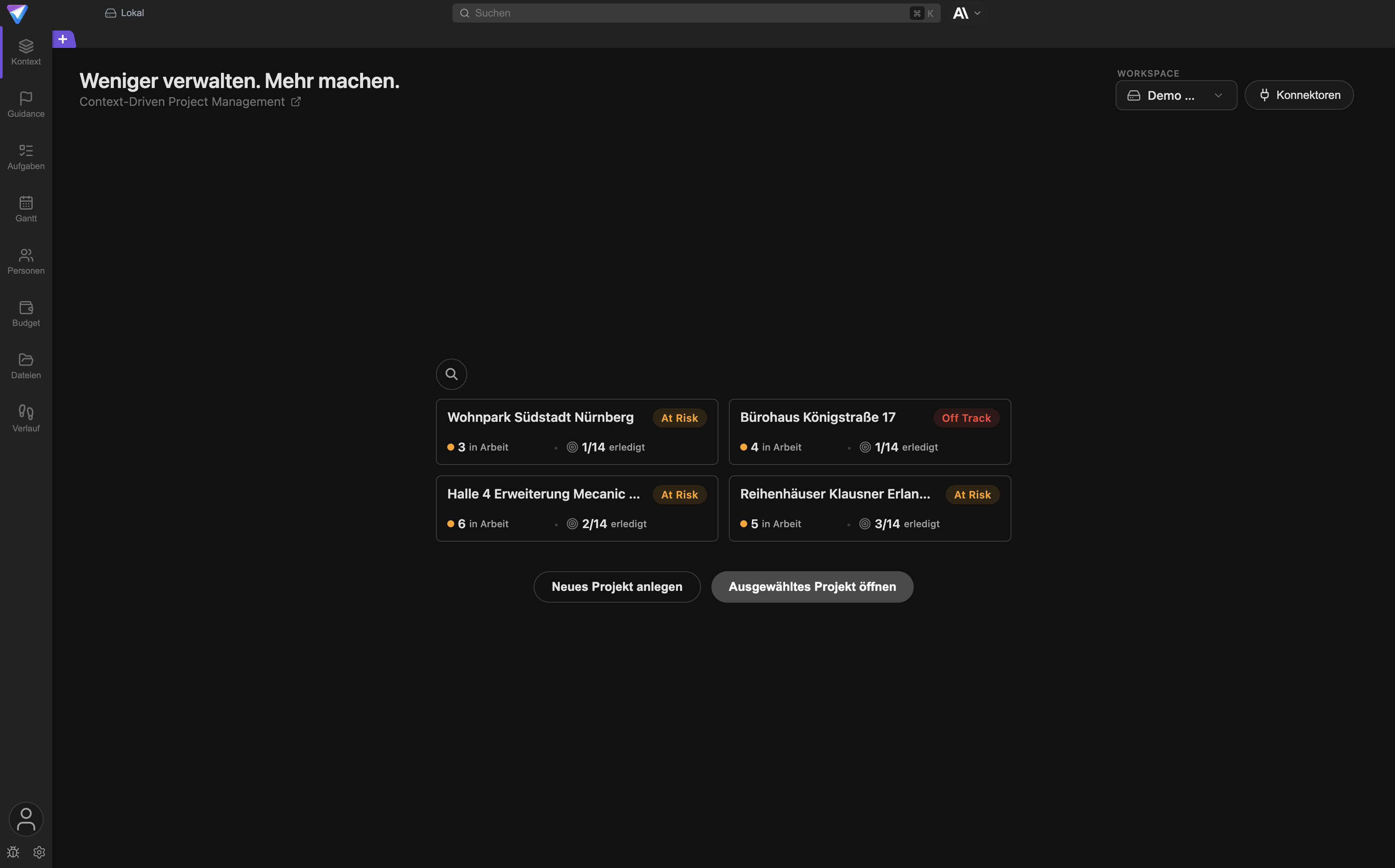
Hier landest du, wenn du die Einführung überspringst oder abschließt.
Wenn keine KI eingerichtet ist
Du kannst die Einführung ohne Konto und ohne eigenen KI-Zugang abschließen. Die Projektaufbereitung läuft dann über den TensorPM-Einführungsdienst. Danach hat die App aber keinen dauerhaften KI-Zugang, solange du keinen einrichtest.
Ohne eingerichteten KI-Zugang funktioniert weiterhin:
- alle Ansichten des Projekts:
Kontext,Aufgaben,Gantt,Personen,Budget,Dateien,Verlauf - jedes Feld von Hand pflegen, ergänzen und korrigieren
- Aufgaben, Termine, Abhängigkeiten und Budgetzahlen anlegen und ändern
- der
VerlaufmitÄnderungenundEntscheidungen - Datenbank-Backups unter
Einstellungen->Allgemein->Datenbank-Backup
Ohne eingerichteten KI-Zugang funktioniert nicht:
- der Chat mit dem Projektagenten
- die vier Analysen hinter
Projekt analysieren:Kontextanalyse,Strategie,AbdeckungsanalyseundAusführung - die Distillation eingehender Signale, also der Vorschlag von Kontextänderungen aus E-Mails und Dokumenten
- der
Täglicher Projektstatus-Checkund dieAutomatische KI-Priorisierung, die du in Schritt 4 gewählt hast: Sie greifen erst, sobald ein KI-Zugang verfügbar ist - das Anlegen weiterer Projekte aus einer Beschreibung heraus
Du kannst das jederzeit nachholen. Öffne Einstellungen -> KI. Dort verbindest du ein
TensorPM-Konto, ein Claude- oder ChatGPT-Abo, ein lokales Modell oder, im Tarif Business, einen
eigenen Anbieterschlüssel.
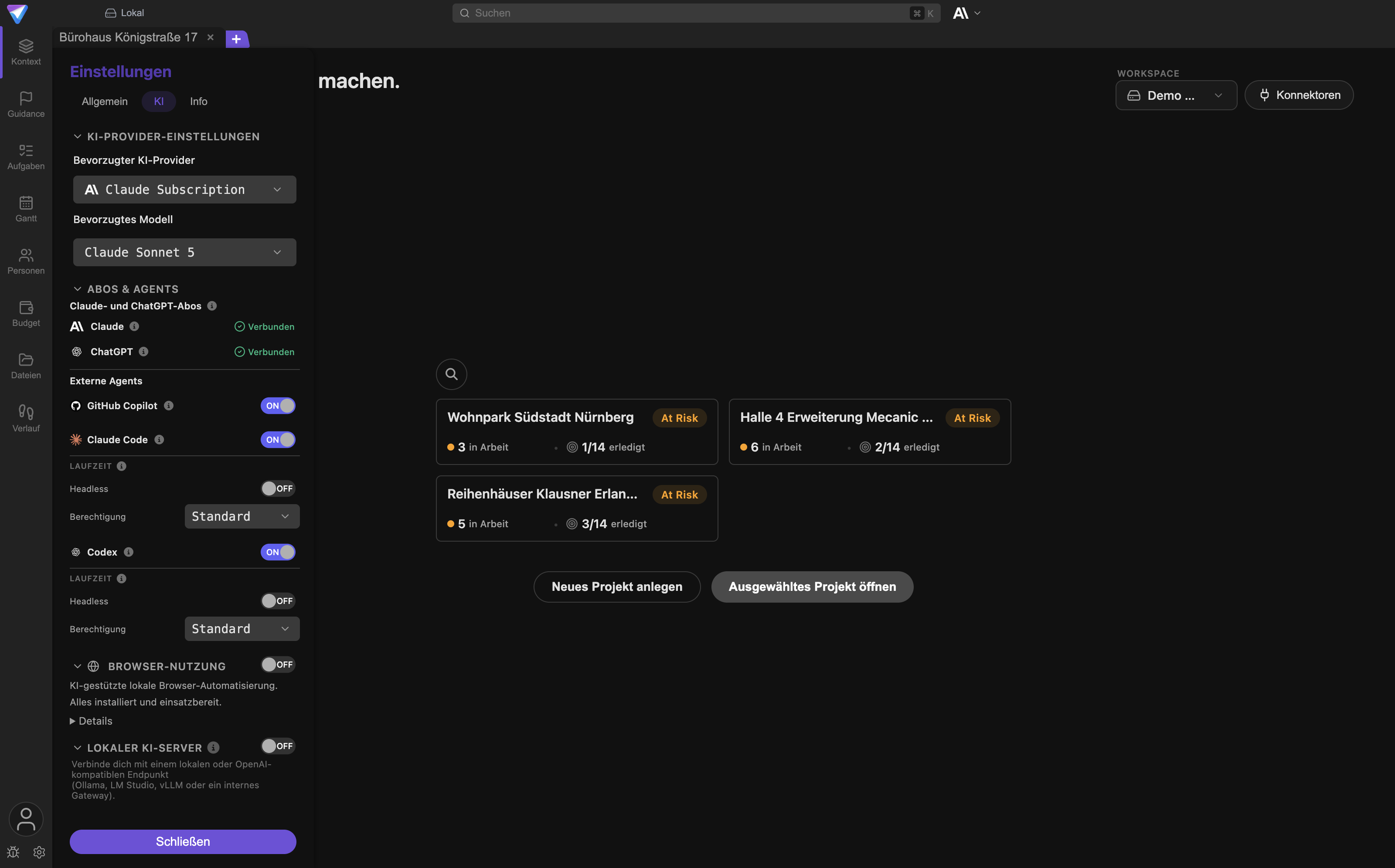
Was du in der Einführung übersprungen hast, holst du hier nach.
Wenn du offline bist
Vor der ersten Frage prüft TensorPM, ob der Einführungsdienst erreichbar ist. Ist er es nicht, erscheint statt der Projektfrage diese Meldung:
Es sieht so aus, als wärst du gerade offline, ohne Internetverbindung. Ich erreiche die TensorPM KI im Moment nicht. Möchtest du stattdessen mit einem leeren Projekt-Wizard starten?
Dazu gibt es drei Buttons:
Leeren Wizard startenbeendet die Einführung und bringt dich auf den Startbildschirm. Dort legst du ein Projekt von Hand an.Lokale KI konfigurierenöffnet die KI-Einrichtung direkt auf der KarteLokal, weil die Anmeldung ohne Internetverbindung ohnehin nicht funktioniert.Erneut versuchenprüft die Verbindung noch einmal.
Was im Hintergrund passiert
Sobald deine Beschreibung ausreicht, schickt TensorPM sie an den Einführungsdienst und bekommt ein strukturiertes Projekt zurück. Je nach Angaben und verfügbarer KI kann das enthalten:
- Projektname, Beschreibung und Ziel
- Umfang und Ausschlüsse
- Erfolgskriterien
- Zeitraum und Budget
- Anforderungen, Meilensteine, Abhängigkeiten und Risiken
- erste Kategorien oder Aufgaben
Die Antworten auf Name und Aktivitätsstufe werden lokal in deinen Einstellungen gespeichert, nicht im Projekt. Sie gelten also für die ganze App, nicht nur für dieses eine Projekt.
Die Einführung schreibt nichts in einen Cloud-Workspace. Ein Workspace ist der Behälter, in dem deine Projekte liegen. Beim ersten Start ist das ein lokaler Workspace auf deinem Gerät. Cloud-Sync richtest du erst später ein, siehe Sync & Cloud.
Nach dem Öffnen prüfen
Der Agent darf deine Angaben strukturieren. Für die Richtigkeit der Projektfakten bleibst du verantwortlich. Geh deshalb nach dem Öffnen des Projekts einmal durch:
- Ziel und Umfang im Tab
Profillesen. - Erfundene oder unbelegte Details entfernen.
- Unbekannte Fakten als unbekannt markieren, statt sie zu raten.
- Termine, Währung und Budget prüfen.
- Unklare Erfolgskriterien neu formulieren.
- Erzeugte Aufgaben kontrollieren, bevor du sie jemandem zuweist.
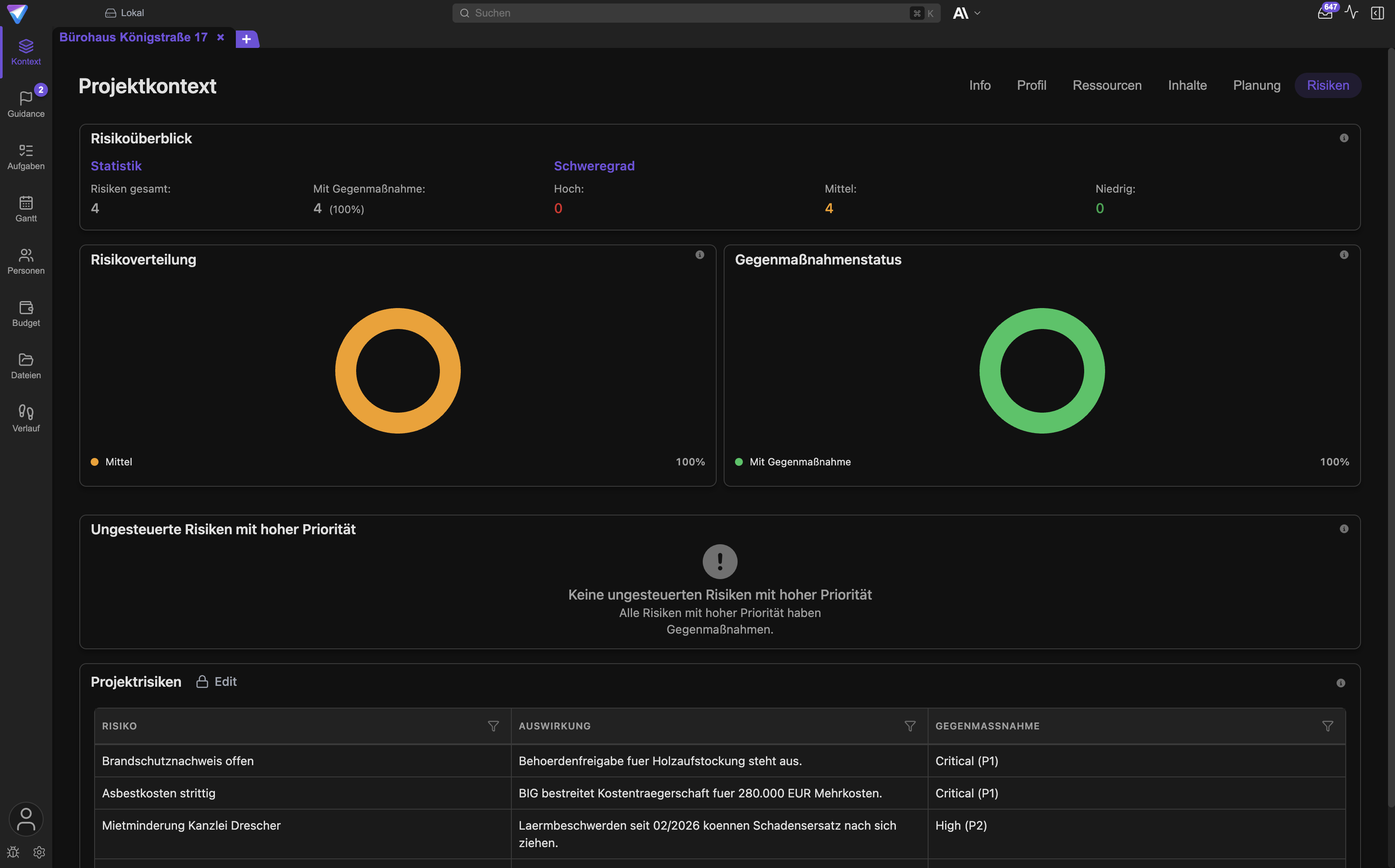
Erst prüfen, dann mit den Vorschlägen arbeiten. Eine falsche Grundlage erzeugt falsche Empfehlungen.
Fehlt etwas, musst du die Einführung nicht wiederholen. Öffne den passenden Tab unter Kontext und
ergänze die Information von Hand. Der Projektagent kann dazu Rückfragen stellen oder eine Korrektur
vorschlagen.
Echte Projektinformationen schützen
- Nutze nur Dokumente und Bilder, die über den gewählten KI-Weg verarbeitet werden dürfen.
- Entferne persönliche oder vertrauliche Angaben, die für das Projektverständnis nicht nötig sind.
- Prüfe erzeugte Projektfakten, bevor du einen Cloud-Workspace teilst.
- Schreibe keine Passwörter, Zugangsdaten oder Schlüssel in die Projektbeschreibung.
Wenn du grundsätzlich nichts nach außen geben willst, richte in Schritt 6 die Karte Lokal ein.
Dann bleibt die Verarbeitung auf deinem Gerät.
Häufige Fragen
Brauche ich ein Konto, um die Einführung abzuschließen? Nein. Die Projektaufbereitung läuft ohne Anmeldung. Ein Konto brauchst du erst für den dauerhaften KI-Zugang über TensorPM und für Cloud-Sync.
Verbraucht die Einführung meine Credits?
Die Aufbereitung des ersten Projekts läuft über einen eigenen Einführungsdienst und nicht gegen die KI-Credits deines Tarifs. Alles, was du danach im Chat oder über Projekt analysieren machst, wird normal abgerechnet,
sobald du über TensorPM arbeitest.
Kann ich die Sprache später noch ändern?
Ja. Der Schalter auf dem Willkommensbildschirm ist nur eine Abkürzung. Dauerhaft stellst du die
Sprache unter Einstellungen -> Allgemein -> System ein.
Ich habe die falsche Aktivitätsstufe gewählt. Und jetzt?
Kein Problem, die App sagt es selbst: Kannst du später ändern. Die beiden Schalter
Täglicher Projektstatus-Check und Automatische KI-Priorisierung liegen unter Einstellungen ->
Allgemein -> KI.
Warum kommt die Namensfrage erst nach der Projektfrage? Weil die Projektaufbereitung Zeit braucht. TensorPM stellt die kurzen Fragen genau in dieser Zeit, damit du nicht wartest.
Wird mein Name irgendwohin übertragen? Er wird lokal gespeichert. Bist du mit einem TensorPM-Konto angemeldet, wird er zusätzlich als Anzeigename deines Kontos gesetzt.
Kann ich die Einführung mitten drin verlassen und später fortsetzen? Nein. Sobald du sie beendest oder überspringst, ist sie abgeschlossen. Alles, was sie anbietet, erreichst du danach über den Startbildschirm und die Einstellungen.
Was ist der Unterschied zwischen Einführung und geführter Tour? Die Einführung ist ein Gespräch, das ein Projekt erzeugt. Die Tour ist eine Folge von Hinweisfenstern, die dir die Oberfläche zeigt. Nur die Tour ist wiederholbar.
Wenn etwas nicht klappt
Symptom: Statt der ersten Frage erscheint die Offline-Meldung.
Ursache: Der Einführungsdienst ist nicht erreichbar, oder das Gerät hat keine Internetverbindung.
Lösung: Verbindung prüfen und Erneut versuchen klicken. Wenn du bewusst offline arbeitest, nimm
Lokale KI konfigurieren oder Leeren Wizard starten.
Symptom: Projekt konnte nicht erstellt werden. Erneut versuchen?
Ursache: Die Aufbereitung ist fehlgeschlagen, meist wegen einer Zeitüberschreitung bei sehr großen
Anhängen. Lösung: Erneut versuchen. Hilft das nicht, entferne die größten Dokumente und beschreibe
das Projekt kürzer. Du kannst die Unterlagen später im Projekt nachreichen.
Symptom: Die Nachricht lässt sich nicht absenden, der Senden-Pfeil bleibt grau.
Ursache: Entweder ist das Feld leer und es sind keine Anhänge gewählt, oder die Anhänge
überschreiten die Textgrenze, oder eine Datei wird gerade noch gelesen. Lösung: Warte, bis Lese…
verschwindet, und entferne bei Bedarf Dateien.
Symptom: Ein Dokument konnte nicht gelesen werden.
Ursache: Das Format wird nicht unterstützt oder die Datei ist beschädigt. Lösung: Datei entfernen
und den Inhalt kurz im Text zusammenfassen.
Symptom: Nachricht fehlgeschlagen. Erneut versuchen.
Ursache: Die Verbindung ist während des Gesprächs abgebrochen. Lösung: Nachricht noch einmal
abschicken. Das Gespräch bleibt erhalten.
Symptom: Konnte nicht gespeichert werden. Erneut versuchen. bei der Aktivitätsstufe.
Ursache: Die Einstellung ließ sich nicht schreiben. Lösung: Los geht's noch einmal klicken. Bleibt
es dabei, setze die Stufe später unter Einstellungen -> Allgemein -> KI.
Symptom: Der lokale Endpunkt antwortet nicht.
Ursache: Das lokale Modell läuft nicht, oder die Adresse ist falsch. Lösung: Prüfe, ob dein lokales
Programm gestartet ist, und teste die Adresse erneut mit Verbindung testen. Wird kein Modell
erkannt, trage den Namen unter Modellname von Hand ein.
Symptom: Der Business-API-Key wird abgelehnt.
Ursache: Falscher Anbieter erkannt oder ungültiger Schlüssel. Lösung: Anbieter aus der Liste
auswählen oder einen anderen Schlüssel verwenden. Eigene Anbieterschlüssel gibt es nur im Tarif
Business.
Symptom: Nach der Einführung ist kein Projekt da.
Ursache: Die Projektanlage wurde mit Später übersprungen oder abgebrochen. Lösung: Auf dem
Startbildschirm ein Projekt über den Projekt-Assistenten anlegen.
Weitere Fälle stehen in Fehlerbehebung.
Nächste Schritte
- Arbeitsmodell verstehen: So funktioniert TensorPM
- Grundlage prüfen und korrigieren: Projektstruktur
- Hauptansichten kennenlernen: Navigation & Ansichten
- KI einrichten und Tarife verstehen: Konto & KI-Modi
- Weitere Projekte systematisch anlegen: Projekt-Assistent
- Begriffe nachschlagen: Glossar