
Arbeitspakete & PSP
Kurz gesagt
Ein Projektstrukturplan (PSP) zerlegt ein Projekt in überschaubare Pakete. Jedes Paket hat eine verantwortliche Person, ein Zeitfenster und einen Fertigstellungsgrad. So siehst du nicht nur, wie viele einzelne Aufgaben offen sind, sondern wie weit ein ganzer Abschnitt des Projekts ist.
TensorPM schaltest du diese Struktur pro Projekt frei. Danach bekommt das Projekt einen eigenen
Bereich Arbeitspakete, in dem du den Baum aufbaust, pflegst und auswertest. Ohne diese Freischaltung
bleibt es bei einer flachen Liste aus Kategorien und Aufgaben.
Was ein Projektstrukturplan ist
Ein Projektstrukturplan ist eine Gliederung. Du teilst das Projekt so lange in Teile, bis jeder Teil klein genug ist, dass eine Person die Verantwortung dafür übernehmen kann. Der unterste, nicht mehr weiter geteilte Teil heißt Arbeitspaket.
Drei Angaben machen ein Arbeitspaket steuerbar:
- Verantwortung: Wer sagt zu, dass dieses Paket fertig wird?
- Zeitfenster: Wann soll es beginnen, wann fertig sein?
- Fertigstellungsgrad: Wie weit ist es heute, in Prozent?
Alles darüber ist reine Ordnung. Die Ebenen über den Arbeitspaketen tragen keine eigene Arbeit, sie fassen nur zusammen, was darunter liegt.
Ein Beispiel aus dem Alltag
Ein Bürogebäude wird saniert. Als flache Liste hättest du 200 Aufgaben nebeneinander. Als Projektstrukturplan sieht dasselbe Projekt so aus:
1     Rohbau
1.1   Abbruch Innenwände        Arbeitspaket, Verantwortlich: Meier, KW 12 bis KW 15
1.2   Betonarbeiten             Arbeitspaket, Verantwortlich: Meier, KW 14 bis KW 20
2     Ausbau
2.1   Elektro
2.1.1 Steigleitungen            Arbeitspaket, Verantwortlich: Ritler, KW 18 bis KW 24
2.1.2 Endmontage                Arbeitspaket, Verantwortlich: Ritler, KW 30 bis KW 34
2.2   Sanitär                   Arbeitspaket, Verantwortlich: Schwarz, KW 20 bis KW 28
1, 2 und 2.1 sind reine Gliederungsebenen. Die Zeilen mit Namen, Terminen und Verantwortung
sind die Arbeitspakete. Die einzelnen Aufgaben ("Kabelkanäle setzen", "Abnahmeprotokoll erstellen")
hängen unter den Arbeitspaketen.
Der Nutzen zeigt sich in der Frage "Wie weit sind wir im Ausbau?". Ohne Struktur musst du 80 Aufgaben zusammenzählen. Mit Struktur liest du eine Zeile.
Die drei Rollen im Baum
Jeder Knoten im Baum hat genau eine Rolle. Die Rollen heißen in der App:
Strukturknoten: eine reine Gliederungsebene, zum Beispiel Phase, Bauwerk, System oder Gewerk. Sie trägt selbst keine Aufgaben und keine eigenen Termine. Ihre Werte entstehen aus dem, was darunter liegt.Arbeitspaket: die unterste Ebene mit Leistungsbeschreibung, Verantwortung, Terminen, Budget, Fortschritt und Fertigstellungskriterien. Nur hier hängen Aufgaben.Frei: eine Kategorie, die weiterhin für lose Gruppierung nutzbar ist, aber aus dem Strukturplan herausgehalten wird. Sie erscheint in keiner Hochrechnung.
Ein Arbeitspaket ist immer ein Blatt, es kann also keine Unterknoten haben. Sobald ein Knoten
Kinder bekommen soll, bleibt er ein Strukturknoten und du legst darunter Arbeitspakete an. Die App
bietet die Rolle Arbeitspaket gar nicht erst an, solange ein Knoten Kinder hat.
Wann sich ein PSP lohnt und wann nicht
Ein Projektstrukturplan kostet Pflegeaufwand. Er lohnt sich nicht immer.
Eine einfache Aufgabenliste reicht, wenn:
- das Projekt unter etwa 50 Aufgaben bleibt
- eine einzige Person alles überblickt
- niemand von außen einen Fertigstellungsgrad je Abschnitt sehen will
- es keine formale Abnahme gibt
- Budget und Aufwand nicht je Abschnitt nachgehalten werden
Ein Projektstrukturplan lohnt sich, wenn:
- mehrere Firmen oder Gewerke parallel arbeiten und jede Leistung jemandem zugeordnet sein muss
- du regelmäßig berichten musst, wie weit einzelne Abschnitte sind
- Leistungen abgenommen werden und das Abnahmedatum Fristen auslöst
- du Plan gegen Ist auf Abschnittsebene vergleichen willst
- die flache Kategorienliste unübersichtlich geworden ist und niemand mehr weiß, wohin eine neue Aufgabe gehört
Wichtig: Du kannst mit einer flachen Liste starten und später umschalten. TensorPM baut den Vorschlag für den Baum aus deinen bestehenden Kategorien. Du musst also nicht von vorne anfangen.
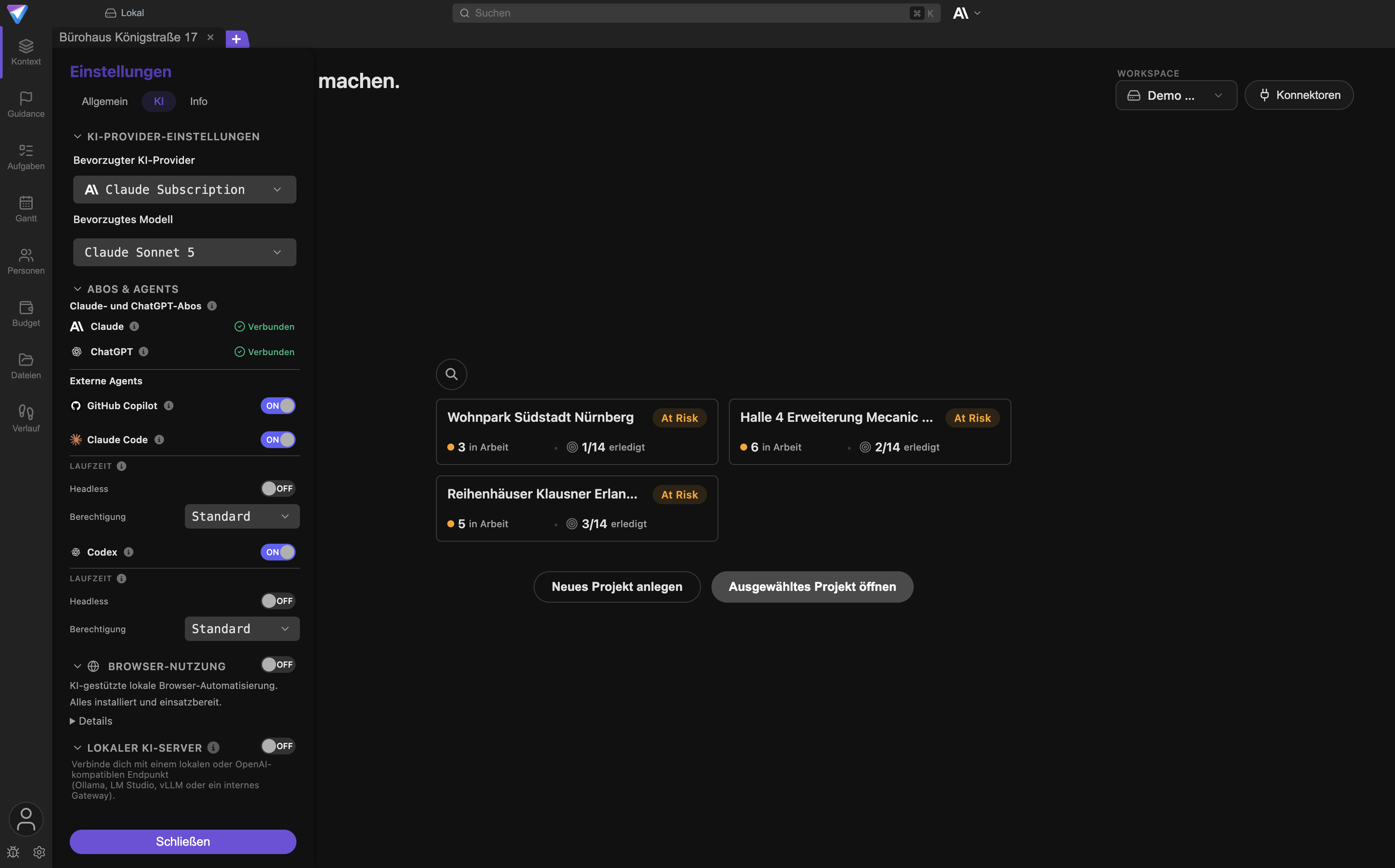
Den Projektstrukturplan für ein Projekt einschalten
Die Einstellung gilt pro Projekt, nicht für die ganze App. Ein Projekt kann eine Struktur nutzen, ein anderes nicht.
Schritt für Schritt
- Öffne das Projekt, für das die Struktur gelten soll.
- Öffne die
Einstellungenüber das Zahnrad unten links. - Wechsle auf den Tab
Allgemein. - Klappe die Gruppe
Projektstrukturplanauf. - Schalte
Projektstrukturplan aktivierenein. Es öffnet sich das FensterProjektstrukturplan einrichten. - Prüfe die vorgeschlagene Tabelle. Sie listet jede vorhandene Kategorie mit ihrer künftigen Rolle
und ihrem Code. TensorPM schlägt vor: Kategorien mit Unterkategorien werden
Strukturknoten, Kategorien ohne Unterkategorien werdenArbeitspaket. - Ändere einzelne Rollen, wo der Vorschlag nicht passt. Ein Knoten, der aus der Struktur
herausbleiben soll, bekommt die Rolle
Frei. - Passe bei Bedarf die Codes an. Der Code wird sonst automatisch aus der Position im Baum vergeben und ändert sich sofort mit, wenn du eine Rolle umstellst.
- Löse die Warnung zu Aufgaben auf Strukturknoten. Betroffene Zeilen tragen einen Hinweis wie
3 Aufgaben am Knoten. Diese Aufgaben zählen später nicht in Fortschritt und Aufwand mit. - Wähle
Übernehmen und aktivieren.
Erst mit Übernehmen und aktivieren schaltet das Projekt um. Bis dahin ändert sich nichts, und
Abbrechen verwirft den Vorschlag vollständig.
Der Hinweis zu den Aufgaben auf Strukturknoten ist kein Fehler, sondern eine Vorwarnung. Aufgaben,
die direkt an einer Gliederungsebene hängen, bleiben erhalten und funktionieren weiter. Sie fließen
nur nicht in die Zahlen des Strukturplans ein. Verschiebe sie nach der Aktivierung in ein
Arbeitspaket oder setze den betroffenen Knoten auf Frei.
Was sich danach in der Oberfläche ändert
- In der linken Leiste erscheint ein zusätzlicher Tab zwischen
PulseundAufgaben. Er ist schmal und zeigt nurArbeits. Der Tooltip lautetArbeitspakete und Projektstruktur, die Ansicht selbst heißtArbeitspakete. Ohne aktive Struktur gibt es diesen Tab nicht. - In der Aufgabenansicht musst du beim Anlegen einer Aufgabe ein Arbeitspaket wählen. Das Eingabefeld
fordert dich mit
Arbeitspaket wählendazu auf. - Die Kategorien in der Aufgabenliste lassen sich dort nicht mehr umsortieren. Die App weist darauf hin, dass die Struktur im Arbeitspakete-Bereich gepflegt wird.
- Jede Arbeitspaket-Zeile in der Aufgabenliste bekommt eine Schaltfläche
Arbeitspaket öffnen, die direkt in das Detailblatt springt. - Im
Gantterscheinen Strukturknoten, Arbeitspakete und Aufgaben in der festen Reihenfolge des Baums. Die Spalte mit den Kennungen zeigt statt laufender Nummern die PSP-Codes.
Wieder ausschalten
Schalte den Schalter in Einstellungen -> Allgemein -> Projektstrukturplan einfach wieder aus.
Das Ausschalten ist verlustfrei: Rollen, Codes, Leistungsbeschreibungen, Termine und
Fertigstellungsgrade bleiben gespeichert. Nur die Ansicht und die Regeln verschwinden. Schaltest du
später wieder ein, ist deine Struktur unverändert da.
Die Ansicht Arbeitspakete
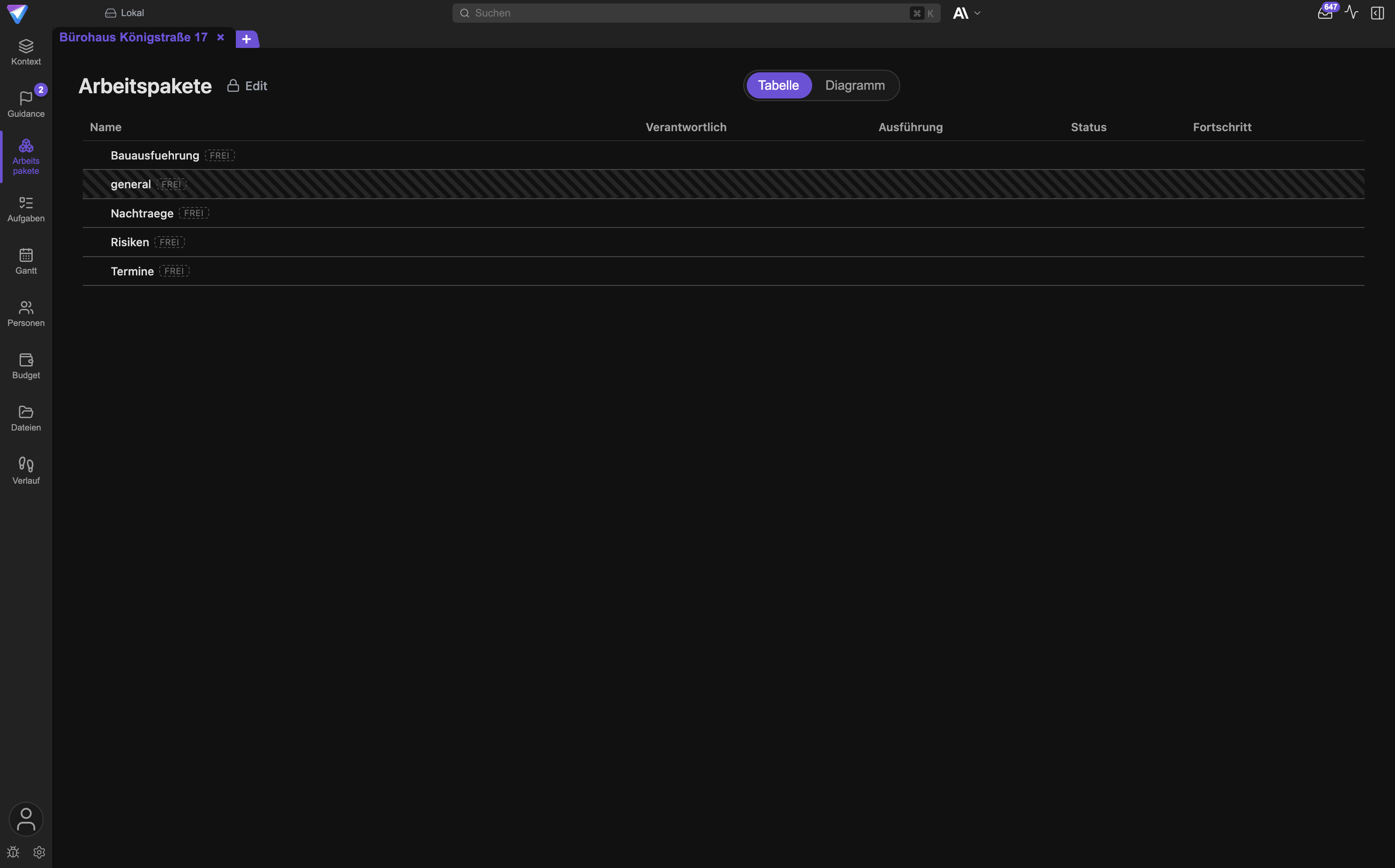
Öffne den Bereich über den Tab in der linken Leiste. Oben stehen der Titel Arbeitspakete, das
Stift-Symbol für den Bearbeiten-Modus und in der Mitte der Umschalter mit den beiden Ansichten
Tabelle und Diagramm.
Tabelle
Die Tabelle ist die Steuerungsansicht. Sie hat fünf Spalten:
| Spalte | Inhalt |
|---|---|
Name |
eingerückt nach Ebene, davor der PSP-Code, dahinter ein Kürzel für die Rolle: AP für Arbeitspaket, Struktur für Strukturknoten, Frei für freie Kategorien |
Verantwortlich |
die intern verantwortliche Person |
Ausführung |
die ausführende Firma oder Person |
Status |
bei Arbeitspaketen der gesetzte Status, bei Strukturknoten der abgeleitete Status |
Fortschritt |
Balken mit Prozentwert |
Die Statuswerte eines Arbeitspakets sind Geplant, Freigegeben, In Arbeit, Fertiggestellt und
Abgenommen. Strukturknoten haben keinen eigenen Status. Sie zeigen einen abgeleiteten Wert, der
Nicht begonnen, In Arbeit, Fertiggestellt oder Abgenommen lauten kann.
Ein Klick auf eine Arbeitspaket-Zeile öffnet das Detailblatt. Ein Klick auf den Pfeil vor dem Namen klappt einen Ast zu oder auf. Ein Doppelklick auf den Namen benennt den Knoten um, auch außerhalb des Bearbeiten-Modus.
Diagramm
Diagramm zeigt denselben Baum als grafischen Projektstrukturplan mit Kästen und Verbindungslinien.
Das ist die Ansicht für Besprechungen und für den Moment, in dem du die Gliederung als Ganzes
beurteilen willst. Auch hier kannst du Äste ein- und ausklappen, Knoten auswählen und im
Bearbeiten-Modus verschieben. Eine Legende erklärt die Farben.
Bearbeiten-Modus
Das Stift-Symbol neben dem Titel schaltet auf Bearbeiten. Erst dann veränderst du die Struktur
selbst. Verfügbar sind:
KnotenundArbeitspaketin der Werkzeugleiste legen ein neues Element auf oberster Ebene an.- Die Plus-Schaltflächen in einer Zeile legen einen Unterknoten oder ein Arbeitspaket direkt unter diesem Knoten an.
- Der Griff am linken Rand verschiebt eine Zeile per Ziehen. Ziehst du auf die Mitte einer Zeile, wird der Ast darunter eingehängt. Ziehst du auf den oberen oder unteren Rand, ändert sich nur die Reihenfolge.
- Die Auswahlliste in der Zeile ändert die Rolle.
- Ein Klick auf den Code macht ihn editierbar.
Codes neu nummerierenvergibt alle Codes neu aus der aktuellen Baumposition.- Das Papierkorb-Symbol löscht einen Knoten.
Fertig beendet den Bearbeiten-Modus.
Wichtig:
Codes neu nummerierenüberschreibt auch von Hand vergebene Codes. Wenn Codes in Verträgen, Rechnungen oder Leistungsverzeichnissen außerhalb von TensorPM auftauchen, prüfe das vorher. Die App fragt vor der Ausführung nach.
Doppelt vergebene Codes markiert die App mit dem Hinweis Code-Konflikt. Sie blockiert dich nicht,
macht das Problem aber sichtbar.
Eine brauchbare Hierarchie aufbauen
Nutze pro Ebene genau eine Gliederungslogik. Zum Beispiel:
- Projektphase
- Bauwerk oder System
- Gewerk oder Disziplin
- Arbeitspaket
Mische auf derselben Ebene keine Orte, Disziplinen und Projektphasen. Wenn "Rohbau", "Halle Nord" und "Elektro" nebeneinander stehen, weiß niemand, wohin eine neue Leistung gehört, und die Hochrechnung verliert ihre Aussagekraft.
Zwei Faustregeln:
- Ein Arbeitspaket sollte klein genug sein, dass eine Person es zusagen kann, und groß genug, dass es sich lohnt, dafür Termine und Budget zu pflegen.
- Wenn du bei einem Knoten nicht sagen kannst, wer verantwortlich ist, ist es kein Arbeitspaket, sondern eine Gliederungsebene.
Das Detailblatt eines Arbeitspakets
Ein Klick auf eine Arbeitspaket-Zeile öffnet die Detailansicht. Dort pflegst du:
- den Status, mit einer eigenen Schaltfläche für die Abnahme
Verantwortlich (intern)Ausführende Firma- die
Leistungsbeschreibung, also was enthalten und was nicht enthalten ist - die
Fertigstellungskriterienals Liste einzelner Punkte Plan-StartundPlan-Ende- das
Plan-Budgetin der Projektwährung - die Fortschrittsmethode
- die Liste der
Aufgaben, die zu diesem Paket gehören
Formuliere die Leistungsbeschreibung so, dass eine andere Person allein damit entscheiden kann, ob eine angefragte Arbeit zum Paket gehört oder eine Nachtragsleistung ist. Fertigstellungskriterien sollten beobachtbar sein. "Anlage läuft" ist kein Kriterium. "Einregulierungsprotokoll liegt unterschrieben vor" ist eines.
Arbeitspaket und Aufgabe: das Verhältnis
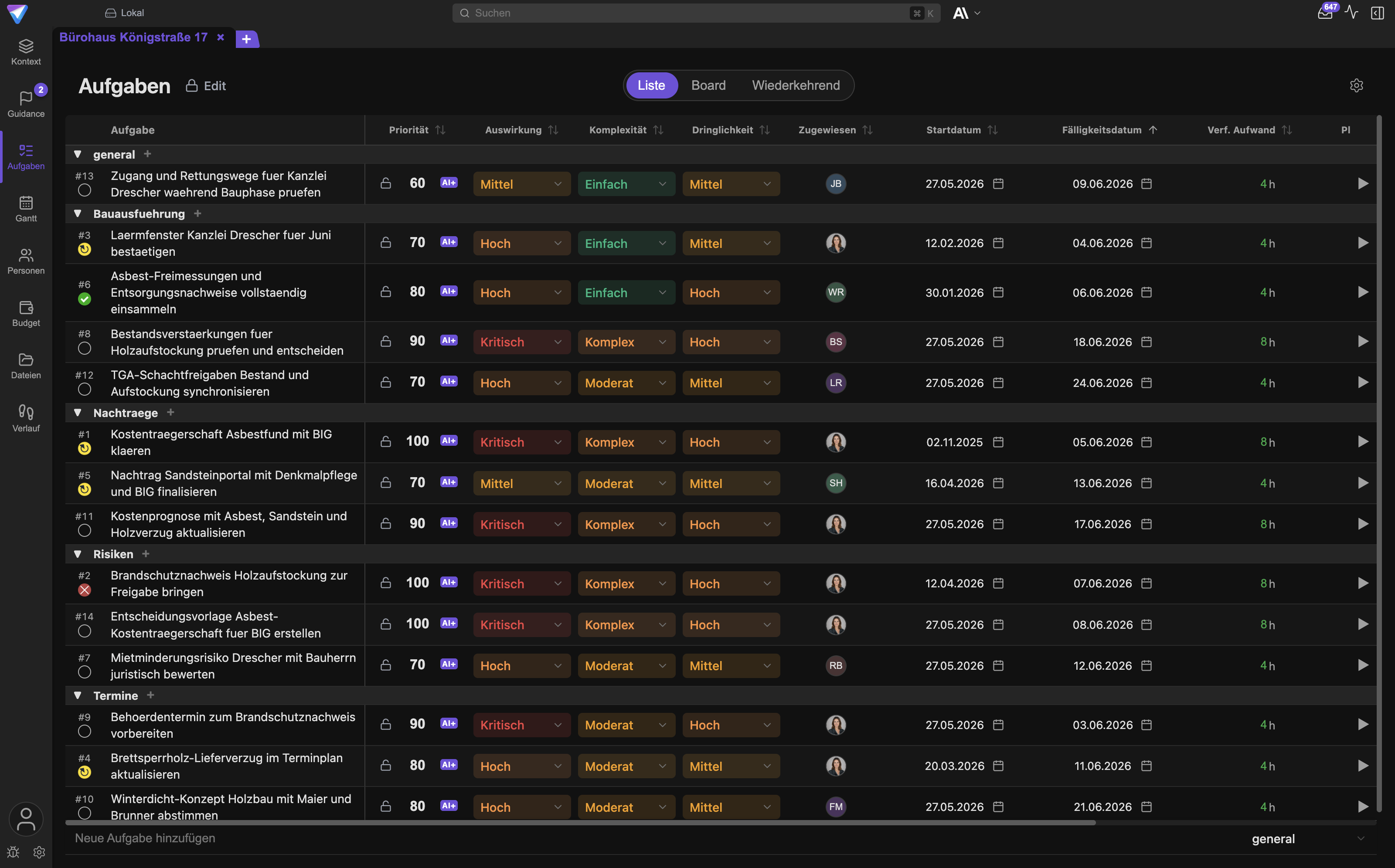
Ein Arbeitspaket ist die Leistung, für die jemand geradesteht. Eine Aufgabe ist ein einzelner Arbeitsschritt darin. Ein Arbeitspaket enthält beliebig viele Aufgaben, eine Aufgabe gehört zu genau einem Arbeitspaket.
Beispiel
Arbeitspaket 2.1.2 Endmontage Elektro, verantwortlich Ritler, Plan-Ende 22. August, Plan-Budget
48.000 EUR. Darunter hängen die Aufgaben:
- Steckdosen und Schalter montieren
- Verteiler beschriften
- Messprotokoll erstellen
- Mängelliste abarbeiten
Sind zwei der vier Aufgaben abgeschlossen, steht das Arbeitspaket rechnerisch bei 50 Prozent. Das Arbeitspaket bleibt bestehen, auch wenn während der Ausführung zehn weitere Aufgaben dazukommen. Die Zusage gegenüber dem Bauherrn ändert sich dadurch nicht.
In der Praxis bedeutet das:
- Neue Arbeit ordnest du immer einem Arbeitspaket zu. Aufgaben, die an einer Gliederungsebene hängen, tauchen in keiner Hochrechnung auf.
- Ändert sich der Umfang der Leistung, änderst du die Leistungsbeschreibung des Pakets, nicht nur die Aufgaben.
- Eine Aufgabe abzuhaken heißt nicht, dass die Leistung abgenommen ist. Die Abnahme passiert am Arbeitspaket.
Fortschritt und Rollup
"Rollup" heißt: TensorPM rechnet die Werte der unteren Ebenen nach oben zusammen. Du pflegst nur die Arbeitspakete, die Gliederungsebenen ergeben sich daraus.
Die drei Fortschrittsmethoden
Jedes Arbeitspaket nutzt genau eine der drei Methoden:
| Methode | Wie der Prozentwert entsteht |
|---|---|
Rechnerisch |
Anteil der abgeschlossenen Aufgaben an allen Aufgaben des Pakets |
Eigene Einschätzung |
Du trägst den Prozentwert selbst ein. Der rechnerische Wert bleibt daneben sichtbar, damit du beides vergleichen kannst |
0/50/100 |
Der Wert folgt dem Status: 0 Prozent bei Geplant und Freigegeben, 50 Prozent bei In Arbeit, 100 Prozent bei Fertiggestellt und Abgenommen |
Rechnerisch ist die richtige Wahl, wenn die Aufgaben die Leistung wirklich abbilden.
Eigene Einschätzung passt bei Leistungen, deren Fortschritt eine Person besser beurteilt als eine
Aufgabenzählung, etwa Planungsleistungen. 0/50/100 ist die grobe, aber streitfreie Variante für
viele kleine Pakete.
Trägst du Eigene Einschätzung ein, ohne einen Wert zu setzen, fällt die App auf den rechnerischen
Wert zurück.
Wie der Fortschritt nach oben gerechnet wird
Ein Strukturknoten mittelt seine direkten Kinder gewichtet. TensorPM wählt das Gewicht für jede Geschwistergruppe getrennt, in dieser Reihenfolge:
- Plan-Budget, wenn jedes Kind der Gruppe ein Plan-Budget größer null hat
- Plan-Aufwand in Stunden, wenn jedes Kind Plan-Aufwand hat
- Anzahl der Aufgaben, wenn jedes Kind Aufgaben hat
- Gleichgewichtung, wenn keine dieser Größen durchgängig vorliegt
Das Gewicht wird bewusst je Gruppe bestimmt und nicht je einzelnem Knoten. So werden Euro, Stunden und Stückzahlen nie im selben Nenner vermischt. Ein Paket über 500.000 EUR würde sonst ein 40-Stunden-Paket um ein Vielfaches überstimmen.
Zwei Regeln, die häufig für Rückfragen sorgen:
- Ein Arbeitspaket ohne messbaren Fortschritt zeigt keinen Wert, statt fälschlich 0 Prozent zu behaupten. Ist im ganzen Ast nichts messbar, bleibt auch der Strukturknoten leer.
- Ein Arbeitspaket ohne auflösbaren Fortschritt belegt trotzdem seinen Platz im Gewicht der übergeordneten Ebene. Es verschwindet also nicht aus der Rechnung, sondern zählt als noch nicht erbracht.
Zusätzlich zum Fortschritt rechnet TensorPM Plan-Budget, Ist-Kosten, Plan-Aufwand, Ist-Aufwand,
die tatsächliche Zeitspanne und den Status nach oben. Liegt das tatsächliche Ende eines
Arbeitspakets nach seinem Plan-Ende, markiert die App den Ast als terminlich gefährdet.
Status und Abnahme
Der übliche Ablauf ist Geplant -> Freigegeben -> In Arbeit -> Fertiggestellt -> Abgenommen.
Der abgeleitete Status eines Strukturknotens entsteht nach diesen Regeln:
- Alle Arbeitspakete darunter sind
Abgenommen: der Knoten zeigtAbgenommen. - Alle sind
FertiggestelltoderAbgenommen: der Knoten zeigtFertiggestellt. - Mindestens eines ist
In Arbeit,FertiggestelltoderAbgenommen: der Knoten zeigtIn Arbeit. - Sonst zeigt der Knoten
Nicht begonnen.
Die Abnahme ist bewusst eine eigene Handlung. Du bestätigst sie in einem Dialog und trägst dort das Abnahmedatum ein. Danach steht am Arbeitspaket ein Hinweis, dass Gewährleistungsfristen ab diesem Datum laufen. Eine Abnahme lässt sich zurücknehmen.
Wichtig: Bestätige die Abnahme erst, wenn wirklich geprüft wurde. Das Datum ist keine Formalie, es verankert Fristen.
Arbeitspakete im Gantt
Im Bereich Gantt erscheint dieselbe Hierarchie: Strukturknoten, darunter Arbeitspakete, darunter
Aufgaben. Die Reihenfolge ist die des Strukturplans und lässt sich dort nicht umsortieren. Die
Kennungsspalte zeigt die PSP-Codes. Neue Aufgaben legst du in diesem Modus nicht im Gantt an,
sondern in der Aufgabenansicht oder im Arbeitspaket.
Den Projektagenten einsetzen
Der Projektagent liest den Strukturplan, ordnet Aufgaben zu, aktualisiert Felder eines Arbeitspakets und bearbeitet Abschnitte der Leistungsbeschreibung. Dabei gelten dieselben Grenzen wie in der Oberfläche:
- Strukturknoten erhalten keine Aufgaben.
- Arbeitspakete bekommen keine Unterknoten.
- Abgenommene Arbeitspakete werden nicht still umtypisiert oder wieder geöffnet.
- Jede Änderung bleibt prüfbar und im
Verlaufnachvollziehbar.
Sinnvolle Aufträge sind zum Beispiel: "Zeige alle Arbeitspakete ohne messbare Fertigstellungskriterien" oder "Schlage eine phasenbasierte Gliederung vor, ohne abgenommene Pakete zu ändern".
Empfohlene Arbeitsroutine
- Prüfe Struktur und Verantwortung zu Beginn jedes Planungszyklus.
- Aktualisiere Leistungsumfang und Fertigstellungskriterien, bevor du neue Aufgaben anlegst.
- Ordne jede ausführbare Arbeit einem Arbeitspaket zu.
- Vergleiche den rechnerischen Fortschritt mit der Einschätzung der Verantwortlichen.
- Kläre Abweichungen bei Kosten, Aufwand und Terminen auf der niedrigsten sinnvollen Ebene.
- Halte dauerhafte Umfangs- und Abnahmeentscheidungen im
Verlauffest. - Nimm ein Arbeitspaket erst ab, nachdem seine Kriterien geprüft wurden.
Häufige Fragen
Muss ich alle Projekte auf den Strukturplan umstellen? Nein. Die Einstellung gilt pro Projekt. Ein Sanierungsprojekt kann eine Struktur nutzen, während ein kleines Nebenprojekt bei der flachen Liste bleibt.
Gehen meine Aufgaben beim Umschalten verloren? Nein. Aufgaben bleiben, wo sie sind. Aufgaben, die direkt an einem Strukturknoten hängen, funktionieren weiter, zählen aber nicht in Fortschritt und Aufwand des Strukturplans mit.
Kann ich später wieder zurück? Ja. Das Ausschalten behält alle Felder. Beim erneuten Einschalten ist deine Struktur unverändert da.
Warum sehe ich bei einem Knoten keinen Prozentwert?
Weil unter ihm nichts Messbares liegt. Ein Arbeitspaket im Modus Rechnerisch ohne Aufgaben liefert
keinen Wert, und TensorPM behauptet dann bewusst keine 0 Prozent.
Warum kann ich eine Kategorie nicht zum Arbeitspaket machen?
Weil sie Unterkategorien hat. Ein Arbeitspaket ist immer das unterste Element. Verschiebe oder
lösche die Kinder, oder belasse den Knoten als Strukturknoten.
Wie viele Ebenen sind sinnvoll? Drei bis vier reichen für die meisten Projekte. Jede weitere Ebene erhöht den Pflegeaufwand, ohne die Steuerung zu verbessern.
Wo trage ich Ist-Kosten ein?
Nicht am Arbeitspaket selbst. Ist-Kosten entstehen aus Ausgaben und Material im Bereich Budget und
werden nach oben gerechnet.
Wenn etwas nicht klappt
Der Tab in der linken Leiste fehlt.
Für dieses Projekt ist die Struktur nicht aktiv. Der Tab erscheint nur bei aktivem Strukturplan.
Öffne Einstellungen -> Allgemein -> Projektstrukturplan und schalte ihn ein.
Die Ansicht sagt, dieses Projekt nutze keinen Projektstrukturplan.
Du siehst den leeren Zustand. Nutze die Schaltfläche Einstellungen öffnen direkt darin.
Die Ansicht ist leer und meldet, es gebe noch keine Arbeitspakete.
Der Strukturplan ist aktiv, aber der Baum ist leer. Wähle Bearbeiten starten und lege den ersten
Knoten an.
Ich kann eine neue Aufgabe nicht anlegen, das Feld verlangt ein Arbeitspaket.
So ist es gedacht. Wähle im Feld Arbeitspaket wählen das passende Paket aus. Gibt es noch keines,
lege zuerst eines im Bereich Arbeitspakete an.
Ein Code erscheint doppelt.
Die App markiert das mit Code-Konflikt. Bearbeite einen der beiden Codes von Hand oder nutze
Codes neu nummerieren, wenn du die automatische Vergabe akzeptierst.
Nach dem Neunummerieren stimmen meine externen Verweise nicht mehr. Ein Neunummerieren lässt sich nicht rückgängig machen. Trage die betroffenen Codes von Hand wieder ein. Prüfe die Warnung im Bestätigungsdialog künftig, bevor du zustimmst.
Ich kann einen Knoten nicht per Ziehen einhängen.
Ziel ist vermutlich ein Arbeitspaket. Unter einem Arbeitspaket ist kein Kind erlaubt. Ändere die
Rolle des Ziels erst auf Strukturknoten.
Ein Fortschritt wirkt zu hoch oder zu niedrig.
Prüfe die Fortschrittsmethode des Pakets. Bei Eigene Einschätzung steht ein von Hand gesetzter
Wert, bei 0/50/100 folgt der Wert nur dem Status. Der rechnerische Vergleichswert steht daneben.
Ein Strukturknoten zeigt einen Status, den ich nie gesetzt habe. Strukturknoten haben keinen eigenen Status. Der angezeigte Wert wird aus den Arbeitspaketen darunter abgeleitet.
Nächste Schritte
- Ausführbare Arbeit pflegen: Aufgaben & wiederkehrende Arbeit
- Zeitplan und Ansichten verstehen: Navigation & Ansichten
- Nächste Intervention priorisieren: Vorschläge & Reihenfolge
- Umfangs- und Abnahmeentscheidungen festhalten: Dateien, Signale & Verlauf
- Begriffe nachschlagen: Glossar