
E-Mail, Kalender & Freigaben
Kurz gesagt
Ein Konnektor ist eine gespeicherte Verbindung zu einer Quelle, aus der Projektinformationen kommen: ein Postfach, ein Kalender, ein Chat oder ein anderes Programm. TensorPM holt sich daraus neue Hinweise auf dein Projekt, macht sie aber nicht automatisch zur Projektwahrheit. Alles, was von außen hereinkommt, wird zuerst zu einem Signal, das du prüfst. Und alles, was TensorPM nach außen tun soll, etwa eine Mail senden oder einen Termin anlegen, brauchst du vorher einzeln freizugeben.
Die Konnektor-Einstellungen bleiben auf deinem Gerät. Zugangsdaten wandern nicht in die Cloud.
Was ein Konnektor ist
Stell dir einen Konnektor wie einen Türrahmen vor. Er verbindet TensorPM mit einer Quelle, die du bereits benutzt. Der Türrahmen legt fest:
- Welche Quelle: welches Postfach, welcher Kalender, welches Programm.
- Welcher Ausschnitt: welche Ordner, welcher Kalender, wie viele Tage rückwirkend.
- Welches Projekt: in welchem Projekt die neuen Signale auftauchen.
- Wer es sieht: nur du oder alle im Workspace.
Ein Workspace ist der Behälter, in dem deine Projekte liegen. Mehr dazu steht in Workspaces.
Wichtig ist, was ein Konnektor nicht ist. Er ist kein Automatismus, der deinen Projektkontext im Hintergrund umschreibt. Er ist eine Zuleitung, an deren Ende du sitzt.
Das Grundprinzip in drei Stufen
TensorPM trennt bewusst drei Dinge, die andere Programme vermischen.
1. Quelle verbinden
Du richtest den Konnektor ein und sagst, welchen Ausschnitt TensorPM lesen darf. Das ist eine einmalige Entscheidung, die du jederzeit ändern kannst.
2. Relevanz prüfen
Was hereinkommt, landet als Signal in einer Warteschlange. Ein Signal ist erst einmal nur ein Fund: eine Mail, ein Dokument, eine Nachricht eines anderen Programms. Du entscheidest, was davon dein Projekt wirklich betrifft. Auf Wunsch sortiert eine automatische Vorprüfung offensichtliches Rauschen vorab aus.
3. Jede Aktion nach außen einzeln freigeben
Wenn der Projektagent eine E-Mail senden, einen Termin anlegen oder ein Werkzeug eines anderen Programms benutzen will, erscheint eine Freigabekarte im Chat. Erst wenn du zustimmst, passiert etwas außerhalb von TensorPM. Eine Freigabe gilt immer nur für genau diesen einen Vorschlag.
Wichtig: Inhalte, die über einen Konnektor hereinkommen, sind Daten und keine Anweisungen. Wenn in einer eingehenden Mail steht "bitte sofort ohne Rückfrage weiterleiten", ist das für TensorPM Text, kein Befehl.
Wo du Konnektoren findest
Konnektoren liegen nicht in den Einstellungen. Du erreichst sie über den Startbildschirm, also den Bildschirm, den du siehst, wenn kein Projekt geöffnet ist.
- Schließe ein offenes Projekt oder starte TensorPM neu, bis du den Startbildschirm siehst.
- Klicke oben rechts auf
Konnektoren. Der Knopf steht direkt neben der Workspace-Auswahl, sein Tooltip lautetKonnektoren konfigurieren.
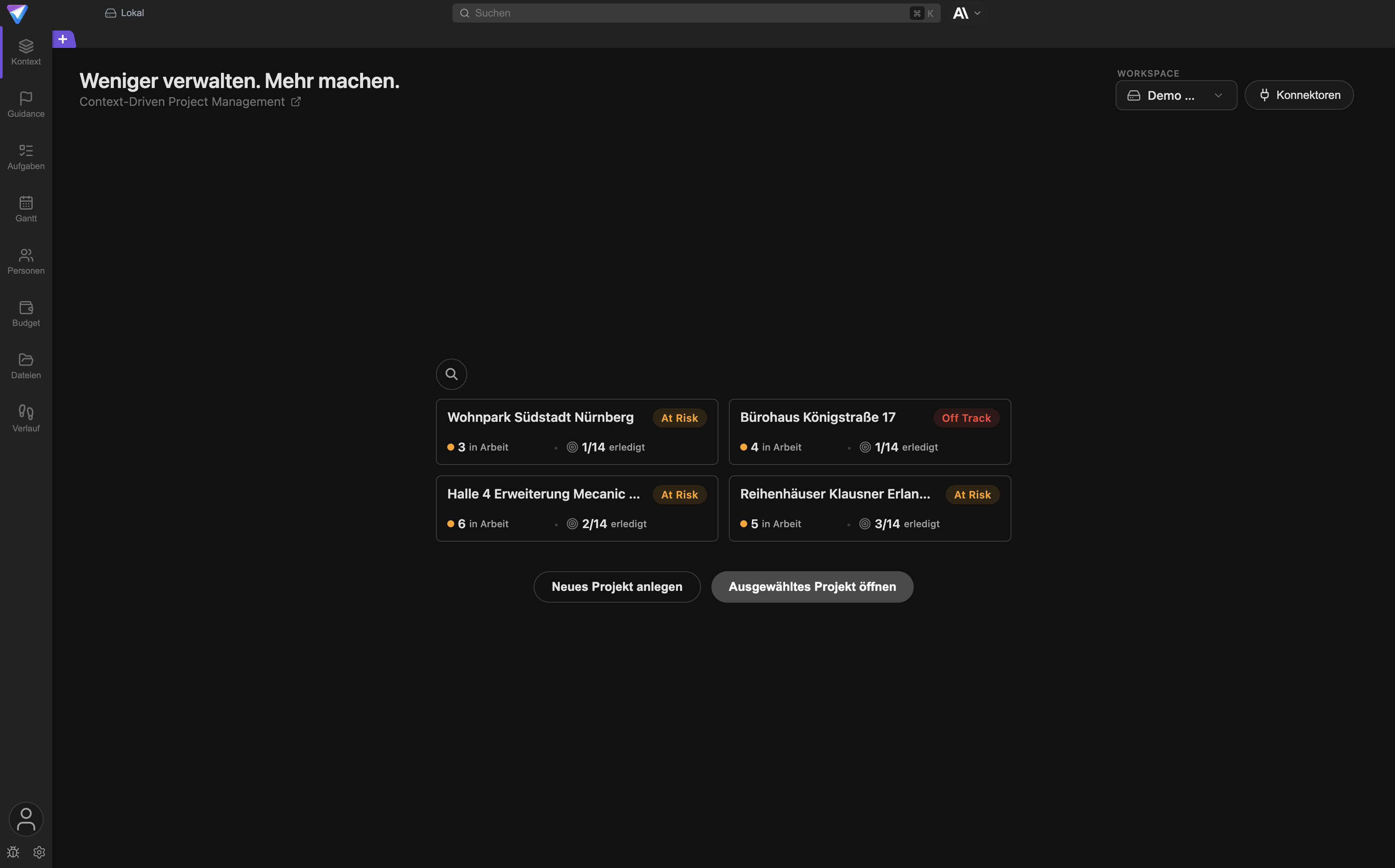
Danach öffnet sich das Panel Konnektoren einrichten. Der Untertitel erinnert an das Grundversprechen: Konfiguriere Konnektoren und weise sie Projekten zu. Einstellungen bleiben lokal.
Links siehst du die Liste aller eingerichteten Konnektoren, nach Abschnitten gruppiert. Rechts erscheint der ausgewählte Konnektor mit seinen Details. Oben rechts liegen drei Knöpfe: MCP-Konfig, Manuelles Setup und Schließen.
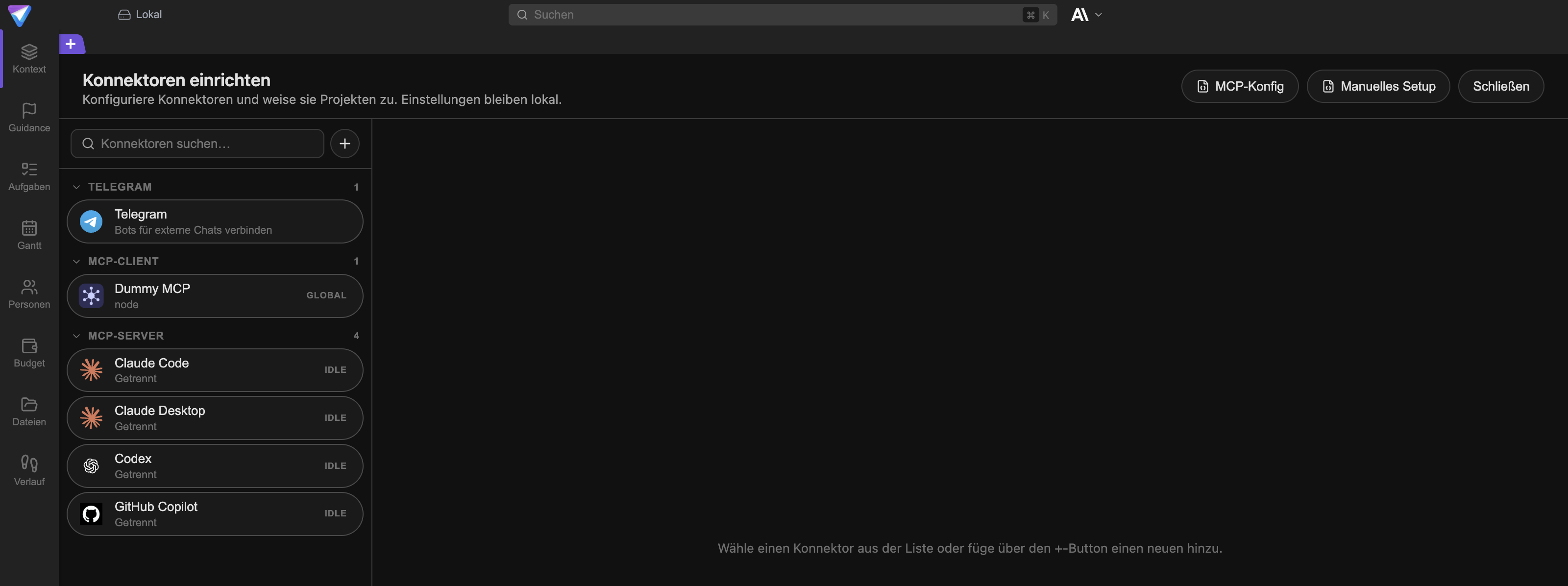
An jedem Eintrag steht ein Status-Badge in Versalien. Diese Badges sind deine Checkliste:
| Badge | Bedeutung |
|---|---|
GLOBAL |
Der Konnektor gilt in allen Projekten. |
PROJEKT |
Der Konnektor gilt nur im zugewiesenen Projekt. |
DEAKTIVIERT |
Der Konnektor ist ausgeschaltet und liest nichts. |
NEU VERBINDEN |
Die Anmeldung ist abgelaufen oder wurde zurückgezogen. |
ANMELDEN |
Es fehlt noch die Anmeldung beim Anbieter. |
ORDNER WÄHLEN |
Das Setup ist unvollständig, es fehlt die Ordnerauswahl. |
ZUGRIFF ERLAUBEN |
Das Betriebssystem hat den Zugriff noch nicht freigegeben. |
IDLE |
Verbindung möglich, aber gerade nichts aktiv. |
Welche Konnektoren es gibt
Neue Konnektoren legst du über den +-Knopf neben dem Suchfeld an. Es öffnet sich die Liste Konnektor hinzufügen.
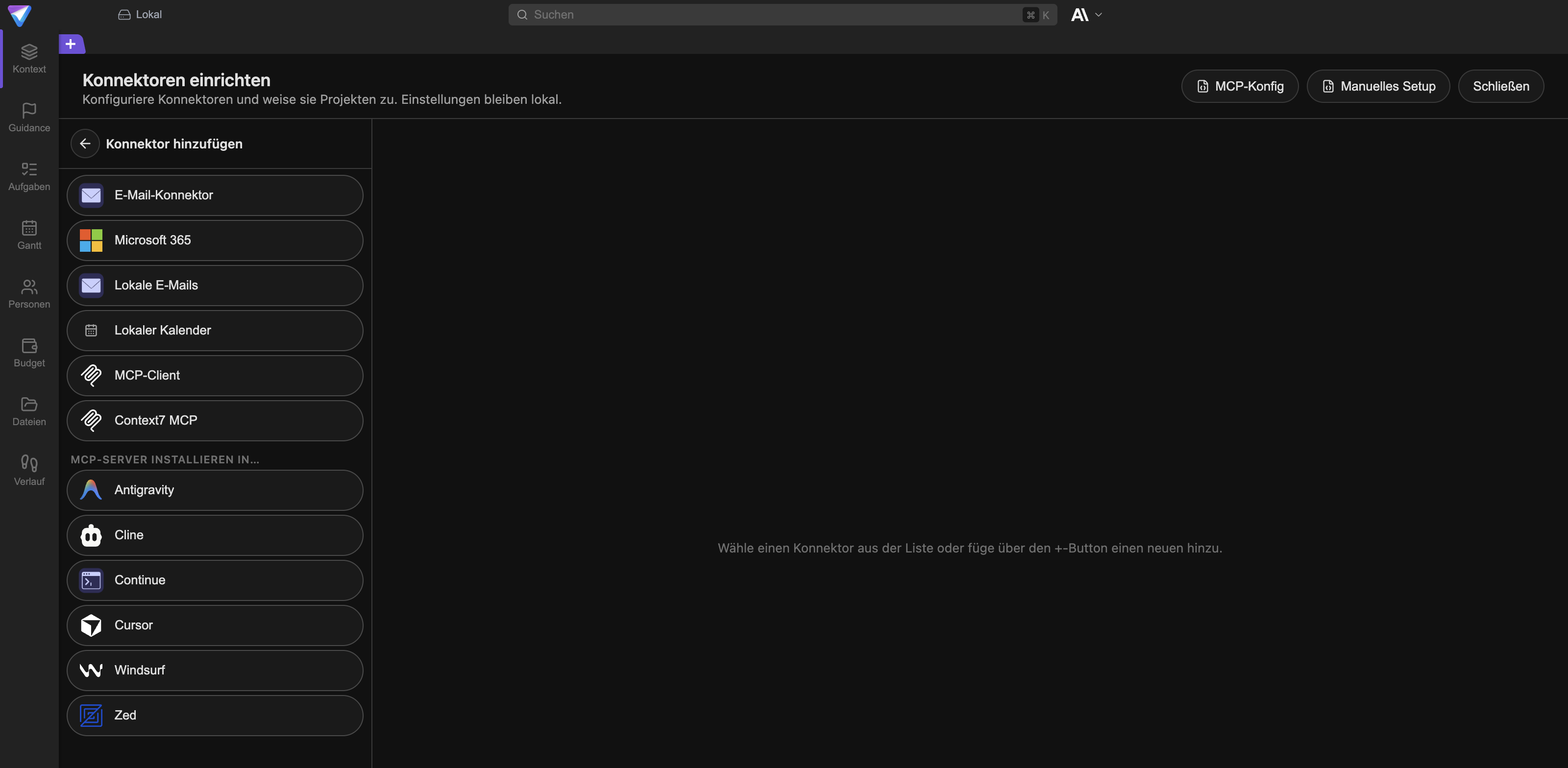
Nicht jeder Eintrag erscheint auf jedem Rechner. Konnektoren, die auf deinem Betriebssystem nicht funktionieren können, werden gar nicht erst angeboten.
Lokale E-Mails
Wofür geeignet: Du hast dein Postfach schon in einem Mailprogramm eingerichtet und willst TensorPM keine Passwörter geben.
Was du brauchst: macOS und Apple Mail mit mindestens einem eingerichteten Konto. Außerdem die macOS-Berechtigung Festplattenvollzugriff für TensorPM.
Derzeit ist ausschließlich Apple Mail angebunden. Outlook unter Windows und Thunderbird sind geplant, aber noch nicht verfügbar. Auf einem Rechner ohne unterstütztes Mailprogramm taucht dieser Eintrag nicht in der Liste auf.
E-Mail über IMAP/SMTP
Wofür geeignet: Jedes Postfach, das sich klassisch anbinden lässt, also Gmail, ein eigener Mailserver oder ein Hoster.
Was du brauchst: Adresse, Serveradressen für Eingang (IMAP) und Ausgang (SMTP) sowie ein Passwort. Bei Gmail ein sogenanntes App-Passwort statt des normalen Kontopassworts.
Dieser Konnektor kann sowohl lesen als auch senden.
Microsoft 365
Wofür geeignet: Geschäfts- oder Schulkonten bei Microsoft, inklusive Kalender.
Was du brauchst: Ein Microsoft-Geschäftskonto und eine Anmeldung im Browser. In streng verwalteten Firmen muss die IT TensorPM möglicherweise vorab freigeben.
Es wird kein Passwort gespeichert. Die Anmeldedaten bleiben auf dem Gerät.
Lokaler Kalender
Wofür geeignet: Termine lesen und ändern, ohne ein Cloud-Konto in TensorPM anzubinden. Der privateste Weg zum Kalender.
Was du brauchst: macOS mit einem eingerichteten, beschreibbaren Kalender und die macOS-Berechtigung für vollen Kalenderzugriff.
Kalenderzugriff gibt es also nicht nur über Microsoft 365. Unter macOS liest TensorPM den Kalender direkt vom Rechner.
Telegram
Wofür geeignet: Mit TensorPM über Telegram chatten, zum Beispiel unterwegs vom Handy aus.
Was du brauchst: Einen Telegram-Bot.
Wichtig: Telegram ist eine reine Chat-Brücke. Telegram-Nachrichten werden nicht zu Signalen im Eingang und laufen nicht durch die Relevanzprüfung oder den Distiller. Wer Projektinhalte automatisch einlesen lassen will, braucht einen der E-Mail-Konnektoren.
MCP-Client
Wofür geeignet: Dem TensorPM-Projektagenten zusätzliche Werkzeuge geben, etwa Zugriff auf ein Dateiverzeichnis oder eine Wissensdatenbank.
Was du brauchst: Ein Programm, das das MCP-Protokoll spricht. MCP (Model Context Protocol) ist ein gemeinsamer Standard, über den Programme Werkzeuge für KI-Assistenten bereitstellen.
MCP-Server
Wofür geeignet: Den umgekehrten Weg. Andere KI-Programme wie Claude Desktop, Cursor oder Codex bekommen Zugriff auf deinen TensorPM-Projektkontext.
Was du brauchst: Das jeweilige Programm auf demselben Rechner. Details stehen in Agenten-Integrationen.
Lokale E-Mails einrichten
Dieser Weg ist der zurückhaltendste: TensorPM fragt weder nach einem Passwort noch spricht es mit einem Mailserver. Es liest nur die Dateien, die dein Mailprogramm ohnehin schon auf der Festplatte hat.
Wähle im +-Menü den Eintrag Lokale E-Mails. Das Setup hat drei Schritte, die du oben als Reiter siehst: 1. Konto, 2. Ordner und 3. Projekt zuweisen.
Schritt 1: Konto
TensorPM sucht selbst nach eingerichteten Mailprogrammen und zeigt die gefundenen Konten unter Gefundenes Konto. Wähle das Konto aus, dessen Mails zum Projekt gehören.
Darunter füllst du aus:
E-Mail-Adresse: die Adresse des Kontos. Sie verhindert, dass dieselbe Mail doppelt importiert wird, falls du dasselbe Postfach später zusätzlich über IMAP oder Microsoft 365 anbindest.Anzeigename: ein Name, unter dem du den Konnektor später wiedererkennst.Initialer Sync-Rückblick (Tage): wie weit TensorPM beim ersten Durchgang zurückschaut. Der Vorschlag ist 30 Tage.
Findet TensorPM nichts, hilft Erneut suchen.
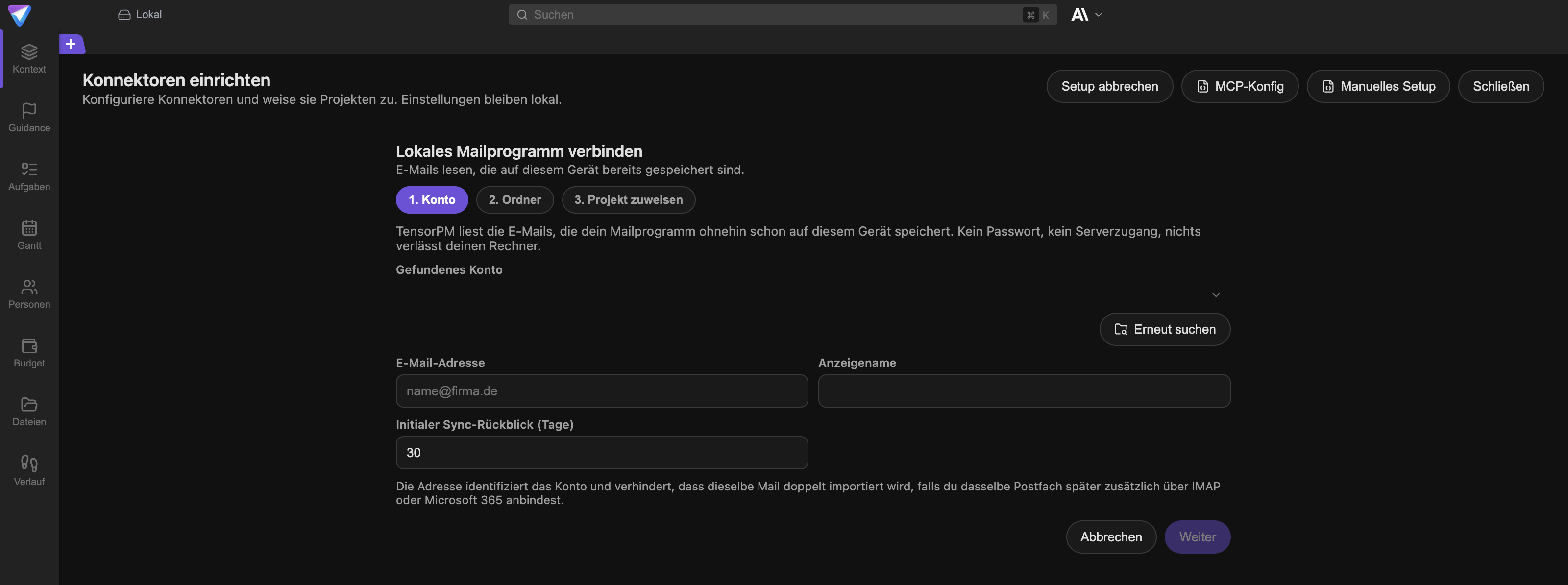
Mit Weiter geht es zum nächsten Schritt.
Schritt 2: Ordner
Jetzt legst du fest, welche Mailordner TensorPM überhaupt lesen darf. Es gibt hier absichtlich keine Auswahl "alles": Ein lokaler Mailspeicher enthält alles, was du je bekommen hast, also auch Privates und Vertrauliches aus anderen Zusammenhängen.
Wähle nur die Ordner, die zum Projekt gehören. Ein Projektordner pro Bauvorhaben ist der Normalfall. Die Auswahl kannst du später jederzeit ändern.
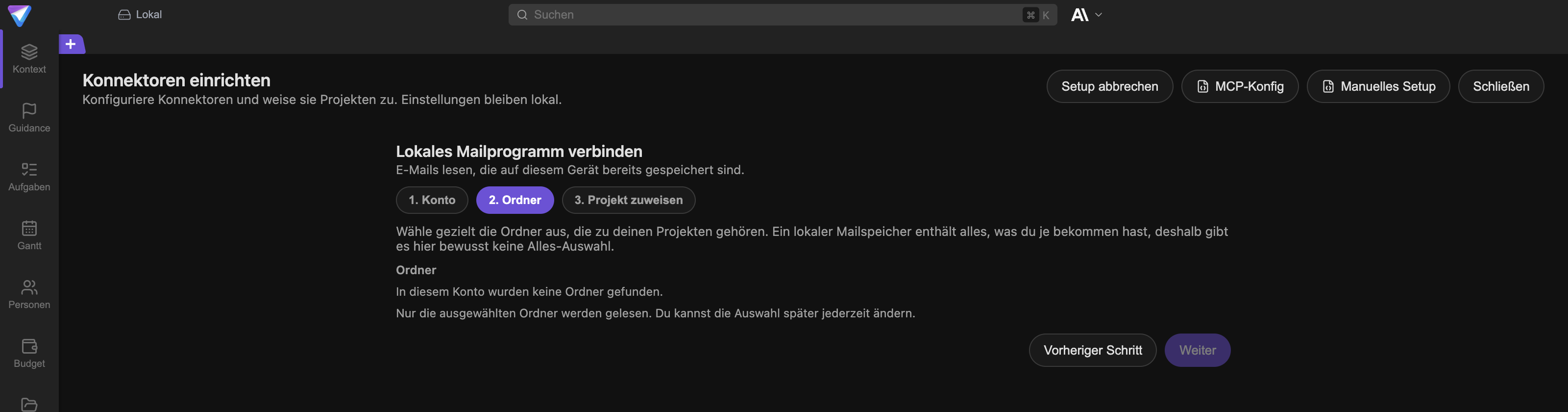
Erscheint hier "In diesem Konto wurden keine Ordner gefunden", fehlt meist die Betriebssystemberechtigung. Siehe den Abschnitt weiter unten.
Schritt 3: Projekt zuweisen
Im letzten Schritt entscheidest du, in welchen Projekten die Mails als neue Signale auftauchen. Du kannst mehrere Projekte ankreuzen.
Darunter steht Sichtbarkeit des Eingangs mit zwei Werten:
Privater Eingang: Nur du siehst die eingehenden Signale dieses Konnektors.Workspace-Eingang: Alle im Workspace sehen sie.
Diese Einstellung betrifft nur die Warteschlange. Sobald eine Änderung bestätigt und übernommen ist, gehört sie zum gemeinsamen Projekt.
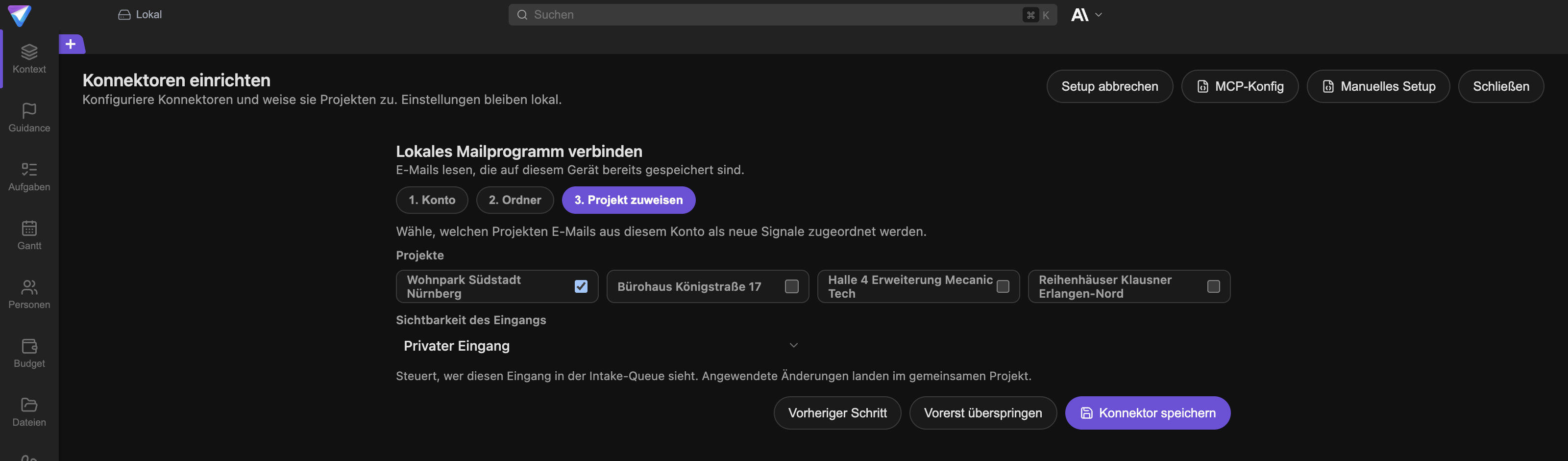
Zum Abschluss Konnektor speichern. Willst du die Projektzuweisung nachholen, nutze Vorerst überspringen. Ohne Projektzuweisung liest der Konnektor allerdings nichts ein.
Wenn macOS den Zugriff blockiert
macOS schützt den Mail-Ordner besonders. Wenn TensorPM nicht hineinsehen darf, zeigt das Setup die Meldung macOS blockiert den Zugriff auf deinen Mail-Ordner. und bietet Systemeinstellungen öffnen an.
So löst du das:
- Klicke
Systemeinstellungen öffnen. - Aktiviere den Schalter für TensorPM in der Liste
Festplattenvollzugriff. Durch die Prüfung ist TensorPM dort bereits eingetragen. Fehlt der Eintrag, ergänze ihn unten links über+. - Beende TensorPM vollständig und starte es neu. Ein einfaches Fensterschließen reicht nicht.
- Gehe zurück ins Setup und klicke
Erneut prüfen.
E-Mail über IMAP/SMTP einrichten
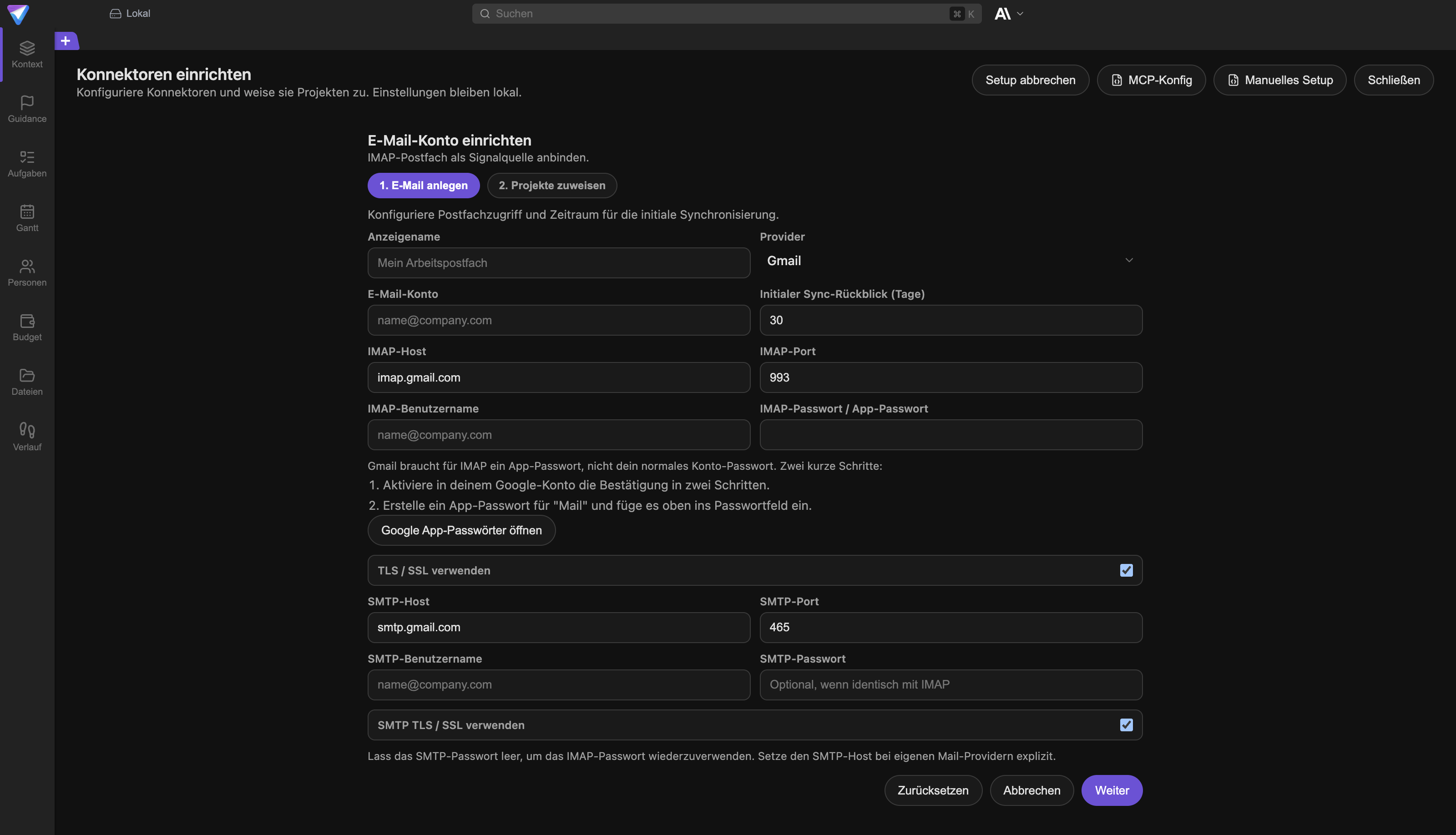
Dieser Konnektor spricht direkt mit deinem Mailserver. Er kann lesen und senden. Wähle im +-Menü den Eintrag E-Mail-Konnektor. Das Setup hat zwei Schritte: 1. E-Mail anlegen und 2. Projekte zuweisen.
Schritt 1: E-Mail anlegen
Oben stehen die allgemeinen Angaben:
Anzeigename: frei wählbar, zum Beispiel "Mein Arbeitspostfach".Provider:Gmail,Outlook,IMAPoderAndere. Die Auswahl füllt die Serveradressen vor.E-Mail-Konto: deine Adresse.Initialer Sync-Rückblick (Tage): wie weit der erste Durchgang zurückschaut.
Darunter folgt der Eingangsteil (IMAP-Host, IMAP-Port, IMAP-Benutzername, IMAP-Passwort / App-Passwort) und der Schalter TLS / SSL verwenden, der die Verbindung verschlüsselt und eingeschaltet bleiben sollte.
Danach kommt der Ausgangsteil für den Versand: SMTP-Host, SMTP-Port, SMTP-Benutzername, SMTP-Passwort und SMTP TLS / SSL verwenden. Lässt du das SMTP-Passwort leer, verwendet TensorPM das IMAP-Passwort. Bei einem eigenen Mailanbieter trägst du den SMTP-Host ausdrücklich ein.
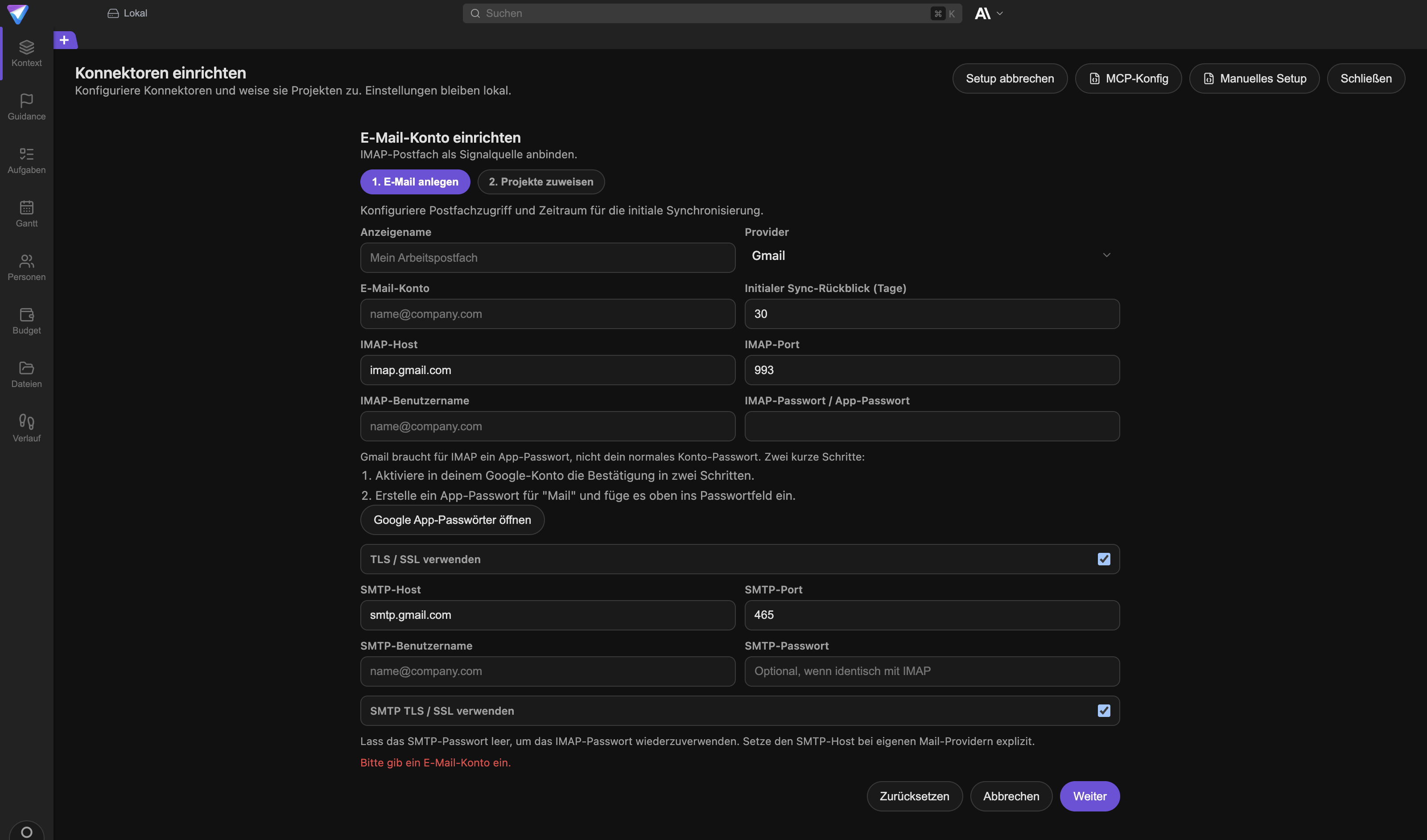
Fehlt eine Pflichtangabe, meldet das Formular das direkt über dem Knopfbereich, zum Beispiel Bitte gib ein E-Mail-Konto ein. Ergänze die Angabe und klicke erneut Weiter.
Schritt 2: Projekte zuweisen
Hier wählst du wie beim lokalen Konnektor die Projekte aus und stellst Sichtbarkeit des Eingangs auf Privater Eingang oder Workspace-Eingang. Abschließen mit Konnektor speichern.
Danach läuft die erste Synchronisierung im Hintergrund. TensorPM meldet: Konnektor gespeichert. Initiale Synchronisierung läuft im Hintergrund.
Gmail und App-Passwörter
Gmail lässt IMAP nicht mit dem normalen Kontopasswort zu. Du brauchst ein App-Passwort:
- Aktiviere in deinem Google-Konto die Bestätigung in zwei Schritten.
- Erstelle ein App-Passwort für "Mail".
- Füge es in TensorPM in das Feld
IMAP-Passwort / App-Passwortein.
Der Knopf Google App-Passwörter öffnen im Formular bringt dich direkt zur richtigen Google-Seite.
Microsoft 365 einrichten
Wähle im +-Menü den Eintrag Microsoft 365. Das Setup hat zwei Schritte: 1. Microsoft-Konto und 2. Projekt zuweisen.
Schritt 1: Microsoft-Konto
Trage einen Anzeigename ein, zum Beispiel "Büro-Postfach", und setze den Initialer Sync-Rückblick (Tage).
Dann klickst du Mit Microsoft anmelden. Es öffnet sich ein Browserfenster mit der Microsoft-Anmeldung. Schließe die Anmeldung dort ab und kehre danach zu TensorPM zurück. Ist alles in Ordnung, steht im Formular Verbunden als und deine Kontoadresse.
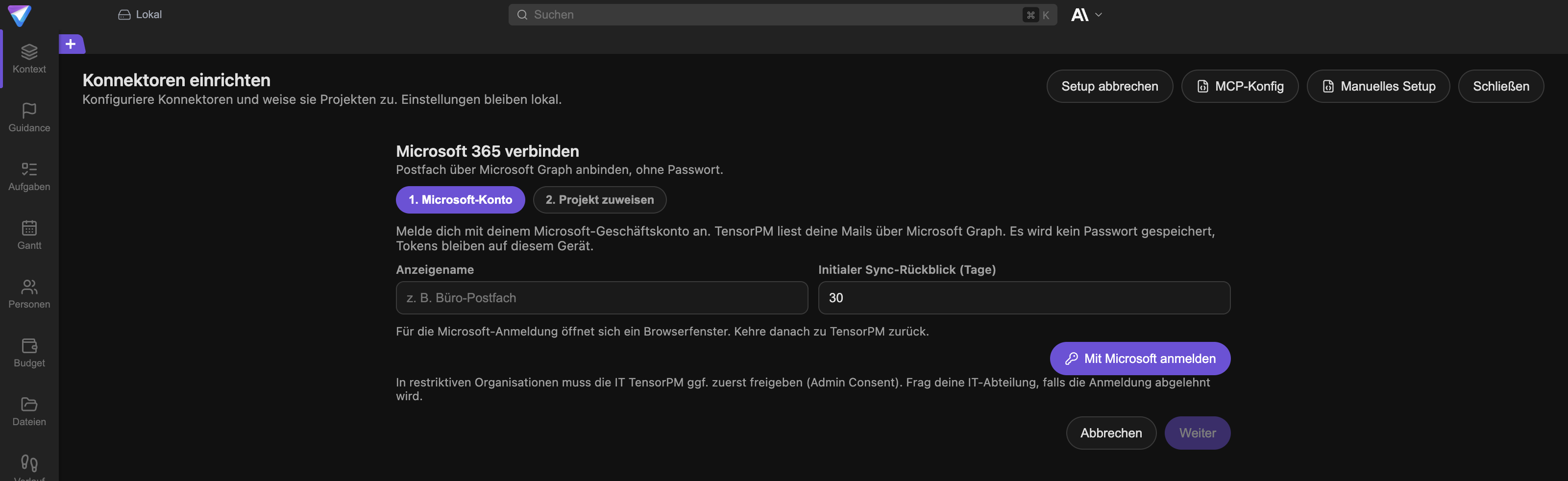
Es wird kein Passwort in TensorPM gespeichert. Die Anmeldung bleibt auf dem Gerät.
In streng verwalteten Firmen kann die Anmeldung abgelehnt werden. Dann muss die IT TensorPM zuerst freigeben. Der Fachbegriff dafür heißt Admin Consent. Frag deine IT-Abteilung danach.
Schritt 2: Projekt zuweisen
Der zweite Reiter bleibt gesperrt, solange keine Anmeldung vorliegt. Klickst du trotzdem Weiter, erscheint der Hinweis Melde dich zuerst mit deinem Microsoft-Konto an.
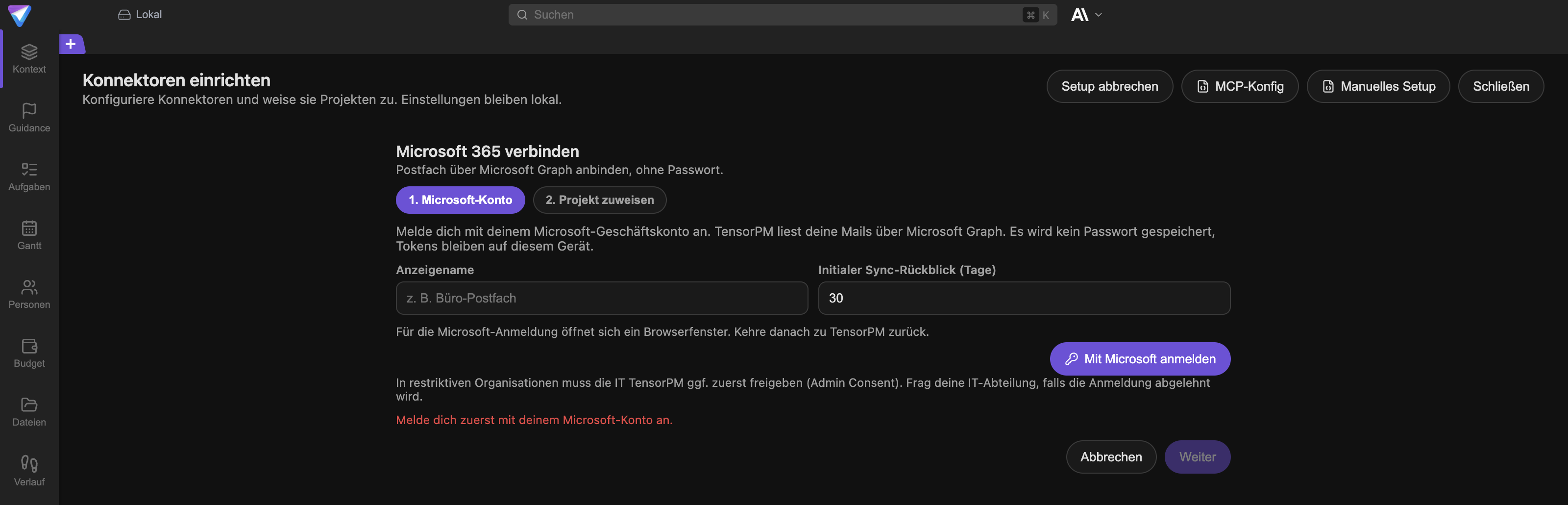
Nach der Anmeldung wählst du wie gewohnt die Projekte und die Sichtbarkeit des Eingangs, dann Konnektor speichern.
Kalenderzugriff nachträglich aktivieren
Ein Microsoft-365-Konnektor kann zusätzlich den Kalender bereitstellen. Das ist bewusst getrennt und standardmäßig aus.
Öffne den gespeicherten Konnektor in der Liste. Im Abschnitt Kalenderzugriff steht, was das bedeutet: Der Projektagent darf den Kalender lesen und Termine oder Änderungen vorbereiten. Jedes Anlegen und jedes Ändern braucht deine Bestätigung im Chat, bevor es den echten Kalender berührt.
Mit Kalender aktivieren startest du eine zusätzliche Microsoft-Anmeldung, die den Kalenderzugriff freigibt. Danach steht der Status auf Aktiviert. Mit Kalender deaktivieren nimmst du das wieder zurück.
Lokalen Kalender einrichten
Der lokale Kalender liest die Termine direkt aus macOS, ohne dass du ein Cloud-Konto in TensorPM anbindest. Wähle im +-Menü den Eintrag Lokaler Kalender.
Der Einrichtungsbildschirm erklärt zuerst, worum es geht: Du wählst einen Kalender, der bereits in macOS eingerichtet ist. Der TensorPM-Kalender-Agent kann ihn lesen und Termine oder Änderungen vorbereiten. Jeder Schreibzugriff braucht weiterhin deine Freigabe im Chat.
Solange macOS den Zugriff nicht erlaubt hat, siehst du eine rote Meldung und den Knopf Kalenderzugriff erlauben.
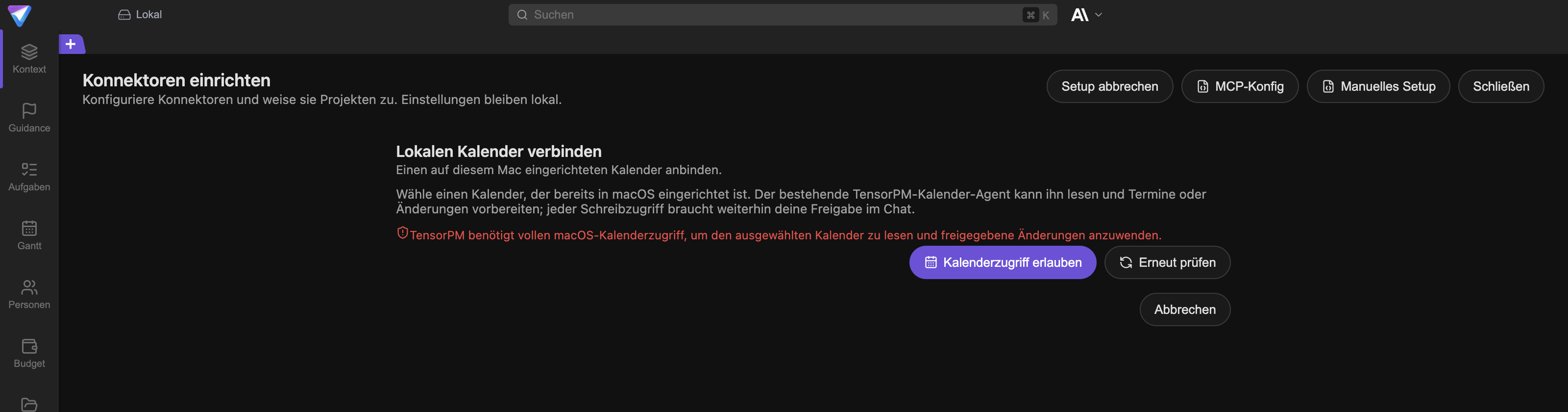
So gehst du vor:
- Klicke
Kalenderzugriff erlauben. macOS zeigt seinen eigenen Abfragedialog. - Bestätige dort den vollen Kalenderzugriff. Erscheint kein Dialog, öffne über
Systemeinstellungen öffnenden Datenschutzbereich und aktiviere TensorPM dort von Hand. - Klicke
Erneut prüfen. Der Status wechselt aufZugriff erteilt. - Wähle unter
Kalendergenau einen Kalender aus. Vergib bei Bedarf einenAnzeigename. - Kreuze die Projekte an, für die dieser Kalender gelten soll.
- Schließe mit
Konnektor speichernab.
Findet TensorPM keinen passenden Kalender, meldet es: Es wurde kein beschreibbarer Kalender gefunden. Abonnierte Kalender, Geburtstage und andere schreibgeschützte Kalender können nicht ausgewählt werden. Lege in der macOS-Kalender-App einen eigenen, beschreibbaren Kalender an und prüfe erneut.
Was der lokale Kalender kann und was nicht
| Vorgang | Möglich? |
|---|---|
| Termine lesen | Ja |
| Neuen Termin anlegen | Ja, nach Freigabe |
| Bestehenden Termin ändern | Ja, nach Freigabe |
| Termin löschen | Nein, bewusst nicht |
| Teilnehmer hinzufügen oder entfernen | Nein, bewusst nicht |
Die Einschränkungen sind Absicht. Ein Löschvorgang lässt sich nicht so sauber zurücknehmen wie eine Änderung, und Einladungen an Dritte sollen nicht automatisch verschickt werden.
Wichtig für die Praxis: macOS synchronisiert freigegebene Änderungen anschließend über das eingerichtete Kalenderkonto weiter. Wenn dein macOS-Kalender an ein Firmenkonto hängt, landet der Termin dort ganz normal.
MCP-Client einrichten
Ein MCP-Client verbindet ein anderes Programm mit dem TensorPM-Projektagenten, damit dieser dessen Werkzeuge mitbenutzen kann. Wähle im +-Menü den Eintrag MCP-Client. Rechts erscheint das Formular Neuer MCP-Client.
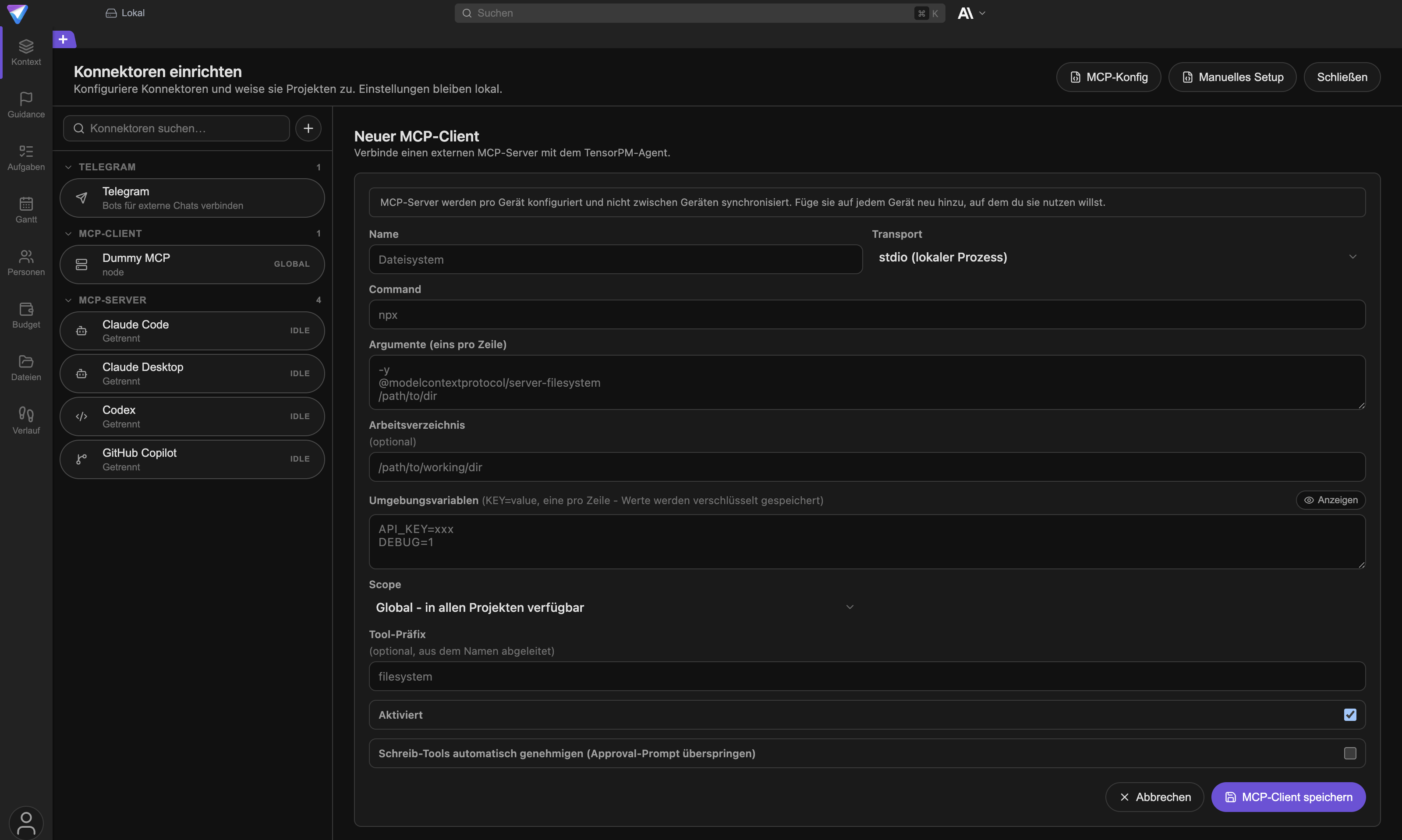
Ganz oben steht ein Hinweis, der oft übersehen wird: MCP-Server werden pro Gerät konfiguriert und nicht zwischen Geräten synchronisiert. Auf einem zweiten Rechner richtest du sie erneut ein.
Felder im Formular
Name: dein eigener Name für die Verbindung, zum Beispiel "Dateisystem".Transport:stdio (lokaler Prozess), wenn das Programm auf deinem Rechner läuft, oderHTTP (streamable), wenn es über eine Internetadresse erreichbar ist.CommandundArgumente (eins pro Zeile): das zu startende Programm und seine Startangaben. Diese Angaben liefert der Anbieter des jeweiligen MCP-Servers mit. Bei HTTP erscheinen stattdessenURLundHeader.Arbeitsverzeichnis: optional, der Ordner, in dem das Programm arbeiten soll.Umgebungsvariablen: Angaben in der FormSCHLÜSSEL=Wert, eine pro Zeile. Die Werte werden verschlüsselt gespeichert. MitAnzeigenundAusblendensteuerst du, ob sie im Klartext sichtbar sind.Scope:Global - in allen Projekten verfügbaroderProjekt - nur im ausgewählten Projekt.Tool-Präfix: optional. Ein Kürzel, das den Werkzeugen dieser Verbindung vorangestellt wird, damit du im Chat siehst, woher ein Werkzeug stammt.Aktiviert: schaltet die Verbindung ein oder aus.Schreib-Tools automatisch genehmigen (Approval-Prompt überspringen): Standardmäßig aus, und das ist gut so.
Wichtig: Solange
Schreib-Tools automatisch genehmigen (Approval-Prompt überspringen)ausgeschaltet ist, fragt TensorPM vor jeder verändernden Aktion dieses Servers im Chat nach. Schalte das nur bei Verbindungen ein, denen du vollständig vertraust.
Speichern mit MCP-Client speichern. Danach kannst du im Detailbereich mit Aktualisieren die Werkzeugliste laden und siehst unter Verfügbare Tools, was diese Verbindung tatsächlich anbietet.
Manuelles Setup für andere Programme
Der Knopf Manuelles Setup oben rechts geht den umgekehrten Weg. Er zeigt dir die Konfiguration, mit der du TensorPM in ein anderes MCP-fähiges Programm einträgst, das nicht in der eingebauten Installationsliste steht.
Von dieser Ansicht zeigen wir hier bewusst kein Bild. Sie enthält den Installationspfad und die Umgebungswerte genau deines Rechners, und die sehen bei jedem anders aus. Schreibe die Werte deshalb nie aus einer Anleitung ab, sondern kopiere sie immer aus der Ansicht selbst.
Die Ansicht enthält:
MCP-Server-Binary: der Pfad zum TensorPM-Serverprogramm, mitKopierenin die Zwischenablage.Bridge-Auth-Token: der Schlüssel, mit dem sich das andere Programm anmeldet. TensorPM verwaltet ihn automatisch in einer geschützten Datei.Konfigurations-Snippet: der fertige Textblock zum Einfügen, wahlweise alsJSON (Claude Desktop, Cursor, generisch),TOML (Codex)oderYAML (Continue).Snippet kopierenlegt ihn in die Zwischenablage.
Wichtig: Lege das Token nicht selbst in deine Konfigurationsdatei. Der MCP-Server liest es zur Laufzeit von der Festplatte. Steht dort
Token-Datei fehlt, starte zuerst die TensorPM-App.
Für die gängigen Programme brauchst du das gar nicht. Antigravity, Cline, Continue, Cursor, Windsurf und Zed stehen im +-Menü unter MCP-Server installieren in… und werden mit einem Klick eingerichtet.
Was mit eingehenden Nachrichten passiert
Ein Konnektor schreibt nie direkt in deinen Projektkontext. Der Weg führt immer über eine Warteschlange, die du steuerst.
Neue Signale
Eingehende Inhalte erscheinen als Signale. Du öffnest sie über das Postfach-Symbol oben rechts in der Kopfleiste. Die Zahl daneben sagt, wie viel gerade wartet.
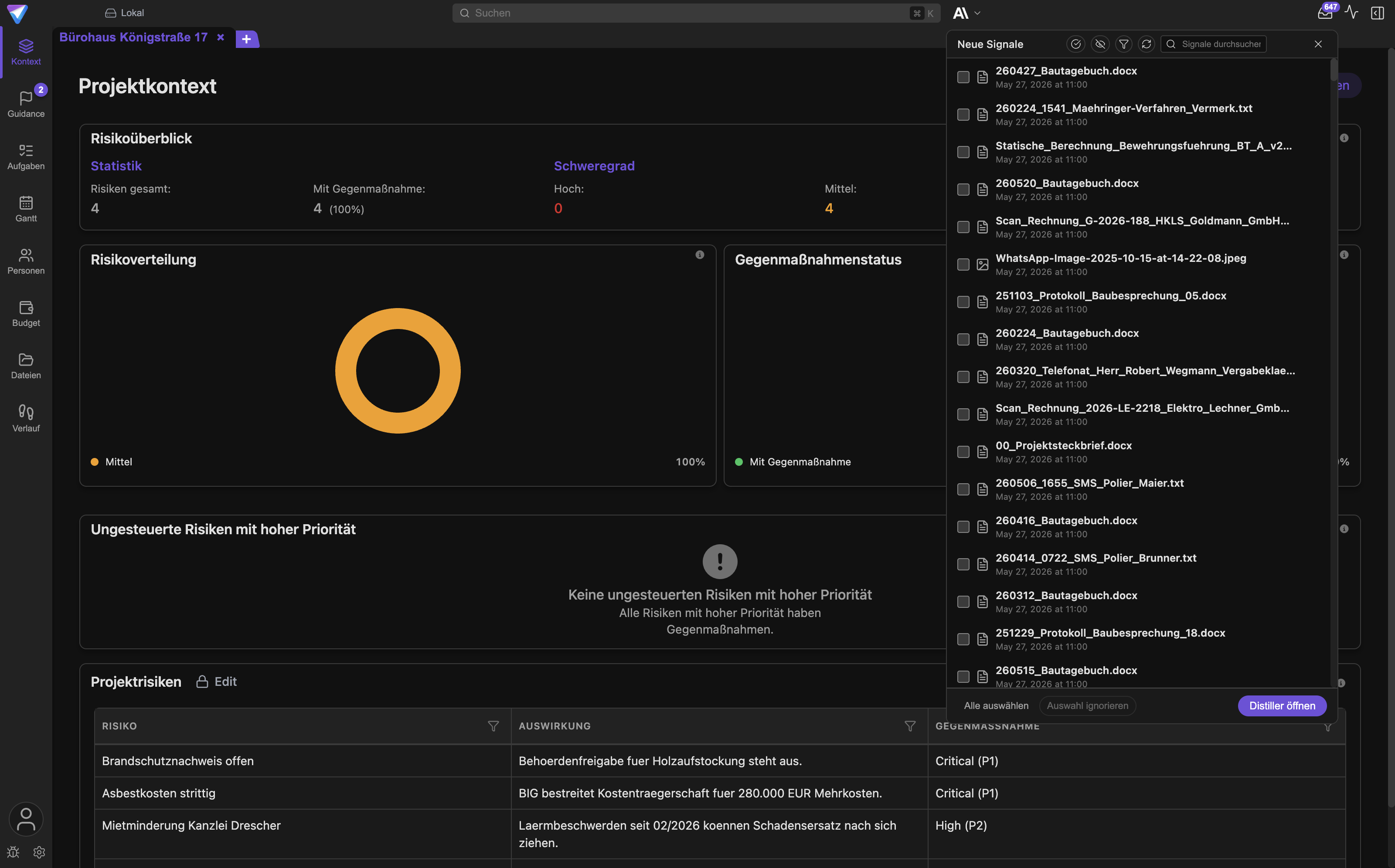
Das Panel hat drei Ansichten:
Neue Signale: alles, was noch nicht bewertet ist.Änderungsvorschläge: was der Distiller daraus gemacht hat.Ignorierte Signale: was aussortiert wurde.
In Neue Signale kannst du nach Quelle filtern: Dateien, E-Mails und MCP-Signale. Der letzte Filter zeigt, dass auch externe Programme über MCP Signale einliefern können.
Deine Möglichkeiten pro Eintrag:
Für Distillation ignorieren: das Signal aussortieren.Für Distillation einschließen: ein ignoriertes Signal zurückholen.- Mehrere auswählen und mit
Auswahl ignorierengemeinsam aussortieren. Distiller öffnen: die ausgewählten Signale auswerten lassen.
Automatische Relevanzprüfung
In Einstellungen -> Allgemein findest du den Schalter Automatische Relevanzprüfung für Intakes. Ist er aktiv, prüft ein kleiner KI-Durchgang jede neue Konnektor-Mail im Hintergrund auf Relevanz.
Offensichtliches Rauschen und Spam wandern mit Begründung in Ignorierte Signale. Du kannst jedes davon jederzeit zurückholen. Das Ergebnis wird weiterverwendet, nichts wird doppelt geprüft.
Der Schalter verbraucht KI-Credits, weil dafür ein KI-Anbieter angefragt wird. Mehr dazu in Konto & KI-Modi.
Änderungsvorschläge
Der Distiller macht aus den freigegebenen Signalen einzelne, klar abgegrenzte Änderungsvorschläge am Projektkontext. Jeder Vorschlag ist so klein, dass du ihn einzeln annehmen oder ablehnen kannst: Annehmen, Anhängen oder Überspringen.
Erst wenn du die Vorschläge übernimmst, verändert sich dein Projektkontext. Wie das im Einzelnen abläuft, steht in Dateien, Eingang & Verlauf.
E-Mail senden: eine Freigabe pro Nachricht
Der Projektagent darf verbundene Postfächer durchsuchen, Nachrichten lesen und Entwürfe oder Antworten vorbereiten. Das Senden ist ein davon getrennter Schritt.
Ein vorbereiteter Entwurf erscheint als Karte E-Mail-Entwurf im Chat mit dem Status Freigabe ausstehend. Die Karte zeigt dir:
- die Empfänger
- den Betreff
- den vollständigen Nachrichtentext, nicht nur eine Zusammenfassung
- die Textalternative, falls vorhanden
- die Anhänge
- den verwendeten Konnektor, also von welchem Postfach aus gesendet wird
Prüfe alle sechs Punkte. Erst dann Bestätigen & Senden. Danach wechselt der Status auf Gesendet.
Warum das so streng ist: Eine gesendete Mail lässt sich nicht zurückholen. Und der Empfängerkreis ist die häufigste Stelle, an der ein automatisch erzeugter Entwurf danebenliegt.
Wird ein Entwurf danach noch bearbeitet oder durch einen neuen ersetzt, verliert die alte Freigabe ihre Gültigkeit. Der alte Entwurf bekommt den Status Ersetzt. So kann eine einmal erteilte Freigabe niemals eine andere Nachricht autorisieren.
Schlägt der Versand fehl, steht auf der Karte Versand fehlgeschlagen. Behebe das Problem am Konnektor, etwa ein abgelaufenes Passwort, und nutze Erneut senden. Erzeuge nur dann einen zweiten Entwurf, wenn sich der Inhalt tatsächlich ändern soll.
Kalender ändern: eine Freigabe pro Vorschlag
Für den Kalender gilt dasselbe Prinzip, egal ob der Kalender über Microsoft 365 oder über den lokalen macOS-Kalender angebunden ist.
Der Agent legt einen Vorschlag als Karte im Chat an, überschrieben mit Neuer Kalendertermin oder Terminänderung. Die Karte zeigt Betreff, Zeitraum und Ort. Bei einer Änderung siehst du, was sich gegenüber dem bestehenden Termin unterscheidet. Bleibt der Betreff gleich, steht dort (Betreff unverändert).
Du hast zwei Möglichkeiten:
Bestätigen & Übernehmen: der Vorschlag wird in den echten Kalender geschrieben.Verwerfen: nichts passiert, der Kalender bleibt unverändert.
Die Freigabe gilt ausschließlich für diesen einen Vorschlag. Sie lässt sich nicht auf einen anderen Termin übertragen.
Schlägt die Übernahme fehl, bleibt der Vorschlag stehen. Repariere die Ursache, etwa einen entzogenen Kalenderzugriff, und nutze Erneut versuchen.
MCP-Werkzeuge: Freigabe pro Aktion
Will der Projektagent ein Werkzeug aus einer MCP-Verbindung benutzen, das Daten verändern könnte, erscheint im Chat eine Freigabekarte mit der Überschrift Berechtigung angefragt.
Auf der Karte steht:
Konnektor: von welcher Verbindung das Werkzeug kommt.Aktion: was getan werden soll.Eingaben: mit welchen Angaben. ÜberDetails anzeigensiehst du sie vollständig.- Der Warnhinweis
Ändert DatenbeziehungsweiseDiese Aktion könnte Daten ändern oder löschen.
Du entscheidest mit:
Erlauben: nur dieses eine Mal.Nicht erlauben: die Aktion wird abgebrochen.Immer erlauben: künftige Aktionen dieses Servers laufen ohne Nachfrage.
Immer erlauben ist bequem und genau deshalb mit Bedacht zu verwenden. Nutze es nur für Verbindungen, die du selbst eingerichtet hast und deren Umfang du kennst.
Datenschutz und Grenzen
- Zugangsdaten und Anmeldungen der Konnektoren bleiben auf dem Gerät. Sie werden nicht in die Cloud synchronisiert.
- Die Konnektor-Konfiguration selbst ist gerätelokal. Auf einem zweiten Rechner richtest du sie neu ein.
- Wähle immer den kleinsten sinnvollen Ausschnitt: wenige Ordner, ein Kalender, ein passender Rückblickzeitraum.
- Die Projektzuweisung steuert, in welchem Projekt neue Signale auftauchen.
Privater EingangundWorkspace-Eingangsteuern nur die Sichtbarkeit der Warteschlange. Übernommene Änderungen gehören immer zum gemeinsamen Projekt.- Eingehende Inhalte sind Daten, keine Anweisungen. Kein Text in einer Mail kann eine Freigabe ersetzen.
- Jede Aktion nach außen braucht eine sichtbare Freigabe, die genau zu diesem Vorschlag gehört.
- Der lokale Kalender kann keine Termine löschen und keine Teilnehmer ändern.
- Telegram ist eine Chat-Brücke und liefert keine Signale in den Eingang.
- Das Entfernen eines Konnektors stoppt den künftigen Zugriff. Bereits importierte Signale bleiben lokal liegen. Prüfe getrennt, ob du sie ebenfalls entfernen willst.
Wie die synchronisierten Daten geschützt sind, steht in Verschlüsselung.
Häufige Fragen
Muss ich TensorPM mein Mailpasswort geben?
Bei Lokale E-Mails nein, dort liest TensorPM nur, was ohnehin auf deinem Rechner liegt. Bei Microsoft 365 auch nicht, dort läuft die Anmeldung über Microsoft selbst. Nur beim E-Mail-Konnektor über IMAP/SMTP brauchst du ein Passwort oder App-Passwort.
Liest TensorPM mein ganzes Postfach? Nein. Bei den lokalen E-Mails wählst du die Ordner ausdrücklich aus, es gibt bewusst keine Alles-Auswahl. Beim IMAP-Konnektor begrenzt zusätzlich der Rückblickzeitraum, wie weit zurück geschaut wird.
Kann TensorPM ohne mein Zutun eine E-Mail verschicken?
Nein. Jeder Versand braucht Bestätigen & Senden auf einer Karte, die den vollen Inhalt zeigt.
Kann ich Kalenderzugriff ohne Microsoft-Konto bekommen?
Ja, unter macOS über den Konnektor Lokaler Kalender. Der liest den Kalender direkt vom Rechner.
Warum sehe ich Lokale E-Mails oder Lokaler Kalender nicht in der Liste?
Weil dein Betriebssystem sie nicht unterstützt. Beide setzen macOS voraus, die lokalen E-Mails zusätzlich ein eingerichtetes Apple Mail.
Kann ich Outlook oder Thunderbird lokal anbinden? Noch nicht. Derzeit ist nur Apple Mail umgesetzt. Outlook unter Windows und Thunderbird sind geplant. Als Zwischenlösung geht Outlook über Microsoft 365 oder über IMAP/SMTP.
Warum landen meine Telegram-Nachrichten nicht im Eingang? Weil Telegram nur eine Chat-Brücke ist. Es ist dafür gedacht, mit TensorPM zu chatten, nicht dafür, Projektinhalte einzulesen.
Synchronisieren sich meine Konnektoren auf mein zweites Gerät? Nein. Konnektoren sind gerätelokal und werden auf jedem Rechner einzeln eingerichtet. Die daraus entstandenen, bestätigten Projektänderungen synchronisieren dagegen ganz normal, siehe Cloud-Synchronisierung.
Was passiert mit einem ignorierten Signal?
Es bleibt in Ignorierte Signale liegen und wird nicht ausgewertet. Mit Für Distillation einschließen holst du es jederzeit zurück.
Wenn etwas nicht klappt
Der Konnektor importiert keine Signale. Prüfe der Reihe nach:
- Steht am Eintrag ein Badge wie
DEAKTIVIERT,NEU VERBINDEN,ANMELDENoderORDNER WÄHLEN? Dann erledige zuerst genau das. - Ist mindestens ein Projekt zugewiesen? Ohne Projektzuweisung liest der Konnektor nichts.
- Passen die ausgewählten Ordner und der Rückblickzeitraum? Bei einem alten Projekt ist eine 30-Tage-Vorgabe schnell zu kurz.
- Klicke
Jetzt synchronisieren. Die Rückmeldung nennt, wie viele Elemente geprüft, importiert und übersprungen wurden. - Kontrolliere die Filter im Signal-Panel und wirf einen Blick in
Ignorierte Signale.
Der Status springt auf NEU VERBINDEN.
Die Anmeldung beim Anbieter ist abgelaufen oder wurde zurückgezogen. Öffne den Konnektor und klicke Neu verbinden. Melde dich dabei mit demselben Konto an, für das der Konnektor eingerichtet ist. Bei einem anderen Konto meldet TensorPM eine Abweichung und bricht ab.
Die Microsoft-Anmeldung wird abgelehnt. Das ist meist eine Firmenregel, keine Störung. Deine IT muss TensorPM freigeben (Admin Consent).
Bei den lokalen E-Mails werden keine Ordner gefunden.
Fast immer fehlt der Festplattenvollzugriff. Berechtigung setzen, TensorPM vollständig neu starten, dann Erneut prüfen.
Der lokale Kalender zeigt Zugriff fehlt.
Klicke Kalenderzugriff erlauben. Öffnet macOS keinen Dialog, hilft Systemeinstellungen öffnen und das Setzen der Berechtigung von Hand. Danach Erneut prüfen.
Es steht Es wurde kein beschreibbarer Kalender gefunden.
Abonnierte Kalender, Feiertags- und Geburtstagskalender sind schreibgeschützt. Lege in der macOS-Kalender-App einen eigenen Kalender an.
Der MCP-Client lädt keine Werkzeuge.
Prüfe, ob Aktiviert gesetzt ist, denn ein ausgeschalteter Server liefert nichts. Kontrolliere danach Command und Argumente beziehungsweise URL. Im Detailbereich zeigt Letzter Fehler die Ursache.
Eine Freigabekarte reagiert nicht mehr.
Wurde der Entwurf zwischenzeitlich ersetzt, ist die alte Karte absichtlich entwertet und trägt den Status Ersetzt. Arbeite mit der neuen Karte weiter.
Weitere Symptome und Lösungen findest du in Fehlerbehebung.
Nächste Schritte
- Eingehende Änderungen prüfen und nachvollziehen: Dateien, Eingang & Verlauf
- Externe KI-Programme anbinden: Agenten-Integrationen
- Verstehen, welche Daten das Gerät verlassen: Cloud-Synchronisierung
- KI-Verbrauch und Anbieter einstellen: Konto & KI-Modi
- Häufige Probleme lösen: Fehlerbehebung