
Begriffe einfach erklärt
Kurz gesagt
TensorPM benutzt Wörter, die im Projektalltag nicht jeder täglich hört: Distiller, Konnektor, Workspace, MCP, Credits. Diese Seite erklärt jeden dieser Begriffe in Alltagssprache: was er bedeutet, warum es ihn gibt und wo du das Ding in der App tatsächlich findest.
Du musst die Seite nicht von vorn bis hinten lesen. Sie ist zum Nachschlagen gedacht. Wenn dir in einem anderen Artikel oder in der App ein Wort begegnet, das du nicht einordnen kannst, suche es hier.
Wie du diese Seite liest
Die Begriffe sind nach Themen gruppiert, weil zusammengehörende Wörter zusammen leichter zu verstehen sind. Innerhalb einer Gruppe stehen sie alphabetisch.
Jeder Eintrag folgt demselben Muster:
- der Begriff in Fettschrift
- zwei bis fünf Sätze Erklärung
- ein Satz
Wo du das siehst:mit dem konkreten Ort in der App, wenn es einen gibt
Namen von Schaltflächen, Tabs und Ansichten stehen in Backticks und sind exakt so geschrieben wie in der deutschen Oberfläche. Wenn ein Begriff in der App anders heißt als im Gespräch, nennen wir beides.
Projekt und Kontext
Diese Begriffe beschreiben das Bild, das TensorPM von deinem Projekt hat. Sie sind die Grundlage für alles Weitere: Ohne saubere Angaben hier können weder die Analysen noch der Projektagent sinnvoll arbeiten.
Anforderung ist etwas, das das Projektergebnis erfüllen muss. Das kann eine fachliche Vorgabe sein, eine Norm, eine Kundenerwartung oder eine gesetzliche Auflage. TensorPM führt Anforderungen als eigene Liste, damit später überprüfbar bleibt, ob die geplante Arbeit sie wirklich abdeckt. Jede Anforderung kann eine Priorität und einen Status bekommen.
Wo du das siehst: Kontext -> Inhalte, Abschnitt Anforderungen. Mehr dazu in project-structure.
Entscheidung ist eine Festlegung, die im Projekt getroffen wurde und ab jetzt gilt. Beispiel: "Die Fassade wird in Variante B ausgeführt." TensorPM hält Entscheidungen getrennt von Aufgaben fest, weil sie eine andere Lebensdauer haben: Eine Aufgabe wird abgeschlossen, eine Entscheidung bleibt gültig, bis sie abgelöst oder zurückgezogen wird. Jede Entscheidung trägt eine Quelle, damit später nachvollziehbar ist, wer sie eingebracht hat.
Wo du das siehst: Verlauf -> Entscheidungen. Mehr dazu in files-and-trail.
Erfolgskriterium ist ein messbarer Nachweis dafür, dass ein Ziel erreicht ist. "Das Projekt läuft gut" ist kein Erfolgskriterium. "Abnahme ohne wesentliche Mängel bis 30.11." ist eins. TensorPM prüft in der Abdeckungsanalyse, ob deine geplante Arbeit diese Kriterien überhaupt bedient.
Wo du das siehst: Kontext -> Profil, Abschnitt Erfolgskriterien. Die Auswertung steht in der Karte Vorschläge im Pulse, unter dem Chip Abdeckung.
Kontextqualität ist kein Knopf in der App, sondern ein Zustand: wie vollständig, aktuell und widerspruchsfrei die Angaben zu deinem Projekt sind. Sie entscheidet darüber, wie brauchbar Analysen und Empfehlungen ausfallen. Wenn Ziel, Umfang und Termine fehlen, kann keine Auswertung das ausgleichen.
Wo du das siehst: Die Schnellaktion Kontextanalyse bewertet Vollständigkeit, Korrektheit und Konsistenz. Das Ergebnis landet in der Karte Vorschläge im Pulse, unter dem Chip Kontext.
Meilenstein ist ein fester Punkt im Zeitverlauf, an dem etwas Bestimmtes erreicht sein soll. Anders als eine Aufgabe hat ein Meilenstein keine Dauer, sondern ein Datum. Meilensteine sind der einfachste Weg, den Fortschritt eines langen Projekts in überprüfbare Etappen zu zerlegen.
Wo du das siehst: Kontext -> Planung, Abschnitt Meilensteine. In der Zeitachse tauchen sie zusätzlich unter Gantt auf.
Projekt ist die oberste Arbeitseinheit in TensorPM. Ein Projekt enthält seinen eigenen Kontext, seine Aufgaben, seine Personen, sein Budget, seine Dateien und seinen Verlauf. Du kannst mehrere Projekte anlegen, arbeitest aber immer in genau einem gleichzeitig.
Wo du das siehst: Auf dem Startbildschirm ohne offenes Projekt. Wie du eins anlegst, steht in project-creation-wizard.
Projektkontext ist die Sammlung aller belastbaren Fakten zum Projekt: Ziel, Umfang, Erfolgskriterien, Termine, Budget, Anforderungen, Meilensteine, Abhängigkeiten, Risiken, Personen und Entscheidungen. Der Projektkontext ist kein Dokument, das irgendwo liegt, sondern strukturierte Angaben, aus denen sich Dashboard, Analysen, Gantt und alle KI-Antworten speisen. Die Grundregel lautet: Ändert sich das Projekt, ändere den Kontext.
Wo du das siehst: Sidebar-Tab Kontext, Ansichtstitel Projektkontext, mit den Untertabs Info, Profil, Ressourcen, Inhalte, Planung und Risiken.
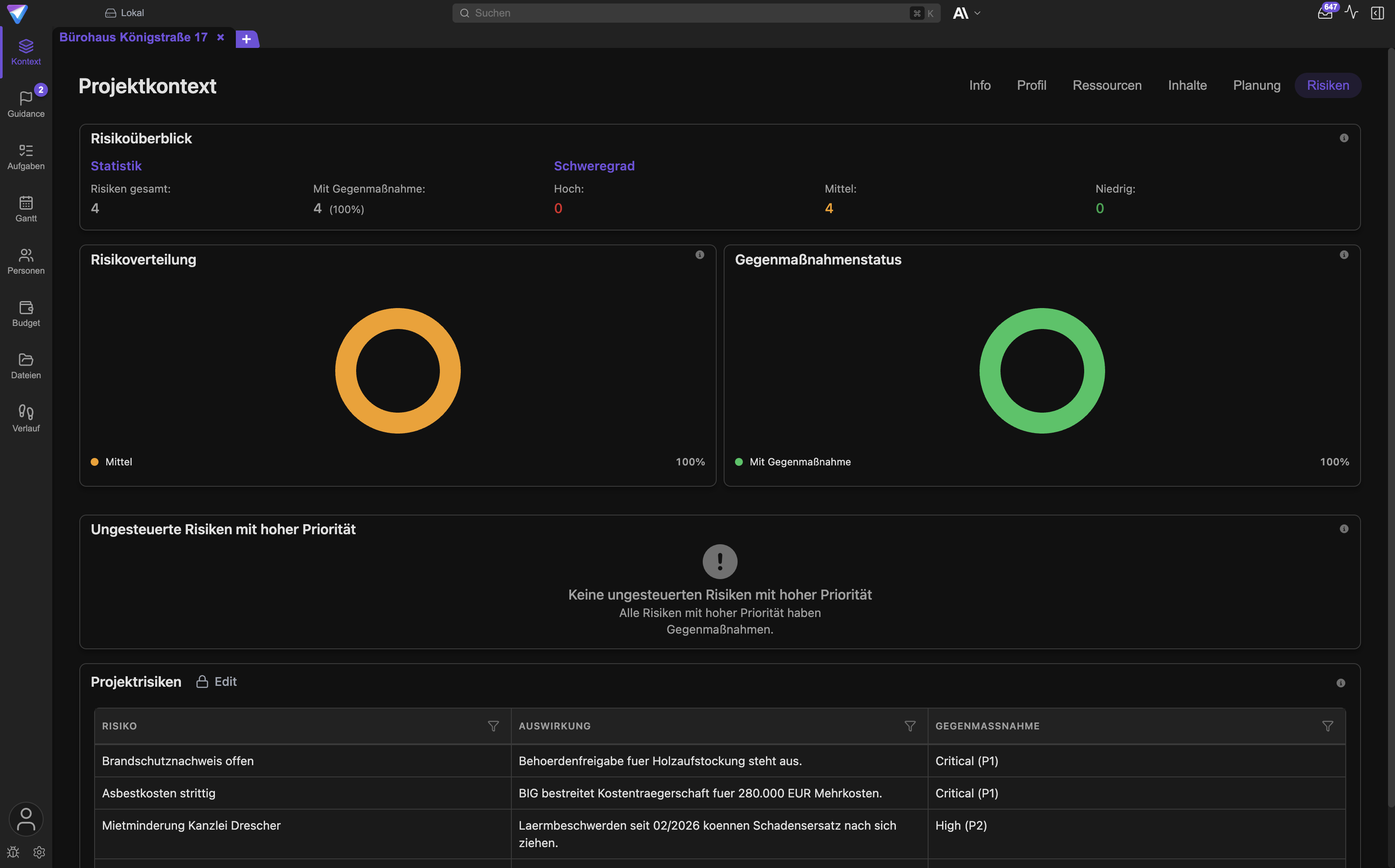
Risiko ist ein möglicher Umstand, der das Projekt gefährden würde, wenn er eintritt. Ein Risiko ist noch kein Problem. Genau deshalb wird es erfasst: damit du eine Gegenmaßnahme planen kannst, solange noch Zeit dafür ist. TensorPM führt Risiken als eigene Liste mit Bewertung und Gegenmaßnahme.
Wo du das siehst: Kontext -> Risiken. Die Zusammenfassung erscheint zusätzlich auf Kontext -> Info.
Umfang beantwortet die Frage, was zum Projekt gehört und was ausdrücklich nicht. Der Umfang ist die wichtigste Bremse gegen ungeplantes Wachstum: Wenn niemand aufgeschrieben hat, was außerhalb liegt, wird irgendwann alles hineingezogen. Die App verwendet dafür an manchen Stellen das englische Wort Scope, gemeint ist dasselbe.
Wo du das siehst: Kontext -> Profil, Feld Projektumfang. Im Projektassistenten heißt der Schritt Projekt-Scope.
Ziel ist das Ergebnis, das das Projekt erreichen soll, in einem Satz und ohne Fachjargon. Ein Projekt kann mehrere Ziele haben. Das Ziel ist der Maßstab, an dem die Analysen später jede Aufgabe messen: Arbeit, die auf kein Ziel einzahlt, fällt in der Abdeckungsanalyse auf.
Wo du das siehst: Kontext -> Profil, Abschnitt Projektziele.
Arbeit und Planung
Diese Begriffe beschreiben, wie die Arbeit zerlegt, geordnet und terminiert wird.
Abhängigkeit bedeutet, dass eine Aufgabe von einer anderen abhängt. TensorPM kennt vier Arten, abgekürzt mit zwei Buchstaben: FS (die zweite Aufgabe startet, wenn die erste fertig ist), SS (beide starten gemeinsam), FF (beide enden gemeinsam) und SF (die zweite endet, wenn die erste startet). FS ist der Normalfall und die richtige Wahl, wenn du unsicher bist.
Wo du das siehst: In den Details einer Aufgabe unter Ausgehende Abhängigkeiten und Eingehende Abhängigkeiten. Mehr dazu in project-structure.
Arbeitspaket ist ein abgegrenztes Stück Arbeit mit eigenem Verantwortlichen, Aufwand, Budget und Abnahme. Ein Arbeitspaket ist gröber als eine Aufgabe und feiner als das Gesamtprojekt. Es existiert nur, wenn du für das Projekt den Projektstrukturplan aktiviert hast.
Wo du das siehst: Der Bereich Arbeitspakete in der Sidebar, sichtbar nur bei aktiviertem Projektstrukturplan. Mehr dazu in work-packages.
Aufgabe ist die kleinste Arbeitseinheit: etwas, das jemand tut und irgendwann abschließt. Eine Aufgabe hat Status, Priorität, Termin, Verantwortliche und optional Abhängigkeiten. Der Sidebar-Tab heißt Aufgaben, im Englischen sprechen App und Doku von Action Items.
Wo du das siehst: Sidebar-Tab Aufgaben, mit den Ansichten Liste, Board und Wiederkehrend. Mehr dazu in action-items.
Fortschritt ist der Anteil der Arbeit, der erledigt ist. Bei Arbeitspaketen kannst du zwischen drei Methoden wählen: Rechnerisch leitet den Wert aus den zugehörigen Aufgaben ab, Eigene Einschätzung bedeutet, du setzt den Prozentwert selbst, und 0/50/100 kennt nur drei Stufen (geplant, in Arbeit, fertig). Die dritte Methode ist die ehrlichste, wenn Zwischenstände ohnehin nur geschätzt wären.
Wo du das siehst: Im Bereich Arbeitspakete pro Paket. Der Projektfortschritt insgesamt steht auf Kontext -> Planung.
Gantt ist die Balkenansicht der Zeitplanung: jede Aufgabe ein Balken, die Länge ist die Dauer, Verbindungslinien zeigen Abhängigkeiten. Du kannst zwischen Woche, Monat und Jahr umschalten und die Zeilen nach Aufgaben oder Projekt gruppieren. Im Englischen heißt derselbe Tab Timeline.
Wo du das siehst: Sidebar-Tab Gantt. Mehr dazu in navigation-and-views.
Kritischer Pfad ist die Kette von Aufgaben, bei der jede Verzögerung das Projektende direkt nach hinten schiebt. Aufgaben außerhalb dieses Pfades haben Puffer, Aufgaben auf dem Pfad haben keinen. Wenn du entscheiden musst, wo du zuerst eingreifst, ist der kritische Pfad die Antwort.
Wo du das siehst: Karten mit dem Badge Kritischer Pfad im Tab Reihenfolge der Ansicht Aufgaben. Mehr dazu in guidance.
Priorität drückt aus, wie wichtig eine Aufgabe im Vergleich zu den anderen ist. TensorPM benutzt dafür einen Zahlenwert von 1 bis 100 statt der üblichen drei Stufen, weil sich damit auch feine Unterschiede abbilden lassen. Du kannst nach Priorität sortieren, filtern und die Aufgaben in einer eigenen Board-Ansicht danach anordnen.
Wo du das siehst: Spalte Priorität in Aufgaben -> Liste und die Board-Unteransicht Priorität.
Projektstrukturplan (PSP) ist die hierarchische Zerlegung des Projekts in Ebenen, ganz oben das Projekt, darunter Bereiche oder Gewerke, ganz unten die Arbeitspakete. Die englische Abkürzung lautet WBS für Work Breakdown Structure. Der Plan ist optional: Du schaltest ihn pro Projekt ein, wenn du mit Gewerken, Vergaben und Abnahmen arbeitest.
Wo du das siehst: Einstellungen -> Allgemein -> Projektstrukturplan, aktiviert mit Übernehmen und aktivieren. Mehr dazu in work-packages.
Status sagt, wo etwas gerade steht. Aufgaben kennen Offen, In Arbeit, Blockiert und Abgeschlossen. Arbeitspakete kennen eine längere Kette, weil sie einen Vergabe- und Abnahmeprozess abbilden: Geplant, Freigegeben, In Arbeit, Fertiggestellt, Abgenommen. Die beiden Listen sind bewusst verschieden und lassen sich nicht ineinander umrechnen.
Wo du das siehst: In der Aufgabenliste als Statusspalte und im Bereich Arbeitspakete als Statusfeld je Paket.
Strukturknoten ist ein Gliederungspunkt im Projektstrukturplan, der selbst keine Arbeit enthält, sondern andere Elemente bündelt. Beispiel: "Rohbau" ist ein Strukturknoten, die einzelnen Vergabepakete darunter sind Arbeitspakete. Aufgaben gehören an Arbeitspakete, nicht an Strukturknoten, und die App warnt dich, wenn du das anders machst.
Wo du das siehst: Im Bereich Arbeitspakete im Modus Bearbeiten, Rolle Strukturknoten.
Wiederkehrende Aufgabe ist eine Aufgabe, die sich in festem Rhythmus wiederholt, etwa die wöchentliche Baubesprechung oder der monatliche Bericht. Du legst sie einmal an, und TensorPM erzeugt daraus die einzelnen Termine. Das verhindert, dass regelmäßige Pflichten untergehen.
Wo du das siehst: Aufgaben -> Wiederkehrend, dort + Wiederkehrende Aufgabe hinzufügen.
Der Projektagent
Diese Begriffe beschreiben, wie die KI-Seite von TensorPM arbeitet und wo deine Kontrolle bleibt.
Analyse heißt in TensorPM immer: Die KI schaut sich den vorhandenen Kontext an und beschreibt, was sie sieht, ohne etwas zu ändern. Es gibt mehrere Analysen mit unterschiedlichem Blickwinkel, unter anderem Kontextanalyse, Abdeckungsanalyse und Projektstatus. Eine Analyse ist immer der erste Schritt; erst danach lassen sich Empfehlungen Ableiten.
Wo du das siehst: Im KI-Panel unter den Schnellaktionen, Abschnitte Analyse & Guidance und KI-Bewertungen.
Browser-Agent ist eine lokal laufende Automatisierung, die eine Webseite in einem Browser für dich bedient, etwa um ein Portal auszulesen. Er läuft auf deinem Rechner und muss vor der ersten Nutzung installiert werden. Weil er im Netz Dinge tun kann, startest und stoppst du ihn ausdrücklich selbst.
Wo du das siehst: Im Chat im Plus-Menü über Browser-Agent starten und Browser-Agent stoppen.
Chat ist das Gespräch mit dem Projektagenten. Du kannst mehrere Chats parallel führen, ältere im Chatverlauf wiederfinden und das Panel links, rechts, oben oder unten andocken oder als ganze Seite öffnen. Der Chat kennt deinen Projektkontext, du musst ihn also nicht bei jeder Frage neu erklären.
Wo du das siehst: KI-Panel anzeigen in der Kopfleiste. Mehr dazu in ai-panel.
Freigabe ist deine ausdrückliche Zustimmung, bevor der Agent etwas nach außen tut oder Daten verändert. Eine E-Mail geht erst mit Bestätigen & Senden raus, ein Kalendereintrag erst mit Bestätigen & Übernehmen. Bei Werkzeugen externer Server fragt dich die App mit Erlauben, Nicht erlauben oder Immer erlauben. Keine dieser Aktionen passiert im Hintergrund ohne dein Zutun.
Wo du das siehst: Als Freigabekarte direkt im Chat, erkennbar an Berechtigung angefragt und Ändert Daten. Mehr dazu in connectors-and-approvals.
Vorschlag ist eine einzelne Empfehlung zur Projektsteuerung: eine Beobachtung, ihre Auswirkung und ein vorgeschlagener nächster Schritt. Vorschläge entstehen aus den vier Analysen (Kontextanalyse, Strategie, Abdeckungsanalyse, Ausführung), die ein Durchgang von Projekt analysieren erzeugt. Ein Vorschlag entscheidet nichts, sondern bereitet deine Entscheidung vor; du beantwortest ihn mit Übernehmen, Im Chat besprechen oder Verwerfen. Eine eigene Ansicht Guidance gibt es nicht mehr.
Wo du das siehst: Die Karte Vorschläge in der Ansicht Pulse. Mehr dazu in guidance.
KI-Provider ist der Dienst, der die eigentliche Sprachverarbeitung übernimmt. Du hast drei Wege: über TensorPM (dann verbrauchst du Credits), über ein bestehendes Claude- oder ChatGPT-Abo auf deinem Rechner, oder über ein lokal laufendes Modell. Ohne mindestens einen eingerichteten Weg bleiben alle KI-Funktionen stumm.
Wo du das siehst: Einstellungen -> KI -> KI-Provider-Einstellungen. Mehr dazu in account-ai-modes.
Projektagent ist der Sammelbegriff für die KI-Seite von TensorPM: das, was analysiert, vorschlägt, nachfragt und auf Wunsch Arbeit erledigt. Es ist kein zusätzliches Programm, sondern die Funktion, die hinter Chat, den Analysen, dem Distiller und den Schnellaktionen steckt. Der Projektagent hat Zugriff auf deinen Projektkontext und auf die freigegebenen Werkzeuge, sonst auf nichts.
Wo du das siehst: Am deutlichsten im Chat. Der Ablauf insgesamt steht in core-features.
Projekt-Check-in ist eine geplante Selbstmeldung des Agenten: Er prüft das aktive Projekt zur eingestellten Zeit und meldet sich nur, wenn etwas deine Aufmerksamkeit verdient. Jeder Check-in kostet pro aktivem Projekt eine KI-Anfrage und damit Credits. Die Funktion ist mit Pro und Business verfügbar und muss einmal ausdrücklich aktiviert werden.
Wo du das siehst: Einstellungen -> Allgemein, Schalter Proaktive Projekt-Check-ins. Mehr dazu in check-ins.
Schnellaktionen sind die vorbereiteten KI-Aufträge im KI-Panel, damit du sie nicht jedes Mal ausformulieren musst: analysieren, bewerten, ableiten, Aufgaben erstellen, Aufgaben Aufteilen, Neu bewerten. Manche Aktionen brauchen vorher eine Auswahl in der Aufgabenliste und sind sonst ausgegraut.
Wo du das siehst: Im KI-Panel über Schnellaktionen umschalten. Mehr dazu in ai-panel.
Steuern heißt: Du greifst in eine laufende Antwort ein, statt zu warten. Normalerweise landet eine neue Nachricht in der Warteschlange und wird erst nach der aktuellen Antwort bearbeitet. Mit Steuern geht sie sofort hinein und lenkt den Agenten um. Nachrichten mit Anhängen können nicht steuern, und in Distiller-Chats ist die Funktion abgeschaltet.
Wo du das siehst: Neben der Eingabezeile im Chat, sobald eine Antwort läuft.
Tool ist eine einzelne Fähigkeit, die der Agent aufrufen kann: eine Aufgabe anlegen, eine E-Mail entwerfen, einen Kalendereintrag vorbereiten, eine Datei lesen. Im Deutschen würde man Werkzeug sagen, die App schreibt aber durchgehend Tools. Jedes Tool, das Daten verändert oder nach außen wirkt, ist an eine Freigabe gebunden.
Wo du das siehst: Im Chat als Zeile über dem jeweiligen Arbeitsschritt, und pro externem Server unter Verfügbare Tools.
Signale und Kontextpflege
Diese Begriffe beschreiben den Weg von einer eingehenden Information bis zum aktualisierten Projektkontext. Es ist der Kernablauf von TensorPM, deshalb lohnt es sich, ihn einmal ganz zu lesen.
Änderungsvorschlag ist eine einzelne, klar abgegrenzte Änderung am Projektkontext, die der Distiller vorschlägt. Sie ist bewusst klein gehalten, damit du sie einzeln annehmen oder ablehnen kannst, statt einen ganzen Block ungeprüft zu übernehmen. Erst mit deiner Zustimmung wird daraus ein echter Eintrag im Kontext.
Wo du das siehst: Im Signal-Panel unter Änderungsvorschläge und im Distiller-Chat mit Annehmen, Anhängen oder Überspringen.
Distillation ist der Vorgang, bei dem aus einem Signal Änderungsvorschläge werden. Die Bezeichnung stammt vom Destillieren: Aus einer langen E-Mail bleibt am Ende der eine Satz übrig, der das Projekt tatsächlich betrifft. Ein Signal kann auch ohne Ergebnis durchlaufen, dann steht dort Keine Änderungen vorgeschlagen.
Wo du das siehst: Im Signal-Panel als Filter Änderungen vorgeschlagen und Keine Distillationen.
Distiller ist die Funktion, die eingegangene Signale liest und daraus Änderungsvorschläge macht. Der Name wird nicht übersetzt. Der Distiller ändert nie selbst etwas: Er legt dir Vorschläge vor, du entscheidest. Eine Systemmeldung Distiller wartet auf deine Prüfung weist dich darauf hin, dass etwas offen ist.
Wo du das siehst: Über Distiller öffnen im Signal-Panel. Mehr dazu in connectors-and-approvals.
Eingang ist unser Sammelwort für den Posteingang der Projektsignale. Achtung: In der App gibt es kein Element mit der Aufschrift Eingang. Der Indikator in der Kopfleiste heißt Neue Signale, daneben liegen Änderungsvorschläge und Ignorierte Signale. Das Wort Eingang erscheint nur in der Konnektor-Einstellung Sichtbarkeit des Eingangs.
Wo du das siehst: Das Postfach-Symbol in der Kopfleiste öffnet das Signal-Panel.
Ignorierte Signale sind Nachrichten und Dateien, die bewusst nicht ausgewertet werden. Du kannst ein Signal selbst mit Für Distillation ignorieren dorthin schieben, oder die automatische Relevanzprüfung tut es mit Begründung für dich. Ignoriert heißt nicht gelöscht: Mit Für Distillation einschließen holst du es zurück.
Wo du das siehst: Im Signal-Panel unter Ignorierte Signale.
Quelle ist die Antwort auf die Frage, woher eine Änderung stammt. Jeder Eintrag im Verlauf trägt einen Quellen-Hinweis, und wenn die Änderung aus einem Gespräch kam, springst du mit Im Chat öffnen genau zu der Nachricht, die sie ausgelöst hat. Umgangssprachlich sagt man Herkunft dazu, die App schreibt Quelle.
Wo du das siehst: Verlauf -> Änderungen, dort der Quellen-Hinweis an jeder Zeile.
Relevanzprüfung ist ein kleiner, günstiger KI-Vorabcheck auf neu eingegangene E-Mails. Offensichtliches Rauschen wie Newsletter wird mit Begründung nach Ignorierte Signale verschoben, bevor die aufwendigere Distillation überhaupt startet. Das spart Credits und hält das Panel übersichtlich. Die Prüfung ist eine Einstellung und lässt sich abschalten.
Wo du das siehst: Einstellungen -> Allgemein, in der Gruppe KI.
Signal ist jede eingehende Information, die für das Projekt wichtig sein könnte: eine E-Mail, eine Datei im Projektordner, ein Dokument oder eine Meldung eines externen Agenten. Ein Signal ist zunächst nur Rohmaterial. Es wird erst dann Teil des Projektkontexts, wenn du einen daraus abgeleiteten Änderungsvorschlag annimmst.
Wo du das siehst: Im Signal-Panel unter Neue Signale, filterbar nach Dateien, E-Mails und MCP-Signale.
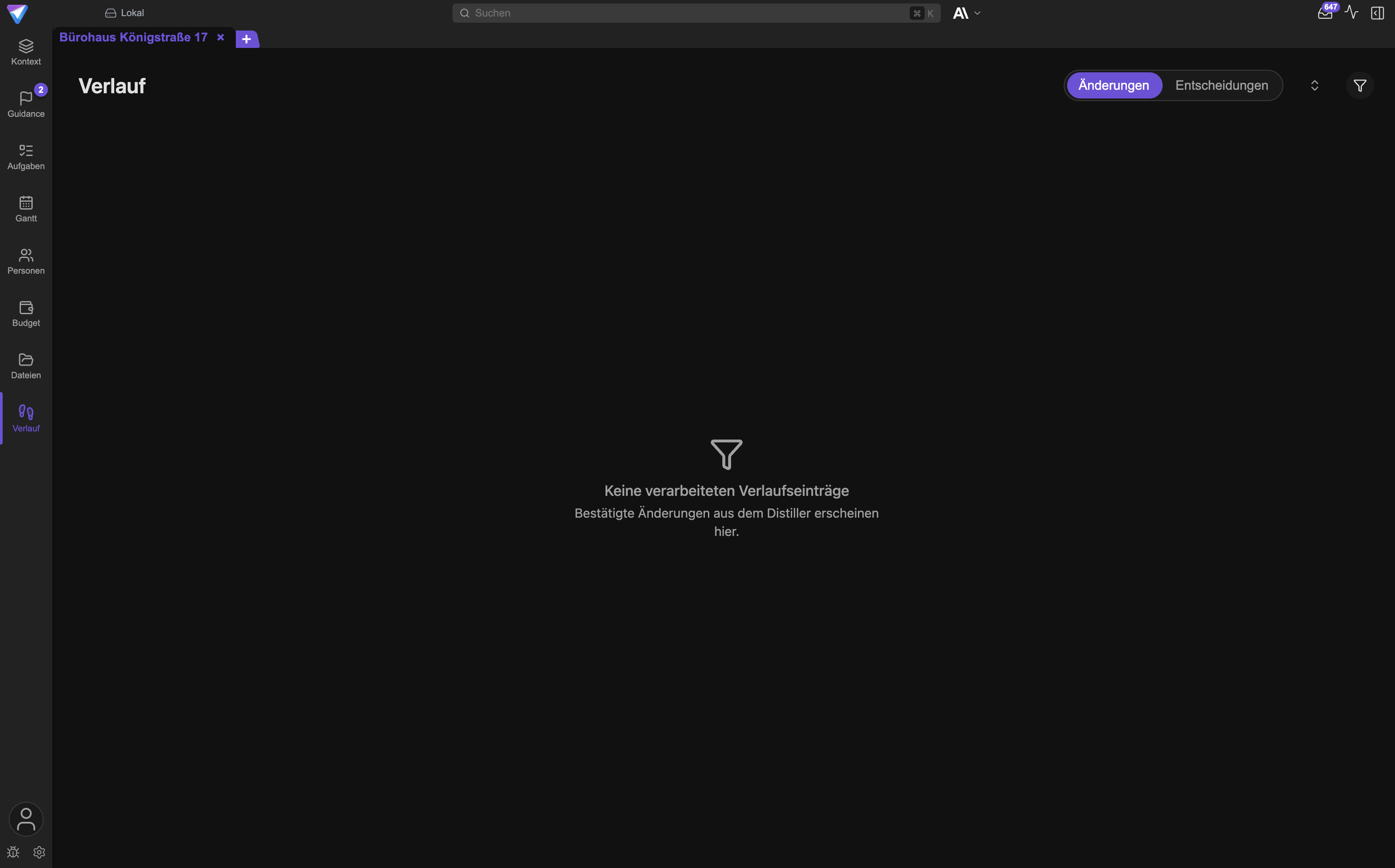
Verlauf ist die vollständige Historie aller bestätigten Änderungen am Projektkontext, mit Zeitpunkt, Inhalt und Quelle. Der Verlauf ist der Ort, an dem du Monate später belegen kannst, wann etwas galt und warum es geändert wurde. Im Englischen heißt dieselbe Ansicht Trail. Sie hat zwei Register: Änderungen und Entscheidungen.
Wo du das siehst: Sidebar-Tab Verlauf. Mehr dazu in files-and-trail.
Verbindungen nach außen
Diese Begriffe beschreiben, wie TensorPM mit anderen Systemen und anderen Programmen spricht.
A2A steht für Agent-to-Agent und ist eine Sprachregelung, mit der Programme untereinander Aufgaben austauschen. Für dich heißt das: Ein fremdes KI-Programm kann TensorPM als Fachagent für Projektfragen ansprechen. Du musst dafür nichts einrichten, solange du es nicht willst.
Wo du das siehst: Im Verlauf als Quellenangabe A2A-Agent, wenn eine Änderung auf diesem Weg kam. Mehr dazu in agent-integrations.
Agent meint in diesem Zusammenhang ein anderes KI-Programm, nicht den Projektagenten von TensorPM. Externe Agents wie Claude Code, Codex oder GitHub Copilot laufen auf deinem Rechner und können passende technische Aufgaben übernehmen. Sie sind eine Erweiterung, keine Voraussetzung.
Wo du das siehst: Einstellungen -> KI -> Abos & Agents, Gruppe Externe Agents.
IMAP ist das gängige Verfahren, mit dem ein Programm E-Mails von einem Mailserver liest. Wenn du im E-Mail-Konnektor IMAP-Host, IMAP-Port und Zugangsdaten eintragen sollst, findest du diese Angaben beim Anbieter deines Postfachs. Viele Anbieter verlangen dafür ein eigenes App-Passwort statt deines normalen Kennworts.
Wo du das siehst: Konnektoren -> Konnektoren einrichten -> E-Mail-Konnektor, Schritt 1. E-Mail anlegen.
Konnektor ist eine gespeicherte Verbindung zu einer externen Quelle, etwa einem Postfach oder einem Kalender. Du richtest ihn einmal ein und weist ihn einem oder mehreren Projekten zu. Die Zugangsdaten bleiben auf deinem Gerät: Der Panel-Untertitel sagt ausdrücklich, dass die Einstellungen lokal bleiben.
Wo du das siehst: Button Konnektoren auf dem Startbildschirm, öffnet das Panel Konnektoren einrichten. Mehr dazu in connectors-and-approvals.
Lokale E-Mail liest Mails aus dem Postfach, das dein Mailprogramm bereits auf dem Gerät gespeichert hat. Es fällt kein Passwort an und es geht kein Zugriff an einen Server. Umgesetzt ist derzeit ausschließlich Apple Mail auf dem Mac. Die Einrichtung läuft in drei Schritten: Konto, Ordner, Projektzuweisung.
Wo du das siehst: Konnektoren einrichten, Abschnitt Lokale E-Mail.
Lokaler Kalender greift auf einen Kalender zu, der auf dem Mac bereits eingerichtet ist. Er kann Termine lesen, anlegen und ändern, aber weder löschen noch Teilnehmer verändern. TensorPM braucht dafür einmalig den vollen Kalenderzugriff von macOS. Das ist der privateste Weg zu deinen Terminen, weil kein Cloud-Konto beteiligt ist.
Wo du das siehst: Konnektoren einrichten, Abschnitt Lokaler Kalender.
MCP steht für Model Context Protocol und ist eine gemeinsame Sprache, über die KI-Programme Werkzeuge und Daten austauschen. TensorPM benutzt sie in beide Richtungen: als MCP-Client, um Werkzeuge fremder Server zu nutzen, und als MCP-Server, um anderen Programmen kontrollierten Zugriff auf dein Projekt zu geben. Alles, was so ein fremdes Werkzeug ändern will, geht durch eine Freigabe.
Wo du das siehst: Konnektoren einrichten, Abschnitte MCP-Client und MCP-Server. Mehr dazu in agent-integrations.
Microsoft 365 ist die Verbindung zu Postfach und Kalender eines Geschäftskontos von Microsoft. Du meldest dich einmal an und weist den Konnektor dann Projekten zu. E-Mails daraus werden zu Signalen, Kalenderänderungen laufen über eine Freigabe.
Wo du das siehst: Konnektoren einrichten, Abschnitt Microsoft 365, Schritte 1. E-Mail anlegen und 2. Projekte zuweisen.
Skill ist ein installierbares Paket mit Fachwissen und Arbeitsschritten, das der Agent für eine bestimmte Aufgabe nutzt, zum Beispiel um eine Präsentation oder eine Auswertung zu erzeugen. Ein Skill braucht eine ausdrückliche Freigabe, weil er Projektdateien lesen und schreiben kann. Erweitert ein Skill später seine Berechtigungen, wird die Freigabe zurückgesetzt und erneut abgefragt.
Wo du das siehst: In Dateien, Kontextmenü auf dem Skills-Ordner mit Skill aus Katalog installieren… und Skill freigeben. Mehr dazu in skills.
SMTP ist das Gegenstück zu IMAP und regelt das Versenden von E-Mails. Im E-Mail-Konnektor trägst du es nur ein, wenn TensorPM in deinem Namen Mails verschicken soll. Lässt du das SMTP-Passwort leer, verwendet die App das IMAP-Passwort weiter.
Wo du das siehst: Konnektoren einrichten -> E-Mail-Konnektor, Felder SMTP-Host, SMTP-Port und SMTP TLS / SSL verwenden.
Telegram ist eine Chat-Brücke, kein Postfach. Du kannst über Telegram mit dem Projektagenten sprechen und ihn zum Beispiel Entscheidungen festhalten lassen. Nachrichten aus Telegram laufen aber ausdrücklich nicht durch den Distiller und werden nicht zu Signalen.
Wo du das siehst: Konnektoren einrichten, Abschnitt Telegram.
Konto, Daten und Sicherheit
Diese Begriffe beschreiben, wo deine Daten liegen, wer sie lesen kann und was dein Tarif umfasst.
Backup ist eine Sicherungsdatei deiner gesamten TensorPM-Datenbank: alle Projekte, Aufgaben und Einstellungen in einer Datei mit der Endung .gitdbackup. Die App schlägt standardmäßig den Ordner TensorPM Backups in deinen Dokumenten vor und listet vorhandene Backups auf. Wichtig: Beim Wiederherstellen werden alle aktuellen Daten ersetzt, und Dateien in deinem Projektordner sind nicht Teil des Backups.
Wo du das siehst: Einstellungen -> Allgemein -> Datenbank-Backup mit Backup erstellen und Backup wiederherstellen. Mehr dazu in settings-backups.
Business ist der Tarif für Teams mit eigenen Anforderungen. Er umfasst Cloud-Synchronisierung, ein gemeinsames Credit-Budget als Team-Pool und als einziger Tarif eigene KI-Schlüssel. Umfang und Preis werden individuell vereinbart, es gibt keinen Selbstbedienungs-Kauf.
Wo du das siehst: Im Konto-Popover unten links unter Abo-Status.
BYOK steht für "bring your own key" und heißt: Du benutzt deinen eigenen Zugang zu einem KI-Anbieter statt der KI von TensorPM. Dann rechnet der Anbieter direkt mit dir ab und es werden keine Credits verbraucht. Eigene Schlüssel sind ausschließlich im Tarif Business möglich.
Wo du das siehst: Einstellungen -> KI -> KI-Keys, sichtbar nur mit Business. Mehr dazu in account-ai-modes.
Cloud-Synchronisierung hält denselben Workspace auf mehreren Geräten und bei mehreren Personen aktuell. Sie ist in Pro und Business enthalten, im Tarif Trial nicht. Ist sie aktiv, überträgt TensorPM die Daten Ende-zu-Ende verschlüsselt.
Wo du das siehst: Am Sync-Status in der Kopfleiste, unter anderem mit den Werten Live, Lokal, Ausstehend und Offline. Mehr dazu in sync.
Credits sind die Verrechnungseinheit für KI-Nutzung über TensorPM. Sie werden nur verbraucht, wenn die Anfrage über TensorPM läuft. Nutzt du ein eigenes Claude- oder ChatGPT-Abo, ein lokales Modell oder einen eigenen Schlüssel, kostet das keine Credits. Der Begriff heißt auch im Deutschen Credits, nicht Guthaben oder Kontingent.
Wo du das siehst: Im Konto-Popover als KI-Credits, darunter die Zahl der verbleibenden Credits.
Ende-zu-Ende-Verschlüsselung bedeutet, dass die Daten schon auf deinem Gerät verschlüsselt werden und erst auf einem anderen deiner Geräte wieder lesbar sind. Der Server transportiert nur unlesbare Pakete. Deshalb steht im Sync-Bereich Zero-Knowledge • Nur deine Geräte können entschlüsseln. Der Preis dieser Sicherheit: Ohne deinen Schlüssel kann auch der Support nichts wiederherstellen.
Wo du das siehst: Im Sync-Detail als Kennzeichnung Ende-zu-Ende-verschlüsselt. Mehr dazu in encryption.
Keyring ist der geschützte Schlüsselspeicher deines Betriebssystems, in dem TensorPM Zugangsdaten und Verschlüsselungsschlüssel ablegt. Auch die deutsche Oberfläche sagt Keyring, nicht Schlüsselbund. Erscheint dieser Zustand als Sync-Status, kommt die App gerade nicht an ihre Schlüssel und die Synchronisierung pausiert.
Wo du das siehst: Als Wert Keyring beim Sync-Status. Was dann zu tun ist, steht in troubleshooting.
Lokal heißt: Die Daten liegen nur auf diesem Gerät und werden nicht übertragen. TensorPM ist grundsätzlich lokal aufgebaut, Cloud-Synchronisierung kommt nur dazu, wenn du sie einschaltest. Konnektor-Zugangsdaten bleiben in jedem Fall lokal.
Wo du das siehst: Als Sync-Status Lokal und als Bezeichnung Lokaler Workspace.
Passkey ist eine Anmeldung ohne Passwort, abgesichert über Fingerabdruck, Gesicht oder die PIN deines Geräts. Das ist bequemer und schwerer angreifbar als ein Passwort. Anlegen, umbenennen und entfernen läuft nicht in der App, sondern auf tensorpm.com; die App öffnet dafür den Browser.
Wo du das siehst: Im Konto-Popover unter Passkeys verwalten.
Pro ist der Tarif für Einzelpersonen mit vollem Funktionsumfang: monatliches Credit-Kontingent, Cloud-Synchronisierung und Projekt-Check-ins. Pro erlaubt ein aktives Projekt, archivierte Projekte bleiben verfügbar. Du kannst monatlich oder jährlich zahlen.
Wo du das siehst: Im Konto-Popover über Auf Pro upgraden und Abo verwalten.
Pro-Gutschein ist ein Code, der Pro für eine feste Laufzeit freischaltet, ohne dass eine Zahlung über die App läuft. Solche Codes werden direkt vergeben, etwa an Pilotanwender. Ein laufendes bezahltes Abo lässt sich nicht per Gutschein ersetzen, ein Gutschein-Zeitraum aber verlängern.
Wo du das siehst: Im Konto-Popover unter Gutschein einlösen, Feld Pro-Gutscheincode.
Trial ist der kostenlose Einstiegstarif. Er läuft nicht ab, sondern bringt ein einmaliges Credit-Kontingent mit, das du in deinem Tempo verbrauchst. Trial arbeitet ohne Cloud-Synchronisierung und ohne eigene KI-Schlüssel; ansonsten stehen dir die Projektfunktionen offen. Der Name wird nicht übersetzt.
Wo du das siehst: Im Konto-Popover unter Abo-Status. Mehr dazu in account-ai-modes.
Update-Channel legt fest, welche Programmversionen du bekommst. Stable liefert nur fertig geprüfte Versionen, Beta zusätzlich Vorabversionen mit neuen Funktionen und höherem Fehlerrisiko. Bleib auf Stable, wenn du an einem echten Projekt arbeitest.
Wo du das siehst: Einstellungen -> Allgemein, Gruppe System, Auswahl Update-Channel.
Workspace ist der Container, in dem deine Projekte liegen, samt Personen und Zugriffsrechten. Die deutsche Oberfläche sagt durchgehend Workspace, nicht Arbeitsbereich. Ein Lokaler Workspace bleibt auf dem Gerät, ein Cloud-Workspace wird synchronisiert und kann geteilt werden. Wechselst du den Workspace, wechselst du auch die Projekte, die du siehst.
Wo du das siehst: Auf dem Startbildschirm über die Workspace-Auswahl und in Einstellungen -> Workspaces. Mehr dazu in workspaces.
Wenn App und Alltagssprache auseinandergehen
An ein paar Stellen heißt etwas in der App anders, als du es erwarten würdest. Diese Tabelle spart dir die Suche.
| Was du vielleicht sagst | Was in der App steht |
|---|---|
| Arbeitsbereich | Workspace |
| Guthaben, Kontingent | Credits |
| Historie | Verlauf |
| Posteingang, Intake | Neue Signale im Signal-Panel |
| Schlüsselbund | Keyring |
| Sicherung | Backup, Dateiendung .gitdbackup |
| Erledigt (Aufgabe) | Abgeschlossen |
| Fertig (Arbeitspaket) | Fertiggestellt, danach Abgenommen |
| Zeitachse, Balkenplan | Gantt |
| Werkzeug | Tools |
| Ignoriert | Ignorierte Signale |
| Abonnements & Agenten | Abos & Agents |
Zwei weitere Fälle sind wichtig, weil sie sich zwischen den Sprachen unterscheiden. Der Sidebar-Tab heißt im Deutschen Gantt, im Englischen Timeline. Und der Ansichtstitel der Aufgabenliste lautet im Deutschen Aufgaben, im Englischen Action Items.
Nächste Schritte
- Den Gesamtablauf verstehen: core-features
- Die Oberfläche kennenlernen: navigation-and-views
- Das erste Projekt anlegen: project-creation-wizard
- Signale und Freigaben einrichten: connectors-and-approvals
- Wenn etwas klemmt: troubleshooting