
Material & Beschaffung
Kurz gesagt
Der Bereich Material ist die Liste aller Dinge, die im Projekt beschafft und verbaut werden
müssen. Jeder Eintrag hält fest, was gebraucht wird, wie viel davon, bis wann, zu welchem
geschätzten Preis, von wem und wie weit die Beschaffung gediehen ist. Der Fortschritt läuft über
zehn Statusstufen, von Geplant bis Abgeschlossen. Du führst diese Liste selbst, und der
Projektagent kann sie auf Zuruf ergänzen oder auswerten.
Wann du das brauchst
Typische Situationen aus dem Baualltag:
- Der Statiker gibt die Bewehrung frei. Du willst festhalten, was jetzt angefragt werden muss.
- Drei Angebote liegen vor, eines ist freigegeben, zwei nicht. Du willst sehen, welche Position noch offen ist.
- Die Fenster sind bestellt, aber nur halb geliefert. Du brauchst eine Stelle, an der das steht, bevor es in der nächsten Baubesprechung gefragt wird.
- Ein Bauteil hat eine lange Lieferzeit und blockiert den Innenausbau. Du willst es als
Blockiertmarkieren, damit es nicht untergeht. - Der Bauherr fragt, was das Material bisher kostet. Du willst eine Summe nennen können, ohne eine Tabellenkalkulation zu öffnen.
Wenn du im Projekt gar nichts beschaffst, brauchst du diesen Bereich nicht. Er ist immer da, aber er stört nicht, solange er leer ist.
Wo der Bereich liegt
- Öffne ein Projekt.
- Klicke links in der Leiste auf
Budget. - Die Ansicht heißt
Budget & Material. Oben in der Mitte stehen zwei Umschalter:BudgetundMaterial. - Klicke auf
Material.
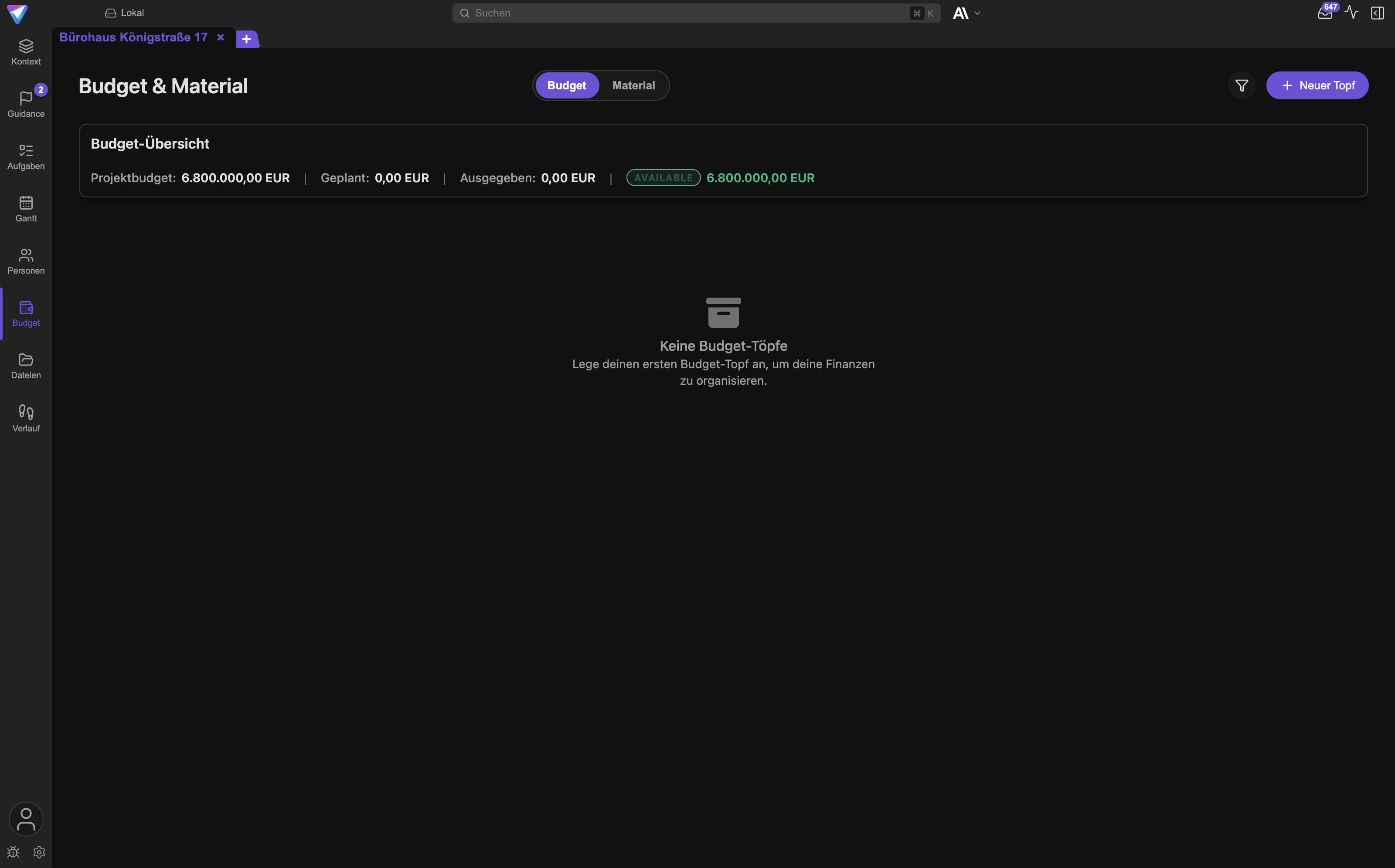
Der Umschalter merkt sich nichts über einen Neustart hinweg: Wenn du das Projekt erneut öffnest,
startest du wieder im Tab Budget und klickst einmal auf Material.
Wichtig: Der Filter- und der Spalten-Knopf oben rechts gehören zum Tab
Budget. Im TabMaterialgibt es eigene Knöpfe direkt über der Tabelle.
Schritt für Schritt: ein Material anlegen
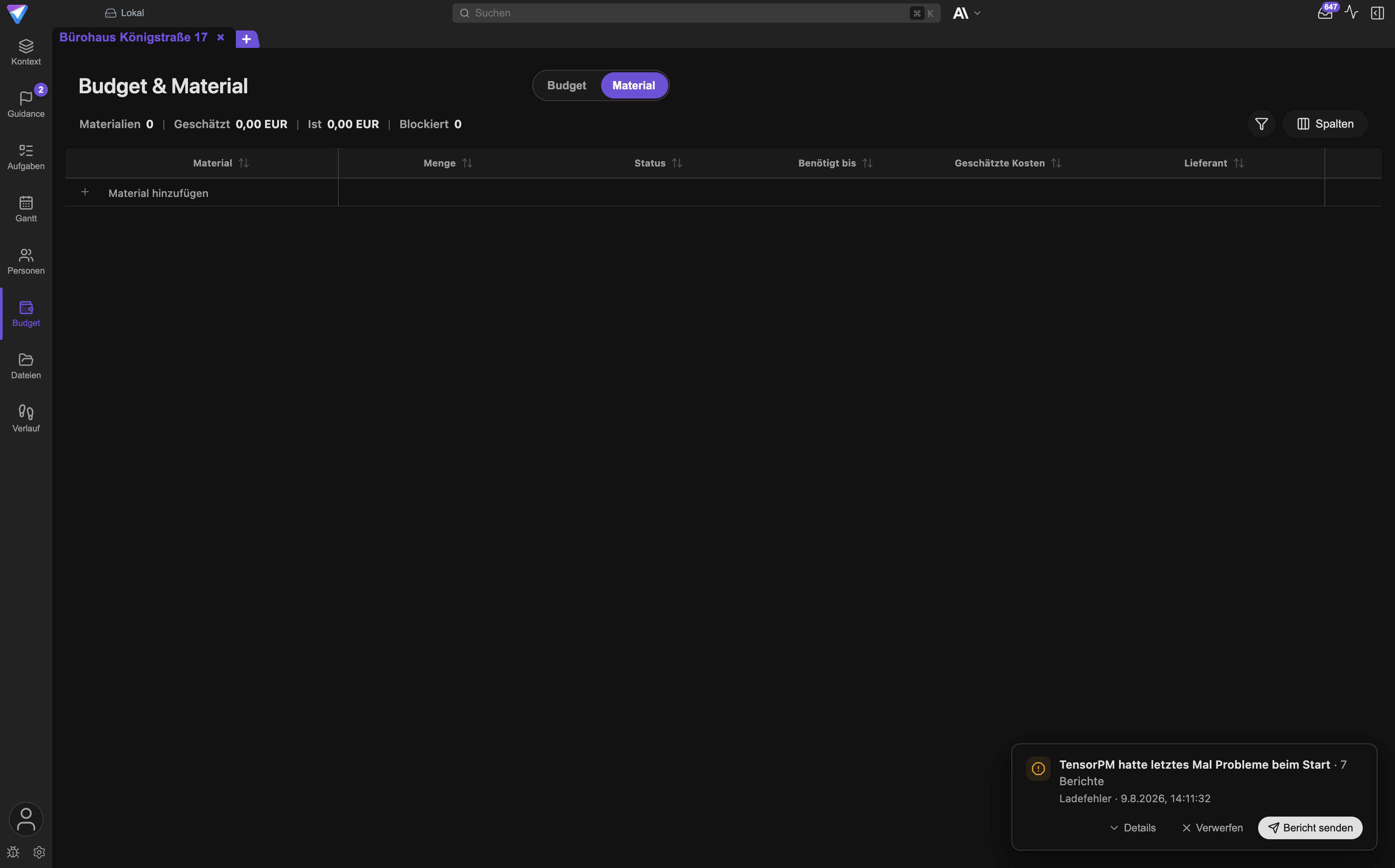
- Wechsle in den Tab
Material. Die erste Zeile der Tabelle ist eine Einladung und heißtMaterial hinzufügen. - Klicke auf diese Zeile. Sie verwandelt sich in eine Eingabezeile, der Textcursor steht im Feld
Material. - Trage einen Namen ein. Der Name ist das einzige Pflichtfeld.
- Fülle die weiteren Felder, soweit du sie kennst:
Menge,Einheit,Status,Benötigt bis,Geschätzte Kosten,Lieferant. - Drücke Enter, oder klicke außerhalb der Zeile. Beides speichert.
- Du erkennst den Erfolg daran, dass die Eingabezeile verschwindet und der Eintrag als normale
Tabellenzeile darunter steht. Die Zahl hinter
Materialienoben in der Kopfzeile steigt um eins.
Lässt du das Feld Material leer und verlässt die Zeile, wird nichts gespeichert. Die Zeile
verschwindet einfach wieder.
Einen Eintrag ändern
Es gibt keinen getrennten Bearbeitungsmodus. Jede Zelle in der Tabelle ist direkt beschreibbar.
Klicke hinein, ändere den Wert und drücke Enter, oder klicke woanders hin. Bei Status und
Benötigt bis speichert TensorPM sofort bei der Auswahl.
Einen Eintrag löschen
Ganz rechts in jeder Zeile steht ein Papierkorb-Symbol mit der Beschriftung Material löschen.
Ein Klick löscht den Eintrag sofort, ohne Rückfrage. Es gibt in der Ansicht kein Rückgängig.
Wichtig: Wenn ein Eintrag Unter-Material hat, wird das Unter-Material beim Löschen nicht mitgelöscht. Es rückt in der Liste eine Ebene nach oben und steht danach als eigenständiger Eintrag da.
Die Felder eines Materialeintrags
Diese Spalten kannst du in der Tabelle ausfüllen:
| Feld | Bedeutung |
|---|---|
Material |
Der Name des Eintrags. Pflichtfeld. Diese Spalte lässt sich nicht ausblenden. |
Menge |
Die benötigte Anzahl. Die Zelle enthält zwei Eingabefelder: links die Menge, rechts die Einheit. |
Einheit |
Frei wählbar, zum Beispiel Stück, m2, t, Satz. |
Status |
Eine der zehn Stufen, siehe unten. Auswahlliste. |
Benötigt bis |
Das Datum, an dem das Material auf der Baustelle sein muss. Kalender-Auswahl. |
Geschätzte Kosten |
Der erwartete Gesamtbetrag für diese Position. |
Lieferant |
Der Name des Lieferanten oder Nachunternehmers als freier Text. |
Menge und Einheit
Trägst du in Menge eine reine Zahl ein, wird sie als feste Menge gespeichert. Ein Komma wird
dabei als Dezimaltrennzeichen akzeptiert.
Trägst du dort etwas anderes ein, zum Beispiel 1 je Wohneinheit, speichert TensorPM den Text als
Mengenregel statt als Zahl. Das ist gedacht für Mengen, die noch von einer anderen Größe abhängen.
Die Regel wird nicht ausgerechnet, sie steht als Merkposten in der Zeile.
Geschätzte Kosten und Währung
Der Betrag in Geschätzte Kosten wird in der Anzeigewährung des Projekts eingegeben und in der
Speicherwährung abgelegt. Wenn beide Währungen unterschiedlich sind, rechnet TensorPM um. Du
siehst weiterhin den Betrag in der Anzeigewährung.
Wichtig: Ein Wechsel der Speicherwährung in den
Einstellungenkonvertiert alle bestehenden Beträge. Das betrifft auch die Materialkosten. Prüfe die Zahlen danach stichprobenartig.
Lieferant
Das Feld schlägt Lieferanten vor, die du in diesem Projekt schon einmal eingetragen hast. Tippst du den Anfang eines bekannten Namens und drückst Enter, wird der vollständige Name übernommen und der Eintrag gespeichert. So bleiben die Schreibweisen einheitlich, und der Filter nach Lieferant findet später alles.
Felder, die es nur über den Projektagenten gibt
Ein Materialeintrag kann mehr speichern, als die Tabelle anzeigt. Über den Projektagenten lassen sich zusätzlich pflegen: Beschreibung, Notiz, Ist-Kosten, Preis je Einheit, Artikelnummer, Hersteller, Lieferzeit in Tagen, Liefertermin, Lager- oder Einbauort sowie eine externe Positionsnummer aus einem Leistungsverzeichnis.
Wichtig: Für die Ist-Kosten gibt es aktuell keine eigene Tabellenspalte. Die Kopfzeile zeigt die Summe unter
Istan, eintragen kannst du sie in der Tabelle aber nicht. Bitte den Projektagenten darum, wenn du Ist-Kosten führen willst.
Die zehn Statusstufen
Der Status ist der Kern des Bereichs. Er beschreibt den Weg eines Bauteils von der Bedarfsmeldung bis zum Einbau. TensorPM erzwingt keine Reihenfolge: Du kannst jederzeit auf jede Stufe springen, auch zurück. Die Spalte "Wer setzt sie typischerweise" beschreibt die übliche Praxis im Projekt, nicht eine Regel der Software.
| Stufe | Was sie bedeutet | Wer sie typischerweise setzt | Woran du die nächste Stufe erkennst |
|---|---|---|---|
Geplant |
Der Bedarf ist erkannt und benannt. Es ist noch nichts nach außen gegangen. | Bauleitung oder Planung, direkt bei der Bedarfsmeldung | Eine Anfrage ist tatsächlich an einen Lieferanten raus. |
Angebot angefragt |
Die Anfrage liegt beim Lieferanten, eine Antwort steht aus. | Bauleitung oder Einkauf | Ein Angebot mit Preis ist eingegangen. |
Angeboten |
Ein Angebot liegt vor. Preis und Lieferzeit sind bekannt, die Entscheidung fehlt. | Einkauf, nach Eingang des Angebots | Jemand mit Budgetverantwortung hat zugestimmt. |
Freigegeben |
Die Beschaffung ist entschieden und freigegeben, die Bestellung ist noch nicht raus. | Bauherr, Projektleitung oder Budgetverantwortliche | Die Bestellung ist beim Lieferanten ausgelöst. |
Bestellt |
Die Bestellung liegt beim Lieferanten. Es läuft die Lieferzeit. | Einkauf oder Bauleitung | Die erste Lieferung ist auf der Baustelle angekommen. |
Teilweise erhalten |
Ein Teil der Menge ist geliefert, der Rest steht aus. | Polier oder Bauleitung beim Wareneingang | Die Restmenge ist eingetroffen und geprüft. |
Erhalten |
Die volle Menge liegt auf der Baustelle und ist angenommen. | Polier oder Bauleitung beim Wareneingang | Das Material ist eingebaut und die Position ist abgeschlossen. |
Abgeschlossen |
Die Position ist erledigt. Das Material ist verbaut oder verbraucht. | Bauleitung nach dem Einbau | Nichts mehr, das ist die Endstufe des normalen Wegs. |
Blockiert |
Etwas hält die Position auf: fehlende Freigabe, Lieferverzug, offene Planung. | Wer den Engpass bemerkt | Der Grund ist ausgeräumt, und du setzt die Position auf die Stufe zurück, auf der sie stand. |
Abgebrochen |
Die Position wird nicht weiterverfolgt. Der Bedarf ist entfallen oder anders gedeckt. | Projektleitung oder Bauherr | Nichts mehr, das ist eine Endstufe. |
Blockiert und Abgebrochen sind Seitenausgänge, keine Zwischenschritte. Du kannst sie von jeder
Stufe aus setzen.
Was der Status im Rest der App bewirkt
Der Status ist nicht nur eine Beschriftung. Drei Dinge hängen daran:
- Die Kennzahl
Blockiertin der Kopfzeile zählt alle Einträge mit StatusBlockiert. - Verzug wird intern erkannt, wenn
Benötigt bisin der Vergangenheit liegt und der Status nichtErhalten,AbgeschlossenoderAbgebrochenist. Diese Zählung nutzt der Projektagent. - Kritische Positionen sind alle blockierten und alle verzögerten Einträge zusammen. Auch das bekommt der Projektagent mit, wenn du ihn nach dem Materialstand fragst.
Deshalb lohnt es sich, Benötigt bis zu pflegen, auch wenn das Datum grob ist. Ohne Datum kann
kein Verzug erkannt werden.
Unter-Material: ein Bauteil in seine Bestandteile zerlegen
Manche Positionen sind keine einzelne Lieferung, sondern ein Paket. Ein Fenster besteht aus Rahmen, Verglasung, Beschlag und Montagematerial, oft von verschiedenen Lieferanten und mit unterschiedlichen Lieferzeiten.
- Klicke links in der Zeile auf den Pfeil. Die Zeile klappt auf.
- Unter der Zeile erscheint eine Einladung
Unter-Material hinzufügen. - Klicke darauf und fülle die Zeile wie oben beschrieben.
- Der neue Eintrag steht eingerückt unter dem übergeordneten Eintrag. Am Pfeil des übergeordneten Eintrags erscheint eine kleine Zahl: die Anzahl der direkten Untereinträge.
Unter-Material kann selbst wieder Unter-Material haben. Die Tiefe ist nicht begrenzt. Ein Eintrag kann sich nicht selbst untergeordnet werden, und Ringschlüsse werden beim Speichern verhindert.
Beim ersten Öffnen eines Projekts sind alle Einträge aufgeklappt, die Untereinträge haben. Was du danach zu- oder aufklappst, gilt für die laufende Sitzung.
Die Kopfzeile lesen
Über der Tabelle stehen vier Werte:
| Wert | Was er zählt |
|---|---|
Materialien |
Anzahl der aktuell sichtbaren Einträge |
Geschätzt |
Summe der geschätzten Kosten der sichtbaren Einträge |
Ist |
Summe der Ist-Kosten der sichtbaren Einträge |
Blockiert |
Anzahl der sichtbaren Einträge mit Status Blockiert |
Alle vier Werte beziehen sich auf die gefilterte Liste, nicht auf das ganze Projekt. Wenn du nach einem Lieferanten filterst, siehst du dessen Summe. Ist ein Filter aktiv und die Zahl wirkt zu niedrig, prüfe zuerst den Filter.
Steht bei Blockiert eine Zahl über null, wird sie hervorgehoben.
Filtern, sortieren und Spalten einstellen
Rechts über der Tabelle liegen zwei Knöpfe.
Filter (Trichter-Symbol): öffnet ein Fenster mit einer Volltextsuche über Name, Einheit,
Mengenregel, Lieferant, Artikelnummer, Hersteller, Status, Menge und geschätzte Kosten. Dazu
kommen Filter nach Status (Mehrfachauswahl), nach Lieferant, nach einem Zeitraum für
Benötigt bis und nach einer Ober- und Untergrenze für Geschätzte Kosten. Ist ein Filter aktiv,
trägt der Knopf einen Punkt.
Spalten: hier blendest du Spalten aus, änderst ihre Reihenfolge und setzt alles wieder auf
den Ausgangszustand zurück. Die Spalte Material bleibt immer sichtbar.
Sortieren: ein Klick auf eine Spaltenüberschrift sortiert danach, ein zweiter Klick dreht die Richtung um, ein dritter hebt die Sortierung wieder auf. Solange sortiert wird, bleiben Untereinträge unter ihrem übergeordneten Eintrag stehen.
Spaltenbreiten ziehst du an der Trennlinie zwischen zwei Überschriften.
Filter, Sortierung, Spaltenreihenfolge und Spaltenbreiten werden pro Projekt gespeichert. Beim nächsten Öffnen ist alles so eingestellt wie zuletzt.
Zusammenhang mit Budget, Aufgaben und Terminen
Hier ist Klarheit wichtiger als Wunschdenken.
Budget: Material und Budget sind zwei Tabs derselben Ansicht, aber zwei getrennte
Rechnungen. Die Summen aus der Materialliste fließen nicht automatisch in die Budgettöpfe des Tabs
Budget ein und tauchen dort nicht als Ausgaben auf. Wenn eine Materialposition budgetwirksam
werden soll, legst du sie im Tab Budget zusätzlich als Ausgabe an. Der gemeinsame Nenner ist die
Währung des Projekts.
Aufgaben: Ein Materialeintrag ist keine Aufgabe. Aufgaben beschreiben Arbeit, die jemand
erledigt, Material beschreibt eine Sache, die geliefert werden muss. Es gibt keine Verknüpfung
zwischen einem Materialeintrag und einer Aufgabe. Wenn aus einer Beschaffung eine Handlung folgt,
etwa "Angebot nachfassen", legst du dafür unter Aufgaben einen eigenen Eintrag an.
Termine: Benötigt bis ist ein Datum innerhalb der Materialliste. Es erscheint nicht im
Bereich Gantt und erzeugt keinen Kalendereintrag. Es steuert die interne Verzugserkennung, die
der Projektagent auswertet.
Arbeitspakete: Materialpositionen werden derzeit keinem Arbeitspaket zugerechnet. Die Kostenaufsummierung je Arbeitspaket im Projektstrukturplan (PSP) berücksichtigt Materialkosten noch nicht.
Wie der Projektagent hier hilft
Der Projektagent hat einen eigenen Zugang zur Materialliste. Wenn du im Chat etwas fragst, das nach Bedarf, Beschaffung, Lieferung oder Materialkosten klingt, gibt der Agent die Aufgabe an diesen Zugang weiter und antwortet mit dem, was er dort gelesen hat.
Sinnvolle Aufträge im Chat:
- "Welche Positionen sind blockiert oder überfällig?"
- "Was kostet das Material bisher, geschätzt?"
- "Leg für die Fenster im 2. OG einen Eintrag an, Bedarf bis Ende Oktober."
- "Setz die Bewehrung auf bestellt."
- "Lies aus dem angehängten Leistungsverzeichnis die Positionen heraus und leg sie als Material an."
Was der Agent ändern darf
Der Agent kann Einträge anlegen, ändern und löschen. Dabei gelten feste Regeln:
- Er ändert direkt nur, wenn du es im Chat ausdrücklich verlangst.
- Kommt der Anlass von außen, etwa aus einer E-Mail, einem Dokument oder einer PDF-Datei, arbeitet er im Vorschlagsmodus. Dann ändert er nichts, sondern legt die Änderungen als Vorschläge vor. Erst deine Zustimmung im Distiller macht daraus echte Einträge. Der Distiller schlägt einzelne, klar abgegrenzte Änderungen vor, jede so klein, dass du sie einzeln annehmen oder ablehnen kannst.
- Er erfindet keine Lieferanten, Preise, Termine oder Mengen. Was du nicht geliefert hast, bleibt leer.
- Beim Löschen ist er zurückhaltend: Wenn ein Bedarf nur entfällt, setzt er den Status auf
Abgebrochen, statt die Zeile zu entfernen. Gelöscht wird nur, wenn du es ausdrücklich sagst.
Was ausdrücklich menschliche Entscheidung bleibt
- Die Freigabe. Ob ein Angebot angenommen wird, entscheidet ein Mensch. Der Agent setzt den
Status
Freigegebennur, wenn du ihm sagst, dass freigegeben wurde. - Die Bestellung. TensorPM löst keine Bestellung aus und schickt keine Bestellung an einen
Lieferanten. Der Status
Bestelltist eine Notiz über etwas, das du außerhalb getan hast. - Der Wareneingang. Ob eine Lieferung vollständig und mangelfrei ist, sieht nur jemand auf der
Baustelle.
Teilweise erhaltenundErhaltensind menschliche Feststellungen. - Preise und Mengen aus Dokumenten. Wenn der Agent Positionen aus einem Leistungsverzeichnis ausliest, sind das Vorschläge. Prüfe Mengen und Einheiten, bevor du sie übernimmst.
- Das Löschen. Eine gelöschte Position lässt sich in der Ansicht nicht zurückholen.
Was im Hintergrund passiert
Materialeinträge liegen in derselben lokalen Datenbank wie der Rest des Projekts. Sie sind nicht an eine Internetverbindung gebunden und funktionieren offline.
Gehört das Projekt zu einem Cloud-Workspace, werden Materialeinträge mitsynchronisiert. Ein Workspace ist der Container, in dem deine Projekte liegen. Kollegen mit Zugriff auf denselben Cloud-Workspace sehen dieselbe Materialliste, verschlüsselt übertragen wie die übrigen Projektdaten.
Löschen ist technisch ein Markieren als gelöscht. Der Eintrag verschwindet aus der Liste und aus allen Summen. Deshalb wird ein Löschvorgang auch auf anderen Geräten sauber nachvollzogen.
Beim Speichern prüft TensorPM ein paar Dinge: Der Name darf nicht leer sein, Menge und Lieferzeit dürfen nicht negativ sein, der Status muss eine der zehn Stufen sein, und ein Eintrag darf nicht sich selbst oder einem seiner eigenen Untereinträge untergeordnet werden.
Häufige Fragen
Kann ich Material aus einer Excel-Liste importieren? Es gibt keinen Import-Knopf. Der Weg führt über den Projektagenten: Hänge die Datei im Chat an und bitte darum, die Positionen als Material anzulegen. Was dabei entsteht, prüfst du danach in der Tabelle.
Warum sehe ich keine Spalte für die Ist-Kosten?
Die Tabelle zeigt nur die geschätzten Kosten. Die Summe der Ist-Kosten steht in der Kopfzeile unter
Ist. Eintragen kann sie derzeit nur der Projektagent.
Sind die Statusstufen anpassbar?
Nein. Die zehn Stufen sind fest. Für zusätzliche Unterscheidungen nutze das Feld Lieferant, den
Namen oder die Notiz, die der Agent pflegen kann.
Kann ich eine Position mehreren Projekten zuordnen? Nein. Ein Materialeintrag gehört zu genau einem Projekt.
Was passiert mit den Untereinträgen, wenn ich den Haupteintrag lösche? Sie bleiben erhalten und stehen danach als eigene Einträge auf oberster Ebene in der Liste.
Zählt die Kopfzeile alle Einträge oder nur die gefilterten? Nur die gefilterten. Alle vier Werte beziehen sich auf das, was gerade in der Tabelle steht.
Wirkt sich der Materialstatus auf den Projektfortschritt aus? Nicht auf die Fortschrittsanzeige der Arbeitspakete. Blockierte und überfällige Positionen fließen aber in das ein, was der Projektagent über den Projektstand sagt.
Wenn etwas nicht klappt
Der Eintrag wird nicht gespeichert.
Der Name fehlt. Material ist Pflicht. Ohne Namen verwirft TensorPM die Zeile beim Verlassen ohne
Meldung.
Die Menge steht plötzlich als Text da.
Du hast etwas eingegeben, das keine reine Zahl ist, zum Beispiel ca. 12 oder 12 Stk. TensorPM
hat den Eintrag als Mengenregel gespeichert. Schreibe die Zahl allein in Menge und die Einheit
in das zweite Feld daneben.
Die Liste sieht leer aus, obwohl Einträge da sind.
Ein Filter ist aktiv. Der Filter-Knopf trägt dann einen Punkt. Öffne ihn und wähle
Alle löschen.
Ein Untereintrag steht plötzlich ganz oben. Sein übergeordneter Eintrag wurde gelöscht. Der Untereintrag ist dabei nach oben gerückt. Lege bei Bedarf den übergeordneten Eintrag neu an und trage den Eintrag dort erneut als Unter-Material ein.
Die Beträge sehen nach einer Währungsumstellung falsch aus.
Ein Wechsel der Speicherwährung rechnet alle bestehenden Beträge um. Prüfe die Umrechnung an ein
oder zwei bekannten Positionen. Wenn du dir unsicher bist, spiele ein Datenbank-Backup von vor
der Umstellung ein.
Der Projektagent findet die Materialliste nicht. Formuliere die Frage konkreter und nenne das Wort Material, Lieferung oder Beschaffung. Der Agent schaltet den Materialzugang nur zu, wenn die Frage erkennbar dorthin gehört. Prüfe außerdem, ob überhaupt ein KI-Anbieter eingerichtet ist.
Auf einem zweiten Gerät fehlen Einträge.
Das Projekt liegt in einem lokalen Workspace, oder der Sync steht. Prüfe die Sync-Anzeige in der
Kopfleiste. Steht dort Lokal, wird nichts übertragen.