
Skills & Code-Ausführung
Kurz gesagt
Ein Skill ist Fachwissen, das du deinem Projektagenten zusätzlich gibst. Er weiß danach, wie ein Statusbericht in eurem Hausformat aussieht, wie eine Kalkulationstabelle aufgebaut sein muss oder wie eine Präsentation für den Bauherrn gegliedert wird. Manche Skills bringen zusätzlich ein kleines Programm mit, das die Arbeit deterministisch erledigt und eine fertige Datei ausliefert.
Skills gehören zum Projekt, nicht zur App. Sie liegen als Ordner im Projektordner. Du installierst sie aus einem Katalog oder schreibst sie selbst. Ein Skill, der ein Programm ausführt, braucht deine Freigabe, bevor der Projektagent ihn benutzen darf.
Was ein Skill ist
Stell dir einen Skill wie eine Arbeitsanweisung im Ordner vor: eine Seite Text, die beschreibt, wie
eine bestimmte Aufgabe in eurem Haus erledigt wird, plus optional eine Vorlage und ein kleines
Rechenblatt. Genau so ist ein Skill aufgebaut. Er besteht immer aus einer Datei SKILL.md, die
Zweck und Vorgehen beschreibt, und darf zusätzlich Skripte, Vorlagen und Nachschlagedokumente
enthalten.
Der Projektagent sieht von jedem freigegebenen Skill zuerst nur Name und Kurzbeschreibung. Er liest die vollständige Anleitung erst dann, wenn er sich entschieden hat, den Skill zu benutzen. Das hält die Antworten schnell und den Verbrauch niedrig, auch wenn viele Skills installiert sind.
Es gibt zwei Sorten:
- Skills nur mit Anleitung. Sie enthalten kein Programm. Sie geben dem Projektagenten Regeln an die Hand: welche Kapitel ein Statusbericht hat, welche Farben und Schriftgrößen erlaubt sind, welche Kennzahlen immer geprüft werden. Der Agent arbeitet danach.
- Skills mit Skripten. Sie bringen ein oder mehrere kleine Programme mit, die genau definierte Ein- und Ausgaben haben. Der Agent ruft ein Skript mit klaren Werten auf, und das Skript liefert ein geprüftes Ergebnis oder eine fertige Datei zurück. Diese Skills brauchen deine Freigabe.
Drei Beispiele aus dem Projektalltag
Statusbericht im Hausformat. Ein Skill beschreibt, welche Abschnitte euer Monatsbericht hat, in welcher Reihenfolge sie kommen, welche Kennzahlen genannt werden und wie Risiken formuliert werden. Du schreibst im Chat „Erstell den Monatsbericht für August", und du bekommst ein Word-Dokument, das aussieht wie eure anderen Monatsberichte, nicht wie ein generischer KI-Text.
Kalkulationstabelle aufbereiten. Ein Skill legt fest, wie eine Mengen- und Kostenaufstellung aufgebaut wird: Übersichtsblatt getrennt von den Rohdaten, Einheiten und Währung beschriftet, Formeln dort, wo du später weiterrechnen willst. Ergebnis ist eine Excel-Arbeitsmappe, mit der die Kaufmännische Abteilung direkt weiterarbeiten kann.
Präsentation bauen. Ein Skill beschreibt das Foliendesign für den Jour fixe mit dem Bauherrn: 16 zu 9, eine Kernaussage pro Folie, feste Ränder, keine Textwüsten. Du sagst, welchen Zeitraum du zeigen willst, und bekommst eine PowerPoint-Datei mit dem aktuellen Projektstand.
Was ein Skill nicht ist
Ein Skill ist kein Plugin für die App und keine Einstellung. Er verändert die Oberfläche nicht, legt keine neuen Ansichten an und schaltet keine Menüpunkte frei. Er erweitert nur, was der Projektagent in diesem einen Projekt kann.
Ein Skill ist auch kein Konto und keine Verbindung nach außen. Wie TensorPM an E-Mails, Kalender oder Fremdsysteme kommt, steht in Konnektoren und Freigaben.
Wo Skills liegen
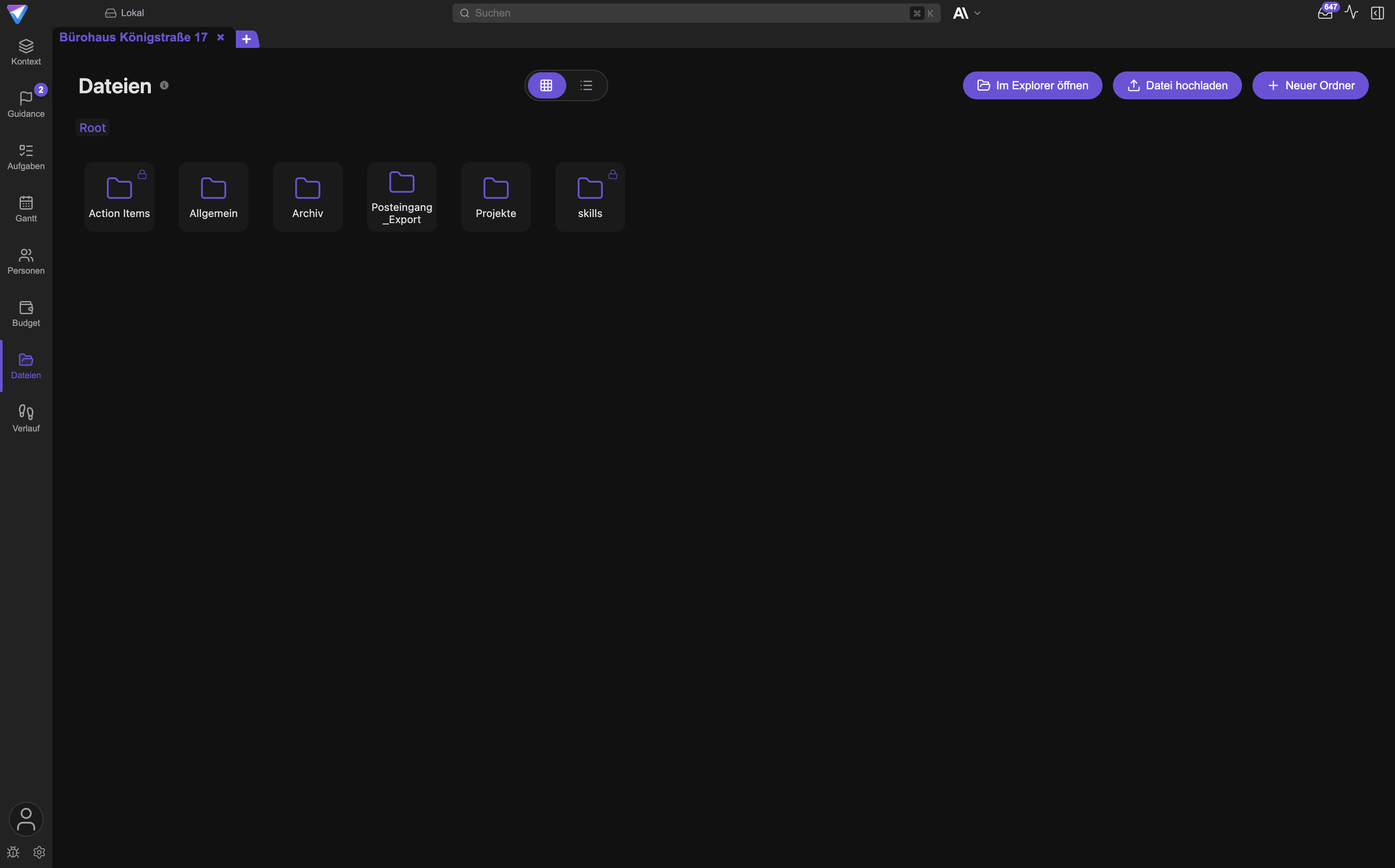
Der Ordner skills/ im Projektordner
Jedes Projekt hat einen Projektordner auf deiner Festplatte. Darin liegt ein Unterordner skills/.
TensorPM legt ihn an, sobald du das Projekt öffnest, auch wenn noch kein Skill installiert ist.
Jeder installierte Skill ist genau ein Unterordner darin, also skills/monatsbericht/,
skills/kalkulation/ und so weiter.
Du siehst den Ordner im Sidebar-Tab Dateien. Er ist bewusst sichtbar und nicht versteckt, damit du
ihn auch im Finder oder Explorer findest.
Was das für dich bedeutet
Weil Skills im Projektordner liegen, gehören sie zum Projekt und nicht zur Installation:
- Zwei Projekte können unterschiedliche Skills haben. Ein Sanierungsprojekt braucht andere Vorlagen als ein Neubau.
- Wer den Projektordner bekommt, bekommt die Skills mit. Über eine Ordnerfreigabe, ein Versionsverwaltungssystem oder ein Archiv verteilst du eure Hausvorlagen an das ganze Team.
- Eine Neuinstallation von TensorPM bringt keine Skills mit. TensorPM liefert bewusst keine Skills im Programm mit, sie kommen alle aus dem Katalog oder von dir.
Der Ordner skills/ selbst ist geschützt. TensorPM zeigt ihn mit einem Schlosssymbol, lässt ihn
nicht umbenennen oder löschen und nimmt seinen Inhalt von den automatischen KI-Durchläufen aus. Der
Inhalt sind Arbeitsanweisungen, kein Projektmaterial, und soll deinen Projektkontext nicht
verwässern. Die einzelnen Skill-Ordner darunter sind normale Dateien: umbenennen, bearbeiten und
löschen darfst du sie.
Die automatisch erzeugte README
Sobald du den ersten Skill installierst, schreibt TensorPM eine Datei skills/README.md in den
Ordner. Sie beschreibt vollständig, wie ein Skill aufgebaut ist, welche Felder SKILL.md kennt,
welche Werkzeuge im geschützten Arbeitsraum bereitstehen und woran typische Fehler liegen.
Diese Datei wird bei jeder Installation neu geschrieben. Eigene Notizen darin gehen verloren. Schreib sie in eine eigene Datei daneben.
Skills installieren
Schritt für Schritt
- Öffne das Projekt und wechsle in der linken Leiste auf
Dateien. - Klick mit der rechten Maustaste auf den Ordner
skills. - Wähle
Skill aus Katalog installieren…. Es öffnet sich ein Fenster mit der Liste der verfügbaren Skills. Die Beschriftungen in diesem Fenster sind derzeit englisch, auch bei deutscher Oberfläche: der Titel lautetInstall skills, die Schaltflächen heißenInstall,UpdateundInstalled. - Jeder Eintrag zeigt Name, Beschreibung, Version und die Berechtigungen, die der Skill anfordert.
Die Berechtigungen sind übersetzt und heißen
Liest Projektdateien,Schreibt in Projektdateien,NetzwerkzugriffundFührt lokale Programme aus. Sind es mehr, als in eine Zeile passen, blendest du sie mit{{count}} weitere anzeigenauf. - Klick auf
Install. Nach kurzer Zeit erscheint der Skill als neuer Unterordner unterskills. - Du erkennst am Ordnersymbol, dass der Skill gültig und freigegeben ist.
Wichtig: Der Katalog kann leer sein. TensorPM lädt ihn von einer öffentlichen Adresse im Internet, und wenn dort gerade nichts veröffentlicht ist, zeigt das Fenster den Hinweis
No skills available right now.Das ist kein Fehler. Du kannst trotzdem eigene Skills anlegen, siehe den Abschnitt weiter unten.
Was beim Installieren passiert
Der Klick auf Install löst eine feste Kette aus. Nichts davon musst du bedienen, aber es hilft zu
wissen, was abläuft:
- TensorPM lädt das Paket des Skills über eine verschlüsselte Verbindung.
- Es prüft die geladenen Daten gegen eine Prüfsumme aus dem Katalog. Stimmt sie nicht exakt, bricht die Installation ab. Damit fällt ein manipuliertes oder beschädigtes Paket auf, bevor es ausgepackt wird.
- Es packt das Paket in einen Zwischenordner aus und tauscht dann den Skill-Ordner in einem Zug aus. Bricht der Rechner mitten in der Installation ab, bleibt die vorherige Fassung heil.
- Es hinterlegt die Freigabe für diesen Skill. Dein Klick auf
Installist die Zustimmung, du musst nicht noch einmal bestätigen. - Es schreibt die Datei
skills/README.mdneu und meldet den Skill dem Projektagenten. Ab dem nächsten Chat-Zug kennt er ihn.
Der Katalog selbst wird zwischengespeichert. Ohne Internetverbindung siehst du die zuletzt geladene
Liste mit dem Vermerk Cached (offline), und die Installation neuer Skills ist dann nicht möglich.
Aktualisieren und deinstallieren
Gibt es im Katalog eine neuere Fassung, erscheint im Rechtsklickmenü des Skill-Ordners ein Eintrag
Auf 1.2.0 aktualisieren, mit der jeweiligen Versionsnummer. Ein Klick darauf ersetzt den Ordner
durch die neue Fassung.
Fordert die neue Fassung mehr Berechtigungen als die alte, wird sie zwar installiert, verliert aber die Freigabe. Du musst sie erst prüfen und neu freigeben. Das ist derselbe Mechanismus, den du von App-Updates auf dem Telefon kennst.
Zum Entfernen klickst du mit der rechten Maustaste auf den Skill-Ordner und wählst
Skill deinstallieren. Der Ordner verschwindet, bereits erzeugte Dateien in exports/ bleiben
liegen.
Freigabe und Vertrauen
Warum es eine Freigabe gibt
Ein Skill mit Skripten ist ausführbarer Code. Er kann in deinen Projektordner gelangen, ohne dass du ihn dort bewusst abgelegt hast: über eine Ordnerfreigabe eines Kollegen, über ein Archiv, über einen Cloud-Abgleich. Würde TensorPM jede gefundene Anleitung sofort für bare Münze nehmen, könnte jemand ein Skript einschleusen, das der Projektagent dann arglos ausführt.
Deshalb gilt: Ein Skill mit Skripten ist zunächst nicht freigegeben. Ohne Freigabe taucht er im Wissen des Projektagenten überhaupt nicht auf. Er kann ihn nicht ausführen, und er sieht nicht einmal seine Beschreibung. Das ist Absicht, denn auch ein Beschreibungstext kann ein Versuch sein, den Agenten zu etwas zu überreden.
Skills aus dem Katalog sind ab Werk freigegeben, weil dein Klick auf Install die Zustimmung war.
Wann die Freigabe erlischt
Die Freigabe hängt an zwei Dingen: am genauen Inhalt aller Dateien des Skill-Ordners und an der Liste der angeforderten Berechtigungen. Ändert sich eines von beiden, ist die Freigabe weg:
- Du oder jemand anders bearbeitet eine Datei im Skill-Ordner, auch tief in einem Unterordner.
- Es kommt eine Datei hinzu oder verschwindet.
- Eine neue Fassung fordert zusätzliche Berechtigungen an, zum Beispiel plötzlich Netzwerkzugriff.
TensorPM merkt das, sobald sich etwas im Ordner ändert, und setzt den Skill auf „braucht Freigabe" zurück. Das Ordnersymbol wechselt entsprechend.
Einen Skill freigeben oder die Freigabe entziehen
- Wechsle auf
Dateienund öffne den Ordnerskills. - Klick mit der rechten Maustaste auf den Skill-Ordner.
- Wähle
Skill freigeben. Fahr vorher mit der Maus über den Eintrag: der Tooltip zeigt dir die angeforderten Berechtigungen. - Willst du eine Freigabe zurücknehmen, wählst du im selben Menü
Skill-Freigabe entziehen.
Die Freigaben liegen als Datei .tensorpm/skill-approvals.json im Projektordner. Du musst sie nie
von Hand anfassen.
Warum das eine Sicherheitsfunktion ist
Der Ablauf wirkt beim ersten Mal wie eine Hürde, ist aber genau das Gegenteil: Er macht die Frage „Darf dieses Stück fremder Code hier laufen?" zu einer bewussten Entscheidung von dir statt zu einer stillen Annahme der Software. Und er stellt sie erneut, sobald sich etwas Wesentliches ändert. Ein Skill, den du heute geprüft hast, kann morgen nicht heimlich mehr dürfen als gestern.
Was ein Skill darf und was nicht
Der geschützte Arbeitsraum
Skripte laufen nicht einfach auf deinem Rechner. Sie laufen in einem abgeschotteten Arbeitsraum, den
TensorPM für jeden Lauf frisch aufsetzt und danach wieder wegräumt. In diesem Raum ist zunächst
alles verboten. Erlaubt wird nur, was der Skill in SKILL.md ausdrücklich anfordert und was du mit
der Freigabe bestätigt hast.
Konkret heißt das:
- Kein Internetzugriff. Ein Skript kommt standardmäßig nicht ins Netz. Ein Skill, der Daten abrufen will, muss jeden Server einzeln benennen, inklusive Anschlussnummer. Eine pauschale Freigabe für „alles im Internet" gibt es nicht.
- Keine fremden Programme. Ein Skript kann keine anderen Anwendungen auf deinem Rechner starten,
solange der Skill nicht genau benannte Werkzeuge anfordert. Diese Berechtigung heißt in der
Katalogansicht
Führt lokale Programme ausund ist die weitreichendste von allen. - Kein Zugriff auf deine Festplatte. Lesen und schreiben darf ein Skript nur im Arbeitsraum des jeweiligen Laufs. Auf Projektdateien kommt es nur, wenn der Skill sie einzeln oder als klar benannten Unterordner anfordert. Dein Benutzerordner, dein Schriftverkehr und deine Passwörter sind außer Reichweite.
- Keine Zugangsdaten. Der Arbeitsraum bekommt keine der Umgebungsvariablen deines Rechners. Ein Skript sieht nur drei technische Angaben, die auf seine eigenen Ein- und Ausgabedateien zeigen.
- Kein Nachladen von Code. Ein Skript kann keine Programmbibliotheken aus dem Internet nachladen. Verfügbar ist nur, was TensorPM mitliefert.
- Zeit und Speicher sind gedeckelt. Voreingestellt sind 30 Sekunden Laufzeit und 256 Megabyte Arbeitsspeicher. Ein Skill kann davon abweichen, aber nicht beliebig. Wer die Grenze reißt, wird abgebrochen. Auch die Menge der erzeugten Dateien ist begrenzt.
Der gefilterte Projektausschnitt
Ein Skript sieht nicht deine Datenbank. Es bekommt vor dem Start eine Kopie eines Ausschnitts als einfache Datei zum Lesen. Was darin steht, bestimmt der Skill in seiner Anforderung.
Immer enthalten sind die Grunddaten des Projekts: Name, Beschreibung, Ziel, Umfang, Zeitraum, Erfolgskriterien, Kategorien, Meilensteine, Risiken und die beteiligten Personen. Aufgaben, Entscheidungen und die Änderungshistorie kommen nur mit, wenn der Skill sie ausdrücklich anfordert. Fordert er sie nicht an, sind die entsprechenden Listen einfach leer.
Verschlüsselte Inhalte und Anhänge sind nie Teil des Ausschnitts. Formatierter Text wird zu reinem Text vereinfacht.
Grenzen im Überblick
| Was | Standard | Wird erweitert durch |
|---|---|---|
| Internetzugriff | keiner | ausdrückliche Liste von Servern mit Anschlussnummer |
| Andere Programme starten | nein | ausdrückliche Liste von Werkzeugen |
| Projektdateien lesen | nein | benannte Dateien oder Unterordner |
| Projektdateien schreiben | nein | benannte Dateien oder Unterordner |
| Aufgaben, Entscheidungen, Historie | nicht enthalten | Leseanforderung im Skill |
| Laufzeit | 30 Sekunden | Angabe im Skill, mit Obergrenze |
| Arbeitsspeicher | 256 Megabyte | Angabe im Skill, mit Obergrenze |
Dokumente, die ein Skill erzeugen kann
TensorPM liefert vier Dokumentwerkzeuge im Programm mit. Sie stehen im Arbeitsraum bereit, ohne dass irgendetwas aus dem Internet geladen werden muss, und funktionieren deshalb auch offline:
| Format | Wofür |
|---|---|
PowerPoint (.pptx) |
Präsentationen, zum Beispiel der Projektstand für den Jour fixe |
Word (.docx) |
Textberichte mit Überschriften, Tabellen und Listen, zum Beispiel der Monatsbericht |
| feste Enddokumente zum Versenden und Archivieren, auch Zusammenfügen und Stempeln vorhandener PDFs | |
Excel (.xlsx) |
Arbeitsmappen mit mehreren Blättern, Werten, Formeln und Formatierung |
Welches Format sinnvoll ist, entscheidet die Absicht: eine Präsentation zum Vortragen, eine Arbeitsmappe zum Weiterrechnen, ein Textdokument zum Weiterbearbeiten, ein PDF zum Verschicken.
Einen Skill im Chat benutzen
So fragst du
Du rufst einen Skill nicht über ein Menü auf. Du beschreibst im Chat des KI-Panels, was du
brauchst. Der Projektagent kennt die Namen und Kurzbeschreibungen aller freigegebenen Skills dieses
Projekts und wählt den passenden selbst.
Es hilft, das Ergebnis zu benennen statt den Weg: „Bau mir den Monatsbericht für August als Word" funktioniert besser als „Führ den Skill monatsbericht aus". Du darfst den Skill aber auch beim Namen nennen, wenn du genau weißt, welchen du willst.
Woran du erkennst, dass ein Skill läuft
Unter der Antwort erscheinen Zeilen für die einzelnen Schritte. Liest der Agent die Anleitung eines
Skills, steht dort Beschreibt Skill. Führt er ein Skript aus, steht dort Führt Skill … aus und
danach Skill … ausgeführt, jeweils mit dem Namen des Skills.
Erzeugte Dateien erscheinen als Anhänge unter der Antwort. Du kannst sie direkt öffnen.
Wo die Ergebnisse landen
Jede erzeugte Datei wird zusätzlich im Projektordner abgelegt, und zwar unter
exports/<name-des-skills>/. Du findest sie damit in der Ansicht Dateien wieder, auch Tage später
und ohne den Chat zu durchsuchen.
Die Dateinamen bleiben lesbar und tragen keinen technischen Zeitstempel. Erzeugst du dieselbe Datei
noch einmal, hängt TensorPM ein (2) an, so wie es Finder und Explorer auch tun. Nichts wird
überschrieben.
Skills direkt auf einer Datei starten
Manche Skills bringen einen Eintrag für das Rechtsklickmenü mit. Klickst du in Dateien mit der
rechten Maustaste auf eine passende Datei, etwa eine Tabelle, erscheint der Eintrag mit dem Namen,
den der Skill dafür vorgesehen hat.
Dieser Weg läuft ohne KI. Das Skript bekommt die Datei, rechnet und liefert das Ergebnis. Während
des Laufs siehst du den Hinweis Skill läuft…, danach eine Erfolgsmeldung, die die Zahl der
erzeugten Dateien und den Zielordner nennt. Schlägt der Lauf fehl, siehst du die Fehlermeldung. Solche
Einträge erscheinen nur bei freigegebenen Skills und nur bei Dateien, die der Skill überhaupt lesen
darf.
Eigene Skills schreiben
Der Aufbau von SKILL.md
Ein eigener Skill ist ein Ordner unter skills/ mit mindestens einer Datei SKILL.md. Der
Ordnername muss genau dem Feld name in der Datei entsprechen.
SKILL.md besteht aus zwei Teilen. Oben stehen zwischen zwei Zeilen mit drei Bindestrichen die
Angaben zum Skill, darunter folgt die eigentliche Anleitung als normaler Text. Die wichtigsten
Angaben:
| Feld | Pflicht | Bedeutung |
|---|---|---|
name |
ja | Kleinbuchstaben, Ziffern und Bindestriche. Muss dem Ordnernamen entsprechen |
description |
ja | ein Absatz. Genau dieser Text entscheidet, ob der Agent den Skill wählt |
version |
ja | drei Zahlen mit Punkten, zum Beispiel 1.0.0 |
runtime |
nur mit Skripten | die Ausführungsumgebung |
permissions |
nein | was der Skill lesen, schreiben und erreichen darf. Ohne Angabe: nichts |
limits |
nein | Laufzeit und Arbeitsspeicher |
scripts |
nein | die aufrufbaren Programme, je mit Datei, Beschreibung und erwarteten Werten |
file_triggers |
nein | Einträge für das Rechtsklickmenü auf Projektdateien |
Halte description präzise. Sie ist die einzige Information, die der Agent ständig vor Augen hat.
Ausführliche Anleitungen gehören in den Textteil darunter, sehr umfangreiche Hintergrunddokumente in
einen Unterordner references/. Der Agent lädt daraus nur nach, was er gerade braucht.
Ein minimales Beispiel
---
name: offene-aufgaben-zaehlen
description: Zählt die offenen Aufgaben im aktuellen Projekt.
version: 1.0.0
runtime: { engine: deno }
permissions:
  tensorpm: { action_items: read }
  network: none
limits: { cpu_seconds: 5, memory_mb: 128 }
scripts:
  count:
    entrypoint: scripts/main.ts
    description: Zählt die Aufgaben im Status offen.
---
Zählt, wie viele Aufgaben im Status offen stehen.
Leg die Datei unter skills/offene-aufgaben-zaehlen/SKILL.md ab und das Skript unter
skills/offene-aufgaben-zaehlen/scripts/main.ts. Danach klickst du im Rechtsklickmenü des Ordners
auf Skill freigeben. Ab dem nächsten Chat-Zug kann der Projektagent ihn benutzen.
Nur Anleitung, ohne Programm
Lässt du den Abschnitt scripts weg, ist der Skill reines Fachwissen. Genau das ist für die meisten
Alltagsfälle der richtige Weg. Wenn dir nicht eine Rechnung fehlt, sondern eine verbindliche
Gliederung, ein Hausdesign oder eine Prüfliste, dann schreib sie als Text und verzichte auf
Programmcode. Solche Skills brauchen keine Freigabe für die Ausführung, weil nichts ausgeführt wird.
Alle Details zum Aufbau, zu den verfügbaren Angaben und zu den mitgelieferten Dokumentwerkzeugen
stehen in der Datei skills/README.md, die TensorPM bei jeder Installation neu schreibt.
Häufige Fragen
Kostet ein Skill Credits? Das Ausführen eines Skripts selbst nicht. Credits verbraucht der Projektagent für das Denken drumherum, also für das Verstehen deiner Anfrage und das Formulieren der Antwort. Ein Start über das Rechtsklickmenü einer Datei läuft ganz ohne KI und damit ohne Credits.
Gelten Skills für alle meine Projekte? Nein. Jeder Skill gilt nur für das Projekt, in dessen Ordner er liegt. Denselben Skill in einem zweiten Projekt zu nutzen bedeutet, ihn dort ebenfalls zu installieren oder den Ordner zu kopieren. Eine kopierte Fassung braucht eine eigene Freigabe.
Kann ich einen Skill mit Kollegen teilen?
Ja. Gib den Skill-Ordner weiter, zum Beispiel über eure Ordnerfreigabe. Auf dem anderen Rechner
erscheint der Skill in Dateien und muss dort einmal freigegeben werden.
Warum benutzt der Agent meinen Skill nicht?
Meist ist er nicht freigegeben, oder die Beschreibung passt nicht zu dem, was du gefragt hast. Der
Agent wählt anhand von description. Ist sie vage, wird der Skill nicht gewählt.
Sieht der Agent den Inhalt eines nicht freigegebenen Skills? Nein. Nicht freigegebene Skills tauchen für ihn überhaupt nicht auf, auch ihre Beschreibung nicht.
Kann ein Skill Projektdaten verändern? Ein Skript liest den Projektausschnitt und kann ihn nicht zurückschreiben. Es kann Dateien erzeugen, und nur dann in Projektdateien schreiben, wenn der Skill das ausdrücklich anfordert und du es freigegeben hast.
Was passiert bei einem Absturz mitten im Lauf? Der Arbeitsraum wird verworfen. Es gibt keinen Zustand, der zwischen zwei Läufen bestehen bleibt. Jeder Lauf beginnt bei null.
Wenn etwas nicht klappt
Das Katalogfenster ist leer.
Steht dort No skills available right now., ist im Katalog derzeit nichts veröffentlicht. Steht dort
Cached (offline) oder Unavailable, fehlt die Internetverbindung. Prüfe das Netz und lade die
Liste mit der Aktualisieren-Schaltfläche oben im Fenster neu.
Der Skill-Ordner wird als ungültig angezeigt.
Fast immer stimmt der Ordnername nicht mit dem Feld name in SKILL.md überein, oder die Angaben
oben in der Datei sind fehlerhaft. Fahr mit der Maus über den Ordner, die Meldung nennt den Grund.
Der Skill war freigegeben und ist es plötzlich nicht mehr.
Dann hat sich eine Datei im Ordner geändert oder der Skill fordert nach einem Update mehr
Berechtigungen. Sieh dir die Änderung an und gib den Skill über Skill freigeben neu frei.
Ein Skript bricht mit einer Meldung über fehlenden Zugriff ab.
Der Skill versucht etwas, das er nicht angefordert hat, meist einen Netzwerkabruf oder das Lesen
einer Projektdatei. Das ist der Schutzmechanismus bei der Arbeit. Ergänze die Berechtigung in
SKILL.md, und gib den Skill danach neu frei.
Ein Lauf wird nach kurzer Zeit abgebrochen.
Die Laufzeit- oder Speichergrenze ist erreicht, oder es wurden zu viele Daten geschrieben. Erhöhe
limits im Rahmen des Erlaubten, oder lass das Skript weniger auf einmal verarbeiten.
Die erzeugte Datei ist nirgends zu finden.
Sieh in Dateien unter exports/ nach, dort gibt es einen Unterordner je Skill. Erschien die Datei
im Chat, liegt sie auch dort.
Weitere Symptome und Lösungen stehen unter Fehlerbehebung.
Nächste Schritte
- Projektagent, Chat & Schnellaktionen: wie du mit dem Agenten arbeitest und wie du einen laufenden Vorgang steuerst.
- Dateien und Verlauf: wie der Projektordner aufgebaut ist und wo erzeugte Dokumente im Projekt landen.
- Konnektoren und Freigaben: wie TensorPM an E-Mails, Kalender und externe Systeme kommt, und wie Freigaben dort funktionieren.
- Glossar: Begriffe rund um den Projektagenten in Kurzform.