
Proaktive Check-ins
Kurz gesagt
Ein Check-in ist ein Blick des Projektagenten auf dein Projekt, den du nicht anstoßen musst. TensorPM sieht in dem Rhythmus, den du festlegst, auf das Projekt und meldet sich nur dann, wenn es etwas zu sagen gibt. Findet der Agent nichts Neues, bleibt er still. Das ist der Normalfall und kein Fehler.
Der Schalter heißt in der App Proaktive Projekt-Check-ins und liegt in Einstellungen ->
Allgemein -> KI. Check-ins sind ab Werk ausgeschaltet, brauchen ein aktives Abo Pro oder
Business und verbrauchen bei jedem Durchlauf eine KI-Anfrage pro aktivem Projekt.
Wann du das brauchst
Der übliche Ablauf mit einer Projektsoftware ist: du öffnest sie, wenn du daran denkst. Genau das ist das Problem. Die Dinge, die ein Projekt kippen lassen, passieren zwischen zwei Blicken in die Software.
Typische Situationen, in denen ein Check-in nützlich ist:
- Eine Frist rückt heran. Eine Aufgabe wird in den nächsten sieben Tagen fällig, du hast sie aber seit dem letzten Statusgespräch nicht mehr angesehen.
- Eine Frist ist gerissen. Eine Aufgabe ist seit dem letzten Check-in überfällig geworden. Der Agent meldet das, sobald er es das erste Mal sieht, nicht erst beim nächsten Jour fixe.
- Eine Antwort fehlt seit Tagen. Eine Zusage aus dem Verlauf ist offen, oder ein eingegangenes Signal wartet unbearbeitet im Eingang.
- Eine Abhängigkeitskette ist bedroht. Eine blockierte Aufgabe hängt an einer anderen, die selbst ins Rutschen gerät.
- Ein Risiko eskaliert. Ein erfasstes Risiko hat sich verändert oder ist konkreter geworden.
- Eine Entscheidung steht aus. Ohne sie kann die nachfolgende Arbeit nicht starten.
Was ein Check-in ausdrücklich nicht ist: eine Zusammenfassung dessen, was du ohnehin schon weißt. Der Agent bekommt bei jedem Durchlauf mitgeteilt, was auf deiner Übersicht bereits steht, und schweigt zu allem, was das schon abdeckt.
Voraussetzungen
Abo
Check-ins laufen nur mit einem aktiven Abo Pro oder Business. Der Schalter ist in Trial sichtbar,
aber nicht bedienbar. Als Hinweis steht dort dann: Projekt-Check-ins sind mit Pro und Business verfügbar.
Läuft ein Abo aus, verhalten sich Check-ins wie abgeschaltet. Es entstehen keine Kosten und keine Fehlermeldungen im Minutentakt. Sobald das Abo wieder aktiv ist, greift der eingestellte Zeitplan erneut.
KI-Anbieter
Ein Check-in ist eine KI-Anfrage. Ohne eingerichteten KI-Anbieter kann er nicht laufen. Der Versuch
wird dann übersprungen und in der Projektübersicht als Nicht geprüft · KI nicht verfügbar
vermerkt. Mehr dazu unter Konto und KI-Modi.
Aktive Projekte
Ein Durchlauf umfasst alle nicht archivierten Projekte. Archivierte Projekte werden weder geplant
noch von Hand geprüft: der Versuch endet mit Archivierte Projekte können keine Check-ins ausführen.
Wer viele Projekte gleichzeitig offen hat, sollte das bei der Häufigkeit berücksichtigen. Zehn aktive
Projekte bei Zweimal täglich sind zwanzig KI-Anfragen pro Tag.
Was es kostet
Jeder geplante Check-in stellt eine KI-Anfrage pro aktivem Projekt. Genau so steht es auch im Hinweistext der App. Was das an KI-Credits kostet, hängt davon ab, wie groß dein Projekt ist: der Agent bekommt einen zugeschnittenen Ausschnitt des Projekts geschickt, keine vollständige Kopie.
Der Verbrauch entsteht nur, wenn du die KI von TensorPM benutzt. Läuft dein Projekt über einen
eigenen Anbieterschlüssel, rechnet dieser Anbieter direkt ab. Jeder Durchlauf taucht im
KI-Aktivitätsverlauf als Projekt-Heartbeat ausführen auf, dort kannst du den tatsächlichen
Verbrauch nachsehen.
Wichtig: Die Check-in-Einstellungen gelten für das Gerät, an dem du sie setzt. Ein zweiter Rechner mit demselben Konto hat seinen eigenen Zeitplan.
Check-ins einschalten
Schritt 1: Einstellungen öffnen
Klicke unten links auf das Zahnrad neben dem Konto-Button. Wechsle in den Tab Allgemein und öffne
die Gruppe KI.
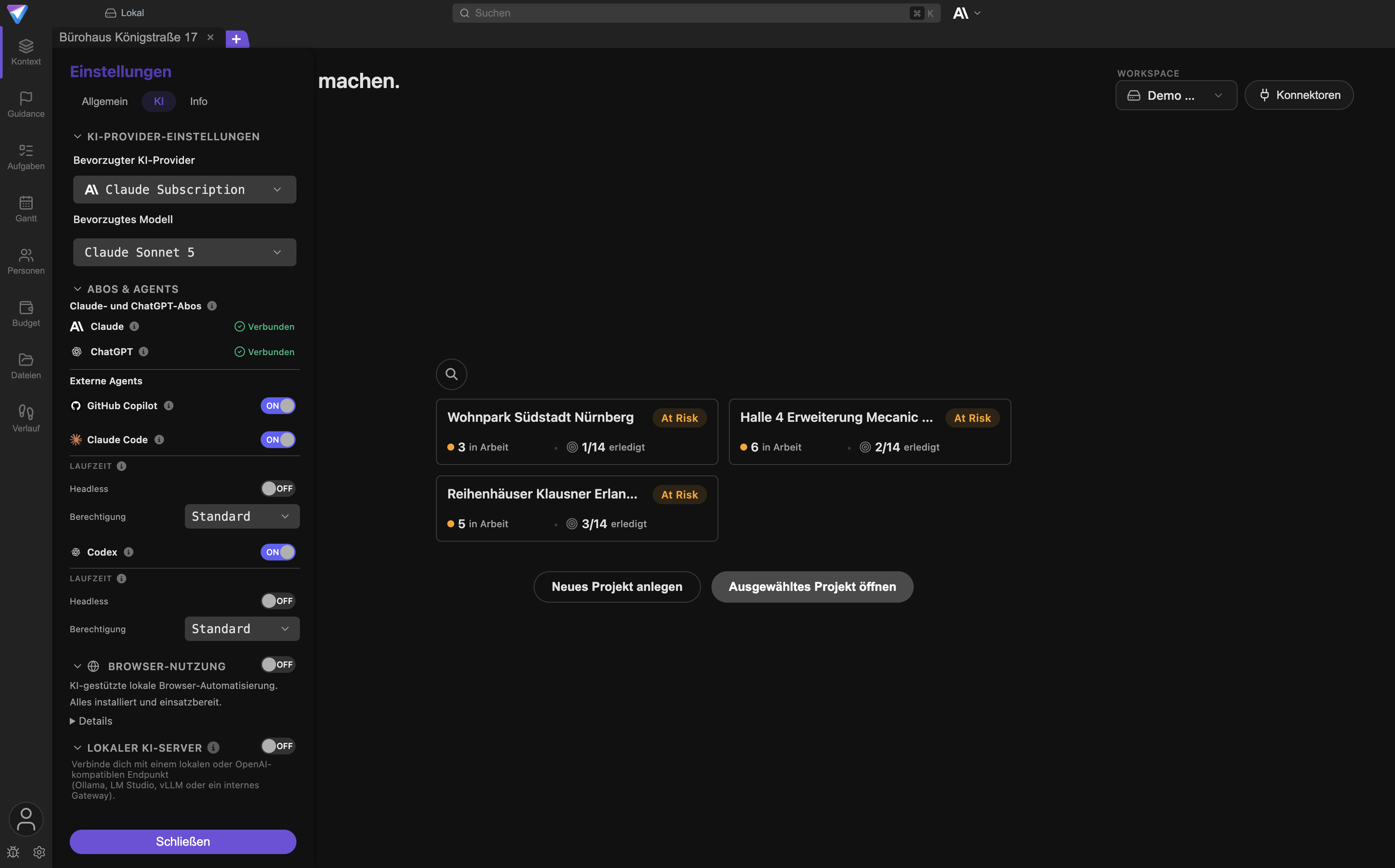
Schritt 2: Den Schalter umlegen
Lege den Schalter Proaktive Projekt-Check-ins um. Beim ersten Mal erscheint darunter ein Kasten mit
der Überschrift Bevor du Check-ins aktivierst. Er nennt drei Dinge: dass jeder geplante Check-in
eine KI-Anfrage pro aktivem Projekt stellt, dass Projektkontext an deinen ausgewählten KI-Anbieter
geht, und dass Hinweise als Systembenachrichtigung ankommen.
Klicke Check-ins aktivieren, um zu bestätigen. Mit Abbrechen bleibt alles aus. Der Kasten
erscheint nur beim ersten Mal.
Woran du erkennst, dass es geklappt hat: unter dem Schalter erscheinen die Felder für Häufigkeit und Uhrzeit.
Schritt 3: Rhythmus festlegen
Wähle unter Häufigkeit einen der vier Rhythmen. Trage darunter unter Check-in-Zeit die Uhrzeit
ein, zu der geprüft werden soll.
Je nach Auswahl kommen weitere Felder dazu:
Auswahl unter Häufigkeit |
Zusätzliches Feld | Bedeutung |
|---|---|---|
Zweimal täglich |
Zweite Check-in-Zeit |
Zwei feste Uhrzeiten pro Tag |
Täglich |
keins | Eine feste Uhrzeit pro Tag |
Alle 2 Tage |
keins | Jeder zweite Tag, gezählt ab dem Tag der Einstellung |
Wöchentlich |
Wochentag |
Ein fester Wochentag |
Die Uhrzeiten sind Ortszeit deines Rechners. Beim Umstellen auf Sommer- oder Winterzeit fällt kein Check-in aus: fällt die eingestellte Uhrzeit in eine übersprungene Stunde, läuft der Check-in zur nächsten tatsächlich existierenden Minute.
Schritt 4: Benachrichtigungen erlauben
Unter den Zeitfeldern steht der Hinweis Systembenachrichtigungen müssen für TensorPM erlaubt sein.
Daneben liegt der Button Einstellungen öffnen, der dich direkt in die Benachrichtigungseinstellungen
deines Betriebssystems bringt.
- macOS fragt beim ersten Mal nach der Erlaubnis. Hast du damals abgelehnt, gibst du sie in den
Systemeinstellungen unter
Mitteilungenfrei. - Windows und Linux haben Benachrichtigungen normalerweise an, solange sie nicht abgeschaltet oder per Fokus- beziehungsweise Ruhemodus stummgeschaltet sind.
Schritt 5: Einmal von Hand prüfen
Warte nicht bis morgen früh, um zu sehen, ob alles sitzt. Unter Manueller Check-in liegt der Button
Jetzt ausführen. Er prüft das gerade geöffnete Projekt sofort und ändert den Zeitplan nicht.
Der Button ist ausgegraut, solange kein Projekt geöffnet ist. Während der Prüfung steht dort Prüfe….
Ein Durchlauf kann einige Sekunden bis wenige Minuten dauern, je nach Größe des Projekts.
Anders als bei geplanten Check-ins bekommst du beim manuellen Durchlauf die Systembenachrichtigung auch dann, wenn das TensorPM-Fenster gerade im Vordergrund ist. So siehst du direkt, ob die Benachrichtigungen durchkommen.
Meldet der Agent nichts, war das ein erfolgreicher Check-in ohne Befund. Das ist die häufigste und gewünschte Antwort.
Wie eine Meldung aussieht
Die Karte im Projekt
Meldungen erscheinen im Projektkontext im Tab Info, im Briefing-Bereich unter dem Fokus des Tages.
Die Karte trägt die Überschrift Projekt-Check-in und daneben Datum und Uhrzeit der Prüfung. Eine
noch ungelesene Meldung ist mit Neu markiert.
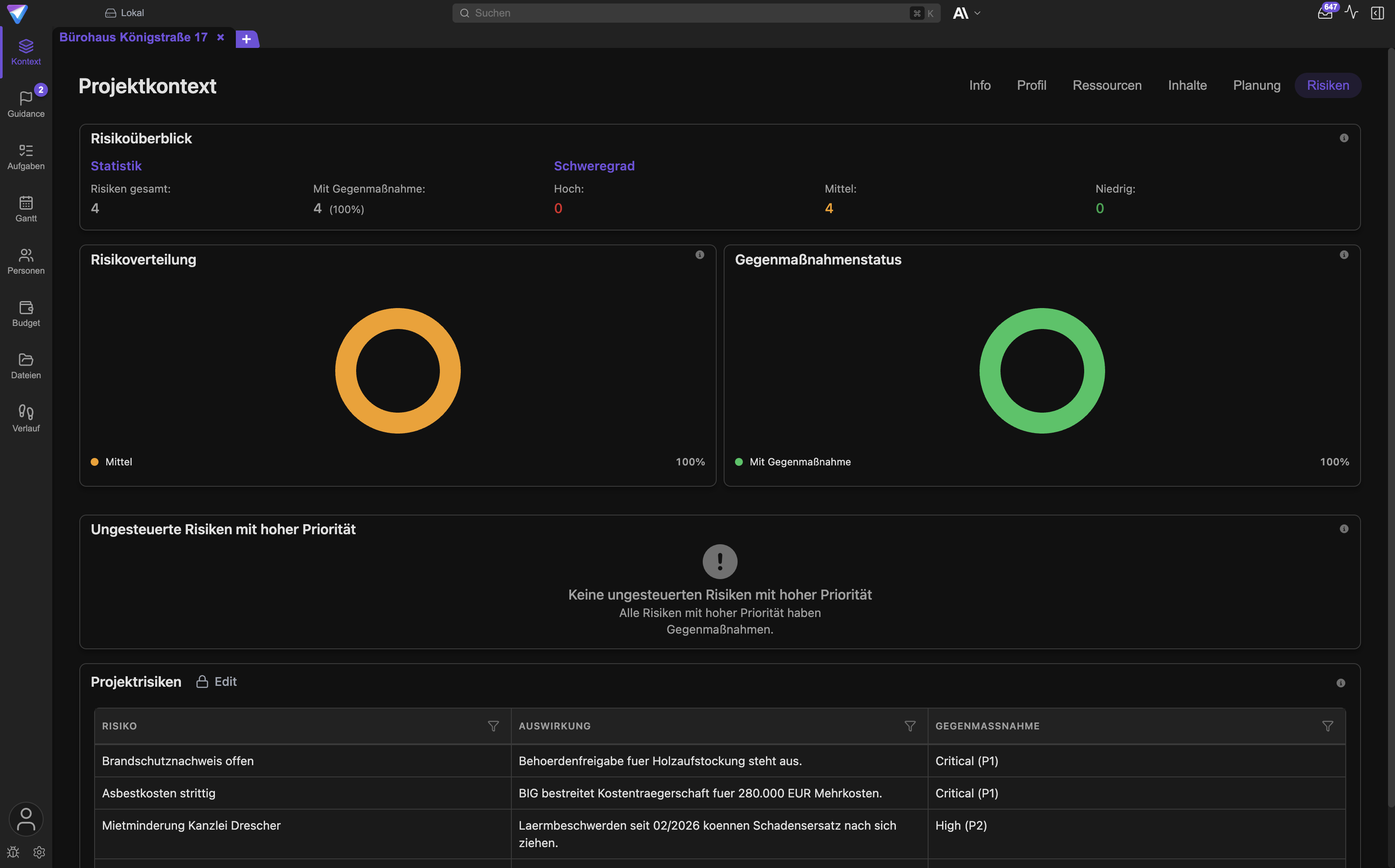
Eine Meldung besteht aus:
- einer Überschrift: der eine Satz, um den es geht
- einem Fließtext: die Begründung, warum das jetzt wichtig ist
- bis zu fünf Hinweisen als Liste. Bezieht sich ein Hinweis auf eine konkrete Aufgabe, kannst du ihn anklicken und landest direkt bei dieser Aufgabe.
- gegebenenfalls einem vorgeschlagenen nächsten Schritt. Der wird nur dann angezeigt, wenn die Meldung keine Hinweisliste hat, damit er dem Fokus des Tages direkt darüber nicht widerspricht.
Inline werden zwei Hinweise gezeigt. Gibt es mehr, steht darunter +2 weitere Hinweise.
Der Briefing-Bereich zeigt immer nur einen Eintrag. Gibt es mehrere, blätterst du mit den Pfeilen
rechts oben zwischen ihnen: Neuerer Eintrag und Älterer Eintrag. Die Punkte dazwischen springen
direkt zu einem Eintrag. Sortiert wird streng nach Alter, neueste zuerst. Ergebnisse der
Kontextanalyse teilen sich diesen Bereich mit den Check-ins.
Hat der Agent nichts gefunden, steht in der Zeile Alles ruhig · geprüft mit Datum. Solange gar
nichts vorliegt, taucht die Karte gar nicht erst auf.
Die Systembenachrichtigung
Zusätzlich zur Karte kommt eine Systembenachrichtigung deines Betriebssystems. Sie trägt als Titel
Projekt-Check-in · <Projektname> und als Text die Überschrift der Meldung. Haben mehrere Projekte
in demselben Durchlauf etwas zu sagen, lautet der Text <Anzahl> Projekte mit Hinweisen.
Ein Klick auf die Benachrichtigung holt TensorPM in den Vordergrund und öffnet das betroffene Projekt. War das Fenster geschlossen, wird es neu geöffnet und springt anschließend dorthin.
Geplante Check-ins verzichten auf die Benachrichtigung, solange das TensorPM-Fenster ohnehin im Vordergrund ist. Du siehst die Meldung dann auf der Karte.
Stille Durchläufe lösen keine Benachrichtigung aus. Du wirst nur gestört, wenn es einen Grund gibt.
Was du mit einer Meldung machst
Unter der Meldung liegen die Aktionen:
Mit KI besprechenöffnet den Chat und schickt die Meldung als Frage an den Projektagenten, samt Überschrift, Text, Hinweisen und vorgeschlagenem nächsten Schritt. Von dort kannst du direkt weiterarbeiten, etwa eine Aufgabe anlegen oder eine E-Mail vorbereiten lassen.- Einen einzelnen Hinweis anklicken springt zu der Aufgabe, um die es geht.
Hinweis ausblenden(das kleine Kreuz am Hinweis) entfernt einen einzelnen Punkt.Check-in ausblenden(das Kreuz oben rechts) entfernt die ganze Meldung aus dem Bereich.
Ausgeblendete Punkte gelten für den Agenten als bearbeitet. Er greift sie beim nächsten Mal nicht wieder auf, es sei denn, die Lage hat sich verschärft. Genau deshalb lohnt sich das Ausblenden: es ist die Rückmeldung, die verhindert, dass dir dasselbe dreimal erzählt wird.
Eine Meldung gilt als gelesen, sobald sie angezeigt wurde. Die Markierung Neu bleibt aber sichtbar,
solange du sie ansiehst, damit sie dir nicht unter der Hand verschwindet.
Ton und Frequenz steuern
Die vier Rhythmen
Es gibt keinen Schieberegler für den Ton. Du steuerst über die Häufigkeit, wie präsent der Agent ist:
Zweimal täglichpasst zu Projekten in der heißen Phase, bei denen sich morgens und nachmittags etwas Wesentliches ändern kann.Täglichist der übliche Fall. Eine Uhrzeit am Morgen, vor dem ersten Kaffee gelesen.Alle 2 Tagepasst zu ruhigeren Projekten oder wenn du das Gefühl hast, täglich sei zu viel.Wöchentlichpasst zu langlaufenden Projekten mit langsamen Zyklen, etwa in der Planungsphase.
Änderst du Häufigkeit, Uhrzeit oder Wochentag, gilt der neue Zeitplan ab sofort. Termine, die vor der Änderung lagen, werden nicht nachgeholt. Du bekommst also keine Flut alter Meldungen, nur weil du an den Einstellungen gedreht hast.
Wann der Agent schweigt
Schweigen ist ein Ergebnis, kein Ausfall. Der Agent ist ausdrücklich angehalten, nur zu sprechen, wenn du eine Information brauchst, um das Projekt zu steuern. Er soll nicht loben, nicht füllen und nichts zusammenfassen, was du schon weißt.
Konkret schweigt er, wenn:
- sich seit dem letzten Check-in nichts Wesentliches verändert hat
- der Befund schon in deiner Projektübersicht steht
- er dasselbe schon einmal gemeldet hat und sich der Zustand nicht verschärft hat
- du den Punkt ausgeblendet hast und er nicht eskaliert ist
Nach einer längeren Reihe stiller Durchläufe kann eine kurze, belegte Entwarnung kommen, damit du weißt, dass das System noch läuft.
Sprechen die Meldungen dich zu häufig an, ist die Häufigkeit der richtige Hebel, nicht das Ausblenden
einzelner Punkte. Ein Wechsel von Täglich auf Alle 2 Tage halbiert sowohl die Unterbrechungen als
auch die Kosten.
Wieder abschalten
Lege den Schalter Proaktive Projekt-Check-ins einfach wieder um. Ab dem Moment werden keine
Zeitpunkte mehr geprüft und keine offenen Wiederholungsversuche mehr ausgeführt. Deine Einstellungen
zu Häufigkeit und Uhrzeit bleiben erhalten, falls du später wieder einschaltest.
Bereits vorhandene Meldungen verschwinden mit dem Abschalten aus dem Briefing-Bereich, weil dieser nur bei eingeschalteten Check-ins geladen wird.
Was im Hintergrund passiert
Der Zeitplan
TensorPM prüft im laufenden Betrieb jede Minute, ob ein Termin fällig ist. Die erste Prüfung passiert kurz nach dem Start der App.
Daraus folgt das Wichtigste: TensorPM muss laufen. Ist die App zum eingestellten Zeitpunkt geschlossen, findet kein Check-in statt. Startest du sie später am selben Tag, wird der verpasste Termin nachgeholt, solange nicht schon der nächste fällig ist. Ein zwei Wochen alter Termin wird nicht nachträglich abgearbeitet.
Pro Projekt und Termin läuft höchstens ein Check-in. Läuft für ein Projekt noch einer, wird kein zweiter gestartet.
Wenn ein Check-in nicht durchläuft
Nicht jeder Fehler wird gleich behandelt:
| Fall | Verhalten |
|---|---|
| KI nicht verfügbar | Übersprungen, kein neuer Versuch |
Kein Abo Pro oder Business |
Übersprungen, kein neuer Versuch |
| Anbieter meldet Überlastung oder einen Fehler | Bis zu drei Versuche mit wachsendem Abstand: 5 Minuten, 15 Minuten, 60 Minuten |
| App stürzt mitten im Durchlauf ab | Der hängengebliebene Durchlauf wird nach 15 Minuten erkannt und als Wiederholung eingeplant |
Übersprungene und endgültig gescheiterte Prüfungen tauchen auf der Karte auf, etwa als
Letzte Prüfung fehlgeschlagen mit Datum, zusammen mit dem Button Erneut versuchen. Liegt eine
ältere, noch gültige Meldung darunter, steht darüber der Zusatz Eine neuere Prüfung ist fehlgeschlagen., damit die beiden Datumsangaben sich nicht widersprechen.
Ein Durchlauf hat eine harte Obergrenze von zehn Minuten. Bleibt die KI-Antwort länger aus, wird der Versuch abgebrochen und als Wiederholung eingeplant, statt doppelt zu laufen und doppelt zu kosten.
Wie lange Meldungen aufbewahrt werden
Pro Projekt bleiben die letzten 50 abgeschlossenen Durchläufe erhalten. Ältere werden entfernt. Die neueste noch nicht ausgeblendete Meldung wird von dieser Bereinigung immer verschont, damit sie nicht verschwindet, bevor du sie gesehen hast.
Datenschutz: was verarbeitet wird
Ein Check-in schickt einen Ausschnitt deines Projekts an den KI-Anbieter, den du eingerichtet hast. Das ist kein Nebeneffekt, sondern die Funktionsweise, und deshalb steht es auch im Hinweiskasten beim Einschalten.
Übermittelt wird:
- Projektstammdaten: Name, Beschreibung, Ziel, Umfang, Zeitrahmen, Gesundheitsbewertung
- Planung: Meilensteine, Abhängigkeiten, erfasste Risiken
- Offene Aufgaben, höchstens 80: Text, Status, Start- und Fälligkeitsdatum, Dringlichkeit, Priorität, Blockierungsgrund, Abhängigkeiten und Zuständige. Abgeschlossene Aufgaben werden nicht mitgeschickt.
- Entscheidungen, höchstens 30
- Personen, höchstens 40: Name, Organisation, Rollen
- Veränderungen seit dem letzten erfolgreichen Check-in: Statuswechsel, neu überfällige Aufgaben, Aufgaben, die neu in die kommenden sieben Tage rutschen, sowie bis zu 30 unbearbeitete Einträge aus dem Eingang
- Die letzten fünf gesprochenen Meldungen samt der Information, ob du sie gelesen oder ausgeblendet hast. Nur so kann der Agent Wiederholungen vermeiden.
- Der Text deiner Projektübersicht, damit er ihn nicht bloß umformuliert
Nicht übermittelt werden Dateiinhalte, E-Mail-Texte oder Chatverläufe.
Alle Ergebnisse eines Check-ins bleiben in deiner lokalen Datenbank. Nutzt du keine KI von TensorPM, sondern einen eigenen Anbieterschlüssel, geht die Anfrage direkt an diesen Anbieter.
Häufige Fragen
Ersetzt ein Check-in den täglichen Projektstatus-Check?
Nein, das sind zwei verschiedene Dinge. Täglicher Projektstatus-Check in derselben
Einstellungsgruppe bewertet Status und Fortschritt und schreibt das Ergebnis in die Projektübersicht.
Ein Check-in entscheidet, ob dich etwas erreichen muss, und meldet sich dann von sich aus. Der Agent
liest beim Check-in ausdrücklich, was in der Übersicht steht, damit er es nicht wiederholt.
Warum bekomme ich seit Tagen nichts?
Wahrscheinlich, weil es nichts zu melden gibt. Prüfe auf der Karte, wann zuletzt geprüft wurde. Steht
dort Alles ruhig · geprüft mit einem aktuellen Datum, funktioniert alles.
Kann ich Check-ins für einzelne Projekte abschalten? Nein. Der Zeitplan gilt für alle nicht archivierten Projekte. Wer ein Projekt aus dem Rhythmus nehmen will, archiviert es.
Zählt ein manueller Check-in gegen den Zeitplan?
Nein. Jetzt ausführen prüft sofort und verschiebt keinen geplanten Termin.
Läuft ein Check-in, während mein Rechner schläft? Nein. TensorPM muss geöffnet sein. Verpasste Termine werden beim nächsten Start nachgeholt, solange sie nicht schon von einem neueren überholt wurden.
Gelten meine Einstellungen auf allen Geräten? Nein. Häufigkeit, Uhrzeiten und der Ein-/Aus-Schalter gelten für das Gerät, an dem du sie gesetzt hast.
Kann der Agent bei einem Check-in etwas an meinem Projekt ändern?
Nein. Ein Check-in liest und meldet. Änderungen entstehen erst, wenn du über Mit KI besprechen in
den Chat gehst und dort etwas veranlasst.
Wenn etwas nicht klappt
Der Schalter lässt sich nicht umlegen.
Es fehlt ein aktives Abo Pro oder Business. Der Hilfetext lautet dann Projekt-Check-ins sind mit Pro und Business verfügbar. Prüfe deinen Abo-Status im Konto-Popover unten links, siehe
Konto und KI-Modi.
Jetzt ausführen ist ausgegraut.
Es ist kein Projekt geöffnet. Öffne ein Projekt und versuche es erneut.
Meldung: Die KI ist gerade nicht verfügbar.
Es ist kein KI-Anbieter eingerichtet, oder der eingerichtete Anbieter antwortet nicht. Prüfe
Einstellungen -> KI. Der Check-in wird in diesem Fall nicht wiederholt, du startest ihn selbst
neu.
Meldung: Für dieses Projekt läuft bereits ein Check-in oder wartet auf einen neuen Versuch.
Es läuft noch einer oder ein Wiederholungsversuch steht aus. Warte den offenen Versuch ab. Die
Abstände sind 5, 15 und 60 Minuten.
Meldung: Archivierte Projekte können keine Check-ins ausführen.
Hol das Projekt aus dem Archiv, wenn es wieder aktiv laufen soll.
Ich sehe die Karte, aber nie eine Systembenachrichtigung.
Prüfe die Benachrichtigungsrechte deines Betriebssystems über den Button Einstellungen öffnen unter
den Zeitfeldern. Denk außerdem daran: geplante Check-ins benachrichtigen bewusst nicht, während das
TensorPM-Fenster im Vordergrund ist. Zum Testen Jetzt ausführen benutzen, das benachrichtigt immer.
Der Verbrauch an KI-Credits ist höher als erwartet.
Rechne mit einer Anfrage pro aktivem Projekt pro Termin. Reduziere die Häufigkeit, archiviere
Projekte, an denen gerade nicht gearbeitet wird, und sieh dir im KI-Aktivitätsverlauf die Einträge
Projekt-Heartbeat ausführen an.
Nach einem Absturz fehlt ein Check-in. Ein hängengebliebener Durchlauf wird nach 15 Minuten erkannt und als Wiederholung eingeplant. Ist inzwischen ein neuerer Termin fällig, gewinnt der neuere.
Nächste Schritte
- Vorschläge & Reihenfolge: die Analyse, die du selbst anstößt, wenn ein Check-in dich auf etwas gestoßen hat
- Konto und KI-Modi: Abo, Credits und die Einrichtung des KI-Anbieters
- Einstellungen: alle weiteren Schalter im Tab
Allgemein - KI-Panel: der Chat, in dem
Mit KI besprechenlandet - Aufgaben: Fristen, Status und Blockierungen, aus denen ein Check-in seine Befunde zieht
- Wenn etwas nicht klappt: allgemeine Fehlersuche